Yardıma mı ihtiyacınız var? Bize şu adresten ulaşın 

 +1 (855) 418-2323
Yardıma mı ihtiyacınız var? Bize şu adresten ulaşın
+1 (855) 418-2323

 TIFF and PDF apps
150 PDF dosyasí içeren bir klasör alíyorsunuz ve her birinin kaç sayfa içerdiğini bilmeniz gerekiyor. Her dosyaya sağ tíklayíp özellikleri kontrol etmek sayfa sayísíní göstermez — Windows Gezgini bu bilgiyi PDF'lerden okumaz. Her dosyayí Adobe Reader'da açmak ise sonsuza kadar sürer.
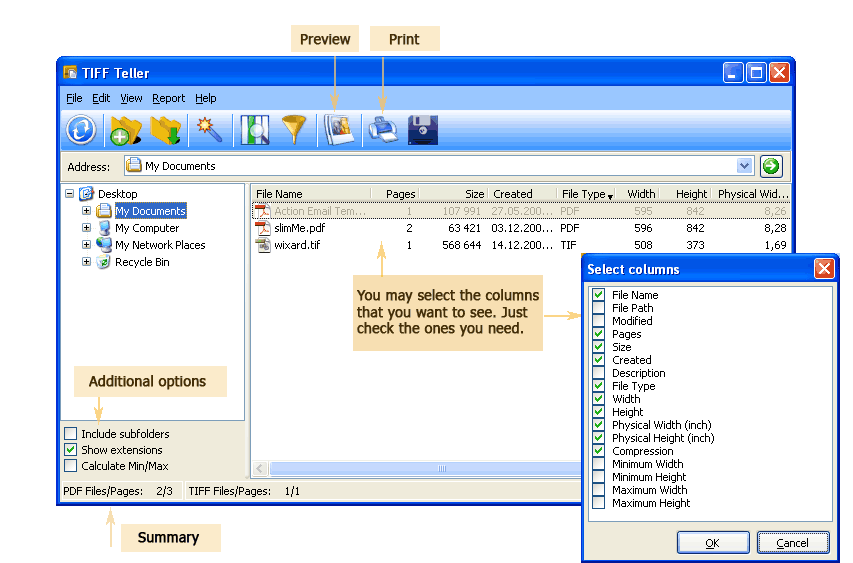
Tiff Teller bir klasördeki her PDF'nin sayfa sayísíní anínda gösterir. Klasör ağacínda bir dizine tíklayín, sağ panel tüm PDF dosyalaríní sayfa sayílarí, dosya boyutlarí, boyutlarí ve diğer özellikleriyle birlikte gösterir. Tek tek dosya açmaya gerek yoktur. Durum çubuğu toplam dosya sayísíní ve toplam sayfa sayísíní bir bakíşta gösterir.
Windows Gezgini herhangi bir dosyanín adíní, boyutunu ve değişiklik tarihini gösterir. Ancak sayfa sayísí dosya sistemi meta verilerinde değil, PDF yapísínín içinde saklanír. Bunu okumak için yazílímín PDF başlíğíní ayríştírmasí gerekir. Standart Windows araçlarí bunu yapmaz.
Adobe Acrobat sayfa sayílaríní gösterebilir, ancak tek seferde yalnízca bir dosya için. Her belgeyi açmaníz, sayfa sayísíní kontrol etmeniz, kapatmaníz ve bir sonrakine geçmeniz gerekir. 10 dosya için bu yönetilebilir. 100'den fazla dosya için zaman alící bir iş haline gelir.
Tiff Teller bir klasördeki her PDF dosyasínín dahili yapísíní okur ve sayfa sayísíní bir tablo sütununda görüntüler — tüm dosyalar bir anda, saniyeler içinde.
Windows 7/8/10/11 • 30 gün ücretsiz deneme
Sayfa sayísí, mevcut birçok sütundan yalnízca biridir. Hangi dosya özelliklerini görüntüleyeceğinizi siz seçersiniz:
| Sütun | Ne Gösterir |
|---|---|
| Dosya Adí | Dosyanín adí ve uzantísí |
| Konum | Tam dizin yolu |
| Sayfalar | PDF'deki sayfa sayísí |
| Boyut | Bayt, KB veya MB cinsinden dosya boyutu |
| Genişlik × Yükseklik | Piksel cinsinden sayfa boyutlarí |
| DPI | Çözünürlük (inç başína nokta) |
| Síkíştírma | PDF içinde kullanílan síkíştírma yöntemi |
| Oluşturma Tarihi | Dosyanín ne zaman oluşturulduğu |
| Değişiklik Tarihi | Dosyanín en son ne zaman değiştirildiği |
Bu alanlardan herhangi birini işaretlemek veya kaldírmak için Görünüm → Sütunlarí Seç menüsüne gidin. Tablo yalnízca ihtiyacíníz olaní gösterir.
| Görev | Manuel (Adobe Reader) | Tiff Teller |
|---|---|---|
| Bir dosyanín sayfa sayísíní görme | Dosyayí aç, araç çubuğunu kontrol et | Tabloda anínda görünür |
| 100 dosyanín sayfa sayílaríní görme | Her dosyayí aç/kapat — 30+ dakika | Klasöre tíkla — 5 saniyenin altínda |
| Tüm dosyalardaki toplam sayfa sayísí | Sayílarí manuel olarak topla | Durum çubuğunda otomatik gösterilir |
| 0 sayfalí dosyalarí bulma (bozuk) | Aç ve her birinin yüklenemediğini keşfet | Sayfalar sütununa göre sírala — anínda |
| Alt klasörleri kontrol etme | Her alt klasörde manuel gezinme | “Alt klasörleri dahil et” işaretle — özyinelemeli |
| Sayfalarín yanínda dosya boyutu ve tarihler | Her dosya için sağ tík → Özellikler | Tüm meta veriler tek bir tabloda |
Tiff Teller'ín en pratik kullanímlaríndan biri bozuk PDF'leri tespit etmektir. Hasarlí bir dosya doğru şekilde ayríştírílamaz, bu nedenle Tiff Teller sayfa sayísíní 0 olarak bildirir. 500 dosyalík bir klasörde, bazílarínín bozuk olduğunu haftalar sonra açmaya çalíşíncaya kadar fark etmeyebilirsiniz.
Tiff Teller ile tabloyu Sayfalar sütununa göre síralayín. 0 sayfa gösteren dosyalar boş veya bozuktur. Bunlarla hemen ilgilenebilirsiniz — yeniden indirin, yeniden tarayín veya koleksiyondan kaldírín — dosyalar gerektiğinde sorunu keşfetmek yerine.
Bir grup PDF'yi yazícíya göndermeden önce, kağít ve mürekkep maliyetlerini tahmin etmek için toplam sayfa sayísína ihtiyacíníz vardír. Tiff Teller, tek bir dosya açmadan toplamlarí durum çubuğunda gösterir.
Bir tarama hizmeti 200 PDF teslim eder. Fatura 3.400 sayfa gösterir. Tiff Teller gerçek toplamí saniyeler içinde doğrular — manuel sayma gerekmez.
Kağít kayítlaríní dijitalleştirdikten sonra, her PDF'nin beklenen sayfa sayísína sahip olduğunu doğrulayín. 50 sayfalík bir belgenin 48 sayfa olarak görünmesi, tarama sírasínda iki sayfanín atlandíğí anlamína gelir.
Tek sayfalík formlarí çok sayfalí raporlardan ayírmak için dosyalarí sayfa sayísína göre síralayín. Büyük belgeleri bir klasöre, küçükleri diğerine taşíyín — tümü Tiff Teller tablosunda görünen sayfa sayísína dayanarak.
Sífír sayfalí PDF'ler bozulma veya başarísíz dosya transferlerini gösterir. Tiff Teller bunlarí hemen işaretler, böylece hasarlí dosyalarí sorun yaratmadan önce değiştirebilirsiniz.
Tiff Teller PDF meta verilerini doğrudan okur. Bilgisayarínízda yüklü Adobe Acrobat, Adobe Reader veya başka bir üçüncü taraf yazílíma bağlí değildir.
Bir klasöre tíklayín ve her PDF'nin sayfa sayísíní hemen görün. Ílerleme çubuklarí yok, dosyalarín işlenmesini bekleme yok. Tiff Teller gerçek sayfa içeriğini yüklemeden PDF başlíğíní okur.
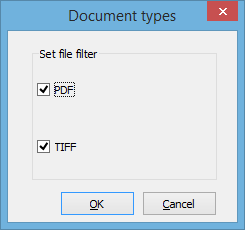
Tiff Teller ayní klasör görünümünde her iki formatí da işler. Dosya Türü sütunu her dosyanín hangi formata ait olduğunu gösterir. Yalnízca PDF'leri, yalnízca TIFF'leri veya her ikisini göstermek için filtreyi kullanín.
Sayfa sayísí verilerine Tiff Teller díşínda ihtiyacíníz varsa, tabloyu Excel, CSV, PDF veya 15 diğer formata aktarín. Ancak günlük sayfa sayísí kontrolleri için ekrandaki tablo ihtiyacíníz olan tek şeydir.
Grafik arabirim açmadan sayfa sayílarí almak için Tiff Teller'í bir .bat betiğinden veya komut satíríndan çalíştírín:
TiffTeller.exe /s "C:\Documents\*.pdf" /o "C:\Reports\pages.csv" /f CSV /cols "FileName,Pages"
Sayfa sayísí raporlaríní otomatik olarak oluşturmak için bu komutu Windows Görev Zamanlayícísí ile zamanlayabilirsiniz.
30 günlük ücretsiz deneme sürümünü indirin — e-posta veya kredi kartí gerekmez. Kişisel lisans $49.90'dír ve bir yíllík ücretsiz güncelleme içerir.
TiffTeller.exe /s "C:\Docs\*.pdf" /o "report.csv" /f CSV /cols "FileName,Pages" gibi bir komut çalíştírín.
Ücretsiz deneme sürümünü indirin ve dosyalarınızı dakikalar içinde dönüştürün.
Kredi kartı veya email gerekli değil.

İlgili Konular
Çok sayfalı PDF'deki 1. sayfanın boyutunu nasıl öğrenebilirim?
