تحتاج مساعدة؟ تصل إلينا عبر 

 +1 (855) 418-2323
تحتاج مساعدة؟ تصل إلينا عبر
+1 (855) 418-2323

 TIFF and PDF apps
تتلقى مجلدًا يحتوي على 150 ملف PDF وتحتاج إلى معرفة عدد الصفحات في كل منها. النقر بزر الماوس الأيمن على كل ملف والتحقق من الخصائص لا يُظهر عدد الصفحات — مستكشف Windows ببساطة لا يقرأ هذه المعلومات من ملفات PDF. وفتح كل ملف في Adobe Reader يستغرق وقتًا طويلًا.
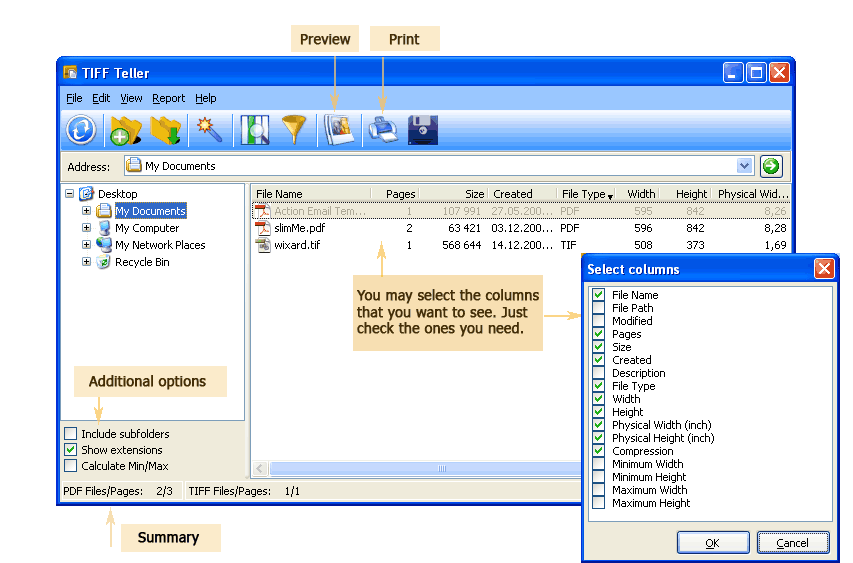
Tiff Teller يعرض عدد صفحات كل ملف PDF في المجلد فورًا. انقر على مجلد في شجرة المجلدات، وتعرض اللوحة اليمنى جميع ملفات PDF مع عدد صفحاتها وأحجامها وأبعادها وخصائص أخرى. لا حاجة لفتح الملفات بشكل فردي. يعرض شريط الحالة العدد الإجمالي للملفات والصفحات في لمحة واحدة.
يعرض مستكشف Windows اسم الملف وحجمه وتاريخ التعديل لأي ملف. لكن عدد الصفحات مخزن داخل بنية PDF، وليس في بيانات نظام الملفات الوصفية. لقراءته، يجب على البرنامج تحليل رأس PDF. أدوات Windows القياسية لا تفعل ذلك.
يمكن لـ Adobe Acrobat عرض عدد الصفحات، لكن لملف واحد فقط في كل مرة. يجب عليك فتح كل مستند، والتحقق من عدد الصفحات، وإغلاقه، والانتقال إلى التالي. لـ 10 ملفات هذا ممكن. لأكثر من 100 ملف يصبح مهمة مرهقة.
يقرأ Tiff Teller البنية الداخلية لكل ملف PDF في المجلد ويعرض عدد الصفحات في عمود الجدول — جميع الملفات دفعة واحدة، في ثوانٍ.
Windows 7/8/10/11 • نسخة تجريبية مجانية لمدة 30 يومًا
عدد الصفحات هو مجرد عمود واحد من العديد من الأعمدة المتاحة. أنت تختار خصائص الملفات التي تريد عرضها:
| العمود | ما يعرضه |
|---|---|
| File Name | اسم الملف وامتداده |
| Location | مسار المجلد الكامل |
| Pages | عدد الصفحات في ملف PDF |
| Size | حجم الملف بالبايت أو كيلوبايت أو ميغابايت |
| Width × Height | أبعاد الصفحة بالبكسل |
| DPI | الدقة (نقطة لكل بوصة) |
| Compression | طريقة الضغط المستخدمة داخل PDF |
| Creation Date | تاريخ إنشاء الملف |
| Modification Date | تاريخ آخر تعديل للملف |
انتقل إلى View → Select Columns لتحديد أو إلغاء تحديد أي من هذه الحقول. يعرض الجدول فقط ما تحتاجه.
| المهمة | يدويًا (Adobe Reader) | Tiff Teller |
|---|---|---|
| عرض عدد صفحات ملف واحد | فتح الملف، التحقق من شريط الأدوات | مرئي في الجدول فورًا |
| عرض عدد صفحات 100 ملف | فتح/إغلاق كل ملف — أكثر من 30 دقيقة | النقر على المجلد — أقل من 5 ثوانٍ |
| إجمالي عدد الصفحات عبر جميع الملفات | جمع الأرقام يدويًا | يظهر في شريط الحالة تلقائيًا |
| إيجاد ملفات بـ 0 صفحات (تالفة) | فتح واكتشاف فشل تحميل كل منها | الفرز حسب عمود Pages — فوري |
| فحص المجلدات الفرعية | التنقل في كل مجلد فرعي يدويًا | تفعيل "Include subfolders" — تكراري |
| حجم الملف والتواريخ بجانب الصفحات | النقر بزر الماوس الأيمن → الخصائص لكل ملف | جميع البيانات الوصفية في جدول واحد |
من أكثر الاستخدامات العملية لـ Tiff Teller هو اكتشاف ملفات PDF التالفة. الملف التالف لا يمكن تحليله بشكل صحيح، لذلك يعرض Tiff Teller عدد صفحاته كـ 0. في مجلد يحتوي على 500 ملف، قد لا تدرك أن بعضها تالف حتى تحاول فتحها بعد أسابيع.
مع Tiff Teller، قم بفرز الجدول حسب عمود Pages. الملفات التي تعرض 0 صفحات إما فارغة أو تالفة. يمكنك التعامل معها فورًا — إعادة التحميل أو إعادة المسح أو إزالتها من المجموعة — بدلاً من اكتشاف المشكلة لاحقًا عندما تكون الملفات مطلوبة.
قبل إرسال مجموعة من ملفات PDF إلى الطابعة، تحتاج إلى العدد الإجمالي للصفحات لتقدير تكاليف الورق والحبر. يعرض Tiff Teller الإجمالي في شريط الحالة دون فتح ملف واحد.
تقدم لك خدمة المسح الضوئي 200 ملف PDF. تشير الفاتورة إلى 3,400 صفحة. يؤكد Tiff Teller العدد الفعلي في ثوانٍ — دون حساب يدوي.
بعد رقمنة السجلات الورقية، تحقق من أن كل ملف PDF يحتوي على العدد المتوقع من الصفحات. مستند من 50 صفحة يظهر 48 صفحة يعني أنه تم تفويت صفحتين أثناء المسح الضوئي.
قم بفرز الملفات حسب عدد الصفحات لفصل النماذج ذات الصفحة الواحدة عن التقارير متعددة الصفحات. انقل المستندات الكبيرة إلى مجلد والصغيرة إلى آخر — بناءً على عدد الصفحات المرئي في جدول Tiff Teller.
ملفات PDF بعدد صفحات صفر تشير إلى تلف أو فشل في نقل الملفات. يكتشفها Tiff Teller فورًا حتى تتمكن من استبدال الملفات التالفة قبل أن تسبب مشاكل لاحقًا.
يقرأ Tiff Teller بيانات PDF الوصفية مباشرة. لا يعتمد على Adobe Acrobat أو Adobe Reader أو أي برنامج طرف ثالث آخر مثبت على جهازك.
انقر على مجلد وشاهد عدد الصفحات لكل ملف PDF فورًا. لا أشرطة تقدم، لا انتظار لتحميل الملفات. يقرأ Tiff Teller رأس PDF دون تحميل محتوى الصفحات الفعلي.
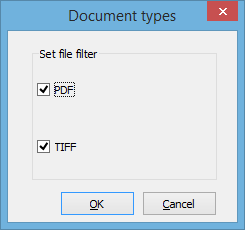
يتعامل Tiff Teller مع كلا التنسيقين في نفس عرض المجلد. يوضح عمود نوع الملف التنسيق الذي ينتمي إليه كل ملف. استخدم الفلتر لعرض ملفات PDF فقط أو TIFF فقط أو كليهما.
إذا كنت تحتاج بيانات عدد الصفحات خارج Tiff Teller، قم بتصدير الجدول إلى Excel أو CSV أو PDF أو أكثر من 15 تنسيقًا آخر. لكن للتحقق اليومي من عدد الصفحات، الجدول على الشاشة هو كل ما تحتاجه.
قم بتشغيل Tiff Teller من ملف .bat أو سطر الأوامر للحصول على عدد الصفحات دون فتح الواجهة الرسومية:
TiffTeller.exe /s "C:\Documents\*.pdf" /o "C:\Reports\pages.csv" /f CSV /cols "FileName,Pages"
قم بجدولة هذا الأمر باستخدام مخطط المهام في Windows لإنشاء تقارير عدد الصفحات تلقائيًا.
حمّل النسخة التجريبية المجانية لمدة 30 يومًا — لا حاجة لبريد إلكتروني أو بطاقة ائتمان. الترخيص الشخصي يكلف $49.90 ويتضمن سنة واحدة من التحديثات المجانية.
TiffTeller.exe /s "C:\Docs\*.pdf" /o "report.csv" /f CSV /cols "FileName,Pages" لإنشاء تقرير عدد الصفحات بدون فتح الواجهة الرسومية.
قم بتنزيل النسخة التجريبية المجانية وحول ملفاتك في دقائق.
لا تحتاج إلى بطاقة ائتمان أو بريد إلكتروني.

الموضوعات ذات الصلة
كيفية معرفة حجم الصفحة الأولى في ملف PDF متعدد الصفحات
