Logo
Home Productos Soporte Contacto Sobre Nosotros
arrow1 Forensic

¿La búsqueda de Outlook no funciona? Aquí tienes una alternativa fiable


Escribes una palabra clave en la barra de búsqueda de Outlook. No devuelve nada — o peor, obtienes un puñado de resultados cuando sabes que hay cientos. La búsqueda de Outlook falla regularmente, y las guías de solución de problemas del propio Microsoft raramente la arreglan de forma permanente. Si tu trabajo depende de encontrar correos antiguos rápidamente, necesitas una herramienta que realmente funcione.

Mail Terrier lee archivos PST, OST, EML, MSG, MBOX y EMLX directamente desde tu disco duro. Construye su propio índice de búsqueda, ignora Windows Search por completo y encuentra cada coincidencia — siempre. No se requiere Outlook.

Por qué falla la búsqueda de Outlook

La búsqueda de Outlook depende del Indizador de Windows Search, un servicio en segundo plano que cataloga tu buzón. Cuando esa cadena se rompe en cualquier punto, la búsqueda deja de devolver resultados correctos. Estas son las causas más comunes:

  • Índice de búsqueda corrupto. Windows Search construye una base de datos de índice para los archivos de datos de Outlook. Los cortes de luz, los apagados forzados o las actualizaciones de Windows pueden corromper este índice silenciosamente. Outlook no muestra ningún error — simplemente deja de encontrar correos.
  • Servicio de Windows Search deshabilitado o con fallos. Algunos optimizadores del sistema y Directivas de grupo corporativas deshabilitan el servicio de Windows Search. Sin él, la búsqueda de Outlook no devuelve nada en absoluto. El servicio también puede fallar repetidamente en máquinas con buzones grandes.
  • Archivos PST/OST grandes. Los buzones de más de 10 GB ralentizan dramáticamente la indexación. El indizador se queda atrás y los correos recientes nunca aparecen en los resultados de búsqueda. Outlook impone un límite de 50 GB para archivos PST, pero el rendimiento se degrada mucho antes de llegar a ese punto.
  • Conflictos con el modo caché de Exchange. Cuando Outlook funciona en modo caché de Exchange, mantiene una copia local del buzón. Si la caché local está incompleta — configurada solo para 3 meses o 12 meses — la búsqueda no puede encontrar correos más antiguos que existen en el servidor pero no localmente.
  • Errores en versiones de Outlook. Microsoft reconoce errores de búsqueda recurrentes en Outlook 2016, 2019 y Microsoft 365. Los parches corrigen un problema e introducen otro. La actualización de noviembre de 2024 rompió la búsqueda en buzones compartidos en varios inquilinos.

Soluciones habituales para la búsqueda de Outlook

Microsoft recomienda estos pasos de solución de problemas:

  1. Abre Opciones de indexación en la Configuración de Windows y haz clic en Reconstruir para recrear el índice de búsqueda desde cero.
  2. Ejecuta la herramienta de reparación de Bandeja de entrada (ScanPST.exe) para corregir daños estructurales en tu archivo PST u OST.
  3. Abre services.msc y reinicia el servicio Windows Search. Configúralo con inicio automático.
  4. Ejecuta Reparar en tu instalación de Office desde Aplicaciones y características en la Configuración de Windows.
  5. Crea un nuevo perfil de Outlook y vuelve a añadir tu cuenta de correo.

Estos pasos funcionan a veces. Pero el problema subyacente persiste: la búsqueda de Outlook depende del Indizador de Windows Search, y ese indizador no fue diseñado para buzones con decenas de miles de mensajes y archivos adjuntos. Incluso después de reconstruirlo, el índice puede desincronizarse en semanas. Si buscas en archivos de correo con frecuencia, necesitas una herramienta dedicada.

Una solución mejor: busca en archivos PST con Mail Terrier

Mail Terrier es una herramienta de búsqueda de escritorio creada específicamente para archivos de correo. No usa Windows Search. No requiere Outlook. Lee archivos PST, OST, EML, MSG, MBOX y EMLX directamente y construye su propio índice de texto completo.

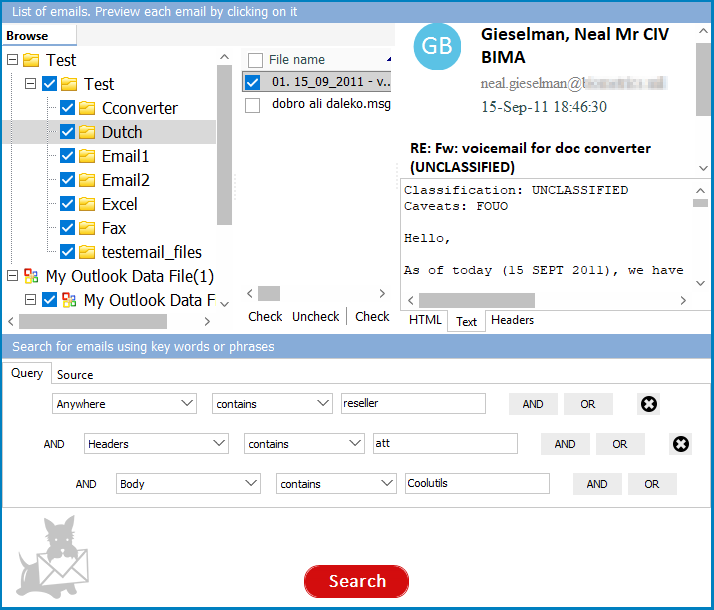
Apunta Mail Terrier a una carpeta que contenga tus archivos de correo archivados. Analiza cada archivo, indexa cuerpos de mensajes, encabezados y nombres de archivos adjuntos, y te ofrece una interfaz de búsqueda con operadores que Outlook no admite: AND, OR, NOT, búsqueda por proximidad, rangos de fechas y filtrado por remitente/destinatario. Los resultados de búsqueda aparecen en segundos, incluso en buzones con más de 100.000 mensajes.

¿Encontraste lo que necesitabas? Exporta los correos coincidentes a PDF, DOC, XLS, TIFF, EML o MSG directamente desde la lista de resultados. Sin copiar y pegar, sin reenvíos manuales.

Cómo buscar correos de Outlook sin la búsqueda de Outlook

  • Paso 1: Descarga e instala Mail Terrier. El instalador pesa menos de 30 MB. No se necesita Outlook ni Office instalados. Funciona en Windows 7, 8, 10 y 11.
  • Paso 2: Agrega tus archivos de correo. Haz clic en Agregar carpeta y apunta al directorio que contiene tus archivos PST, OST, EML, MSG, MBOX o EMLX. Mail Terrier analiza la carpeta de forma recursiva — las subcarpetas se incluyen automáticamente.
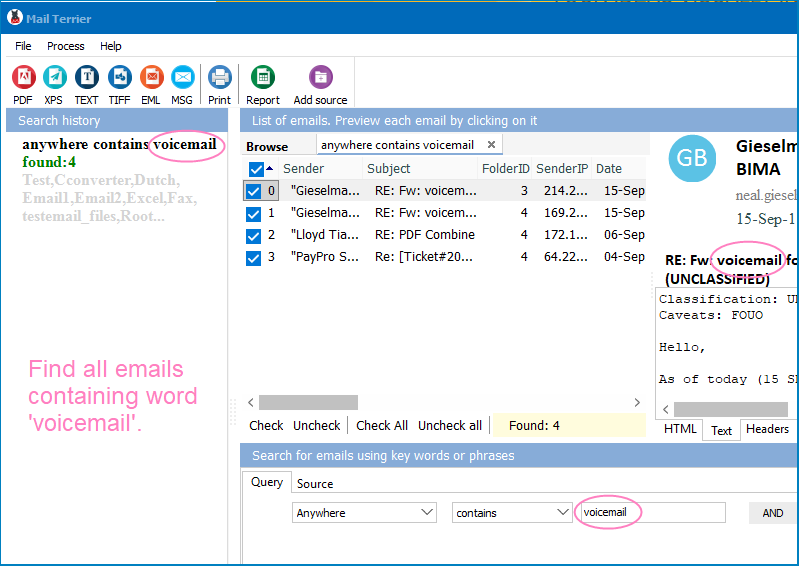
  • Paso 3: Busca. Escribe tus palabras clave en la barra de búsqueda. Usa operadores AND, OR, NOT para acotar los resultados. Filtra por rango de fechas, remitente o destinatario. Usa búsqueda por proximidad para encontrar palabras que aparezcan cerca entre sí en el cuerpo del mensaje.
  • Paso 4: Exporta los resultados. Selecciona los correos que necesitas y elige un formato de exportación: PDF, DOC, XLS, TIFF, EML o MSG. Mail Terrier guarda los archivos en una carpeta de tu elección con los encabezados originales, el texto del cuerpo y los archivos adjuntos preservados.


¡Descargar ahora!

(incluye prueba GRATUITA de 30 días)

Comprar licencia

(solo $199.00)

Búsqueda de Outlook vs Mail Terrier

CaracterísticaBúsqueda de OutlookMail Terrier
Índice de búsquedaIndizador de Windows Search (compartido con el SO, se corrompe con frecuencia)Índice integrado propio (independiente, estable)
Requiere OutlookNo
Formatos de archivoPST, OST (solo el perfil actual)PST, OST, EML, MSG, MBOX, EMLX
Operadores de búsquedaPalabras clave básicas, de:, para:, asunto:AND, OR, NOT, proximidad, rango de fechas, remitente/destinatario
Buzones grandes (50 GB+)Se ralentiza, resultados incompletosManeja archivos grandes de forma fiable
Exportar resultadosSolo reenvío o arrastrar y soltarPDF, DOC, XLS, TIFF, EML, MSG
Busca en PST archivados/desconectadosSolo si están conectados al perfil de OutlookSí — cualquier PST en disco
CostoIncluido con la suscripción de Microsoft 365$199 comercial / gratuito para uso personal doméstico

Cuándo usar Mail Terrier en lugar de la búsqueda de Outlook

La búsqueda de Outlook devuelve resultados incompletos. Reconstruiste el índice, reparaste Office, reiniciaste Windows Search — y sigue perdiendo correos que sabes que están ahí. Mail Terrier lee el archivo PST byte a byte. Si el correo existe en el archivo, Mail Terrier lo encuentra.

Necesitas buscar en copias de seguridad PST antiguas. TI te entregó un PST de 30 GB del buzón de un exempleado. Outlook tarda 20 minutos en importarlo y luego el índice de búsqueda necesita horas para construirse. Mail Terrier abre el archivo directamente y lo busca de inmediato.

Trabajas con múltiples formatos de correo. Tu archivo incluye archivos PST de Outlook, exportaciones MBOX de Thunderbird y archivos EML de copias de seguridad de correo web. Outlook no puede buscar en MBOX ni en archivos EML independientes. Mail Terrier busca en todos ellos en un solo lugar.

Necesitas exportar los resultados de búsqueda. Un responsable de cumplimiento solicita todos los correos que contienen una palabra clave específica, exportados como PDF. En Outlook, eso significa abrir cada correo e imprimirlo a PDF individualmente. Mail Terrier exporta todos los correos coincidentes a PDF en un lote.


Mail Terrier funciona en Windows 7, 8, 10 y 11. Gratuito para uso personal doméstico. Licencia comercial: $199. La prueba de 30 días incluye funcionalidad completa — no se requiere tarjeta de crédito.


quote

Mail Terrier Reseñas de Clientes 2026

Calificar
Calificado como 4.8/5 con base en las reseñas de los clientes
5 Star

"Teníamos 40 usuarios quejándose de que la búsqueda de Outlook perdía correos. Reconstruimos el índice en cada máquina, dos veces. Seguía rompiéndose. Instalé Mail Terrier en un puesto de trabajo compartido y lo apunté a nuestro archivo PST — 200 GB en 50 archivos. En minutos la gente encontraba correos que Outlook no había mostrado en meses. Los operadores AND/OR y el filtrado por fecha nos ahorran horas durante las auditorías."

5 Star Brian Kowalski IT Systems Administrator, Manufacturing Company

"Los abogados necesitan recuperar hilos de correo específicos para la preparación de casos, y la búsqueda de Outlook no era fiable — a veces encontraba el correo, a veces no. Mail Terrier busca en todos nuestros archivos PST archivados a la vez y exporta los resultados directamente a PDF. Sin necesidad de abrir correos uno por uno e imprimirlos. Se pagó sola la primera semana."

5 Star Patricia Engel Office Manager, Law Firm

"Guardo años de correspondencia con clientes en archivos EML y MSG. La búsqueda de Outlook no podía tocarlos — solo busca en su propio buzón. Mail Terrier indexa todo en una sola carpeta y encuentra recibos, facturas y contratos por palabra clave en segundos. La licencia personal gratuita es un plus. Solo me gustaría que tuviera una versión para Mac."

4 Star Daniel Frey Freelance Accountant

FAQ ▼

La búsqueda de Outlook depende del servicio Indizador de Windows Search para catalogar tu buzón. Si el índice se corrompe, el servicio está deshabilitado o tu archivo PST/OST es demasiado grande para que el indizador lo procese, Outlook devuelve resultados incompletos o ninguno en absoluto. Reconstruir el índice ayuda temporalmente, pero el problema suele volver.
Empieza reconstruyendo el índice de búsqueda: abre Opciones de indexación en la Configuración de Windows y haz clic en Reconstruir. Si eso falla, ejecuta ScanPST.exe para reparar tu archivo de datos, reinicia el servicio de Windows Search y repara tu instalación de Office. Estos pasos resuelven el problema en algunos casos, pero la solución puede no durar en buzones grandes o complejos.
Sí. Mail Terrier abre archivos PST y OST directamente sin Outlook instalado. Construye su propio índice de búsqueda y admite búsqueda por palabra clave con operadores AND, OR, NOT, rangos de fechas y filtros de remitente/destinatario. Los resultados pueden exportarse a PDF, DOC, XLS, TIFF, EML o MSG.
Mail Terrier busca en archivos PST, OST, EML, MSG, MBOX y EMLX. Puedes apuntarlo a una carpeta que contenga formatos mixtos y buscar en todos ellos a la vez.
Mail Terrier es gratuito para uso personal doméstico. Una licencia comercial cuesta $199. La prueba de 30 días incluye funcionalidad completa sin limitaciones — no se requiere tarjeta de crédito ni registro de correo.
Sí. Mail Terrier funciona en Windows 7, 8, 10 y 11. No depende de Windows Search ni de ningún otro servicio del sistema, por lo que funciona de forma fiable independientemente de tu versión o configuración de Windows.
Sí. Selecciona los correos coincidentes en la lista de resultados y expórtalos a PDF, DOC, XLS, TIFF, EML o MSG. Los encabezados, el texto del cuerpo y los archivos adjuntos se preservan en los archivos exportados. La exportación masiva está disponible — puedes exportar cientos de correos a la vez.

¡Comience a trabajar ahora!

Descargue la versión de prueba y convierta sus archivos en minutos.
No se requiere tarjeta de crédito ni email.

⬇ Descargar versión de prueba Windows 7/8/10/11 • 89 MB

Support
Mail Terrier Preview1
Mail Terrier Preview2

Últimas Noticias

Suscripción al Boletín

No se preocupe, no enviamos spam.


© 2026. Todos los derechos reservados. CoolUtils File Converters

Cards