Logo
Accueil Produits Support Contact À propos de nous
arrow1 TIFF and PDF apps
div style="background: #88d7f4; color: white; padding: 1%;">

Insérer des pages vierges dans un PDF — Ajout en lot de pages vides pour l'impression recto verso


Vous avez fusionné plusieurs fichiers PDF en un seul document. Vous l'envoyez à une imprimante recto verso — et le deuxième document commence au dos de la dernière page du premier. Les pages de différents rapports se mélangent. La reliure devient impossible.

La cause est simple : quand un PDF a un nombre impair de pages, l'impression recto verso n'insère pas d'espace entre les documents. Chaque nouvelle section commence là où la précédente s'est terminée. PDF Combine résout ce problème en insérant automatiquement des pages vierges pendant le processus de fusion — avant même que vous n'appuyiez sur Imprimer.

Fonctionnalités principales

  • Insertion de pages vierges en lot — ajoutez des pages vides à des centaines de PDFs en une seule opération
  • Insertion avant ou après chaque fichier — placez des pages vierges au début ou à la fin de chaque document fusionné
  • Insertion à des positions spécifiques — ajoutez des pages vides uniquement après les documents ayant un nombre impair de pages ou à des intervalles personnalisés
  • Support de la ligne de commande — automatisez l'insertion de pages vierges via des scripts .bat et des tâches planifiées
  • Conservation des signets — les signets PDF d'origine restent intacts après la fusion avec des pages vierges

Comment insérer des pages vierges dans un PDF

Suivez ces étapes pour ajouter des pages vierges entre les fichiers PDF fusionnés avec PDF Combine :
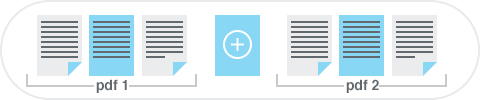
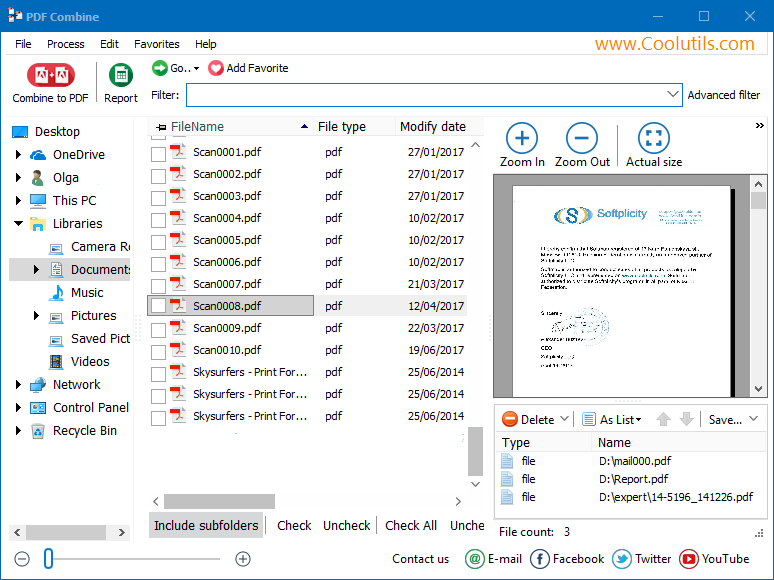
  • Étape 1. Ajouter des fichiers. Lancez PDF Combine. Utilisez l'arborescence de fichiers à gauche pour naviguer vers votre dossier PDF. Cochez les fichiers que vous souhaitez fusionner ou cliquez sur « Tout sélectionner » pour sélectionner tout le contenu du dossier.
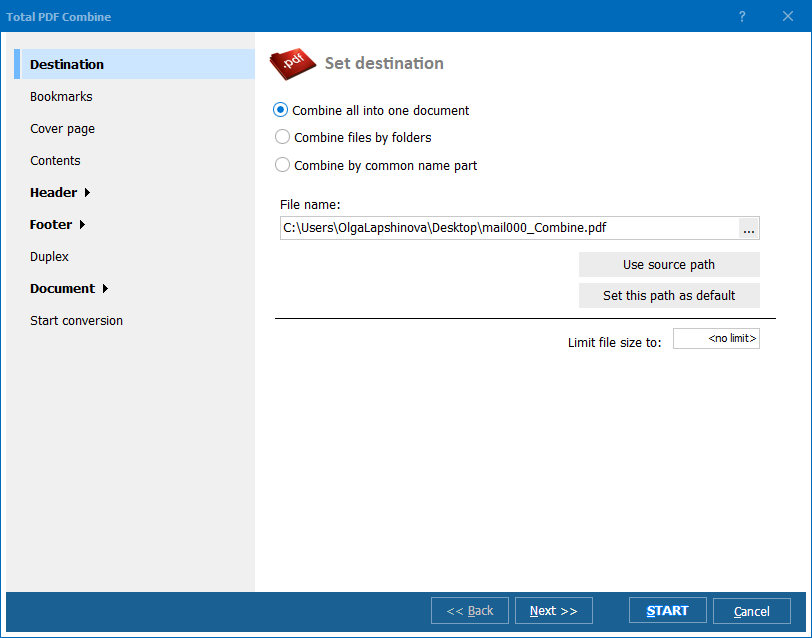
  • Étape 2. Définir la sortie. Cliquez sur « Combiner en PDF » dans la barre d'outils. Choisissez un dossier de destination et un nom de fichier pour le document combiné.
  • Étape 3. Activer les pages vierges. Dans la boîte de dialogue des options, trouvez la section « Page vierge ». Sélectionnez où insérer les pages vides : après chaque fichier, avant chaque fichier ou après les fichiers ayant un nombre impair de pages (le choix le plus courant pour l'impression recto verso).
  • Étape 4. Ajuster les paramètres. Définissez la taille de page des pages vierges pour correspondre à vos documents (A4, Lettre ou personnalisé). Configurez optionnellement les en-têtes, pieds de page et la numérotation des pages.
  • Étape 5. Fusionner. Cliquez sur « Démarrer ! » et PDF Combine fusionne vos fichiers avec les pages vierges insérées aux positions spécifiées. Le PDF résultant est prêt pour l'impression recto verso ou la reliure.

insérer des pages vierges pour l'impression recto verso

Télécharger la version d'essai

Acheter maintenant — $59.90

Windows 7/8/10/11 • Essai gratuit de 30 jours

Pourquoi avez-vous besoin de pages vierges dans les PDFs ?

L'insertion de pages vierges semble être un détail de mise en forme mineur — jusqu'à ce que vous rencontriez l'une de ces situations :

1. Impression recto verso

Lorsque vous imprimez un PDF combiné en recto verso, un document ayant un nombre impair de pages fait commencer le document suivant au dos de la dernière page. L'ajout d'une page vierge après les fichiers avec un nombre impair de pages force chaque document à commencer sur une nouvelle feuille.

2. Reliure et finition

Les imprimeries exigent que chaque section commence sur une page de droite (recto). Sans pages de séparation vierges, les livrets agrafés ou reliés en dos carré collé se retrouvent avec des chapitres commençant du mauvais côté. Les pages vierges corrigent la pagination avant que le fichier ne parte en impression.

3. Séparateurs de documents dans les archives

Lorsque vous fusionnez des factures, des contrats ou des documents numérisés en un seul PDF d'archive, les pages vierges servent de séparateurs visuels. Toute personne parcourant le fichier peut voir immédiatement où un document se termine et où le suivant commence.

4. Modèles de formulaires

Les formulaires administratifs et d'entreprise nécessitent souvent une page arrière vierge pour les tampons, les signatures ou les notes manuscrites. L'insertion d'une page vierge après chaque page de formulaire produit un ensemble prêt à imprimer conforme à la mise en page requise.

5. Supports d'examens et de formation

Les cahiers d'examen et les manuels de formation utilisent des pages vierges pour empêcher les réponses de transparaitre en impression recto verso et pour offrir un espace de brouillon. L'ajout de pages vierges aux bonnes positions lors de l'assemblage du PDF élimine le traitement manuel ultérieur.

Pourquoi PDF Combine ?

Traitement en lot

Sélectionnez des centaines de fichiers PDF et fusionnez-les en une seule exécution. PDF Combine insère des pages vierges dans chaque fichier selon vos règles — sans avoir à ouvrir chaque document individuellement. Les structures de dossiers peuvent être traitées de manière récursive.

Positionnement flexible

Insérez des pages vierges après chaque fichier, avant chaque fichier, uniquement après les fichiers avec un nombre impair de pages ou à des positions de page personnalisées. Vous contrôlez exactement où chaque page vierge apparaît dans le document final.

Automatisation par ligne de commande

La version en ligne de commande vous permet de créer des scripts .bat qui fusionnent les PDFs et insèrent des pages vierges selon un calendrier. Exécutez-la depuis le Planificateur de tâches Windows, intégrez-la à des flux de gestion documentaire ou appelez-la depuis votre propre application.

Pas besoin d'Adobe Acrobat

PDF Combine fonctionne de manière autonome. Il lit et écrit les fichiers PDF sans avoir besoin d'Acrobat, d'Acrobat Reader ou de tout autre logiciel PDF tiers installé sur votre système.

Préserve la structure du document

Les signets, les métadonnées et les liens internes survivent à la fusion. Les pages vierges sont ajoutées sans altérer le contenu ni la navigation de vos PDFs d'origine.

Exemple en ligne de commande

Insérer une page vierge après chaque fichier lors de la combinaison de tous les PDFs d'un dossier :

PDFCombine.exe /src "C:\Reports\*.pdf" /out "C:\Output\combined.pdf" /BlankPage AfterEach

Vous pouvez ajouter cette commande à un fichier .bat et l'exécuter chaque nuit avec le Planificateur de tâches Windows. La version en ligne de commande prend en charge toutes les options disponibles dans l'interface graphique — position des pages vierges, taille de page, en-têtes, pieds de page et signets.


quote

PDF Combine — fusionnez plusieurs fichiers PDF en un seul document Avis des clients 2026

Évaluez-le
Noté 4.7/5 sur la base des avis des clients
5 Star

"Nous combinons quotidiennement les PDFs de nos clients pour l'impression recto verso sur des presses commerciales. Avant PDF Combine, nous devions ouvrir chaque fichier dans Acrobat et ajouter manuellement des pages vierges pour que les sections commencent du bon côté. Maintenant, nous déposons plus de 200 fichiers dans PDF Combine, cochons une case, et les pages vierges s'insèrent automatiquement. Cela nous fait gagner environ 40 minutes par travail."

5 Star Gerald Whitmore Print Shop Manager

"Notre service comptabilité numérise les factures et les fusionne en PDFs d'archives mensuels. L'option de page vierge fait commencer chaque facture sur une nouvelle feuille lorsque nous imprimons en recto verso pour les classeurs. La configuration a pris deux minutes. La version en ligne de commande s'exécute sur notre serveur de fichiers chaque nuit sans aucune intervention."

5 Star Diana Lockhart Office Administrator

"J'utilise PDF Combine pour préparer des dossiers de pièces judiciaires. Chaque pièce jointe doit commencer sur une nouvelle page pour la reliure. L'insertion de pages vierges après les documents avec un nombre impair de pages gère cela parfaitement. La seule raison de quatre étoiles au lieu de cinq est que j'aimerais qu'il puisse ajouter automatiquement des feuilles de séparation numérotées, pas seulement des pages vierges. Mais pour ce qu'il fait, il fonctionne de manière fiable."

4 Star Tomasz Krawczyk Legal Assistant

FAQ ▼

Oui. PDF Combine traite les fichiers en lot. Sélectionnez tous les PDFs d'un dossier (ou de plusieurs dossiers), définissez la règle de page vierge et le programme insère les pages vides dans chaque fichier lors de la fusion. Il n'y a aucune limite au nombre de fichiers.
Oui. La version en ligne de commande prend en charge toutes les options de pages vierges disponibles dans l'interface graphique. Vous pouvez automatiser l'insertion de pages vierges via des scripts .bat et le Planificateur de tâches Windows. Exemple : PDFCombine.exe /src "C:\Reports\*.pdf" /out "C:\Output\combined.pdf" /BlankPage AfterEach
Vous avez plusieurs options : insérer une page vierge après chaque fichier, avant chaque fichier, après les fichiers ayant un nombre impair de pages (pour l'impression recto verso) ou à des positions de page spécifiques. L'option pour les pages impaires est le choix le plus populaire pour l'impression recto verso.
Non. PDF Combine est une application autonome. Il lit et écrit les fichiers PDF sans nécessiter Adobe Acrobat, Acrobat Reader ou tout autre logiciel PDF tiers.
Non. PDF Combine préserve tous les signets, métadonnées et liens internes des fichiers PDF d'origine. Les pages vierges sont ajoutées sans modifier la structure ni la navigation de vos documents.
Oui. La version d'essai est entièrement fonctionnelle pendant 30 jours. Aucune carte de crédit ni adresse e-mail requise. Téléchargez-la depuis la page de téléchargement de PDF Combine.
Oui. En plus des pages vierges, PDF Combine peut insérer une page PDF spécifique (comme une page de couverture ou une page de séparation) entre les documents fusionnés. Sélectionnez le PDF source pour le séparateur dans la boîte de dialogue des options.

Commencez à travailler maintenant!

Téléchargez la version d'essai gratuite et convertissez vos fichiers en quelques minutes.
Aucune carte de crédit ou email requis.

⬇ Télécharger la version d'essai gratuite Windows 7/8/10/11 • 118 MB
Obtenez tous les produits CoolUtils
pour seulement $99
lire la suite

  (vous économisez jusqu’à $500)


Support
PDF Combine — fusionnez plusieurs fichiers PDF en un seul document Preview1
PDF Combine — fusionnez plusieurs fichiers PDF en un seul document Preview2

Sujets connexes

Top 8 des logiciels pour combiner des fichiers PDF en 2024

Combiner les PDF par dossiers
Windows Fusionner des fichiers PDF
Comment ajouter un PDF
Un outil facile à combiner pdfs de toute taille et créez des signets !

Dernières nouvelles

S'abonner à la newsletter

Ne vous inquiétez pas, nous ne spammons pas.


© 2026. Tous droits réservés. CoolUtils File Converters

Cards