Logo
Accueil Produits Support Contact À propos de nous
arrow1 File Converters
arrow1 TIFF and PDF apps
arrow1 Forensic
arrow1 Freeware

Convertir HEIC en JPG — Convertisseur HEIC en JPEG par lot


Votre iPhone enregistre les photos au format HEIC, et la moitié des applications et sites que vous utilisez ne les ouvrent pas. Total Image Converter convertit HEIC en JPG en lot — pointez-le vers un dossier de photos iPhone, et chaque fichier ressort en JPEG universel qui s'ouvre partout, avec la date EXIF et les données de l'appareil conservées. Il fonctionne sur votre PC, donc rien n'est envoyé. Contrairement à l'ouverture des images une par une, notre convertisseur :
  • Convertit tout un dossier de fichiers HEIC en JPG en une seule fois
  • Conserve les métadonnées EXIF — date de prise, modèle d'appareil, GPS
  • Redimensionne, recadre ou fait pivoter les photos pendant la conversion
  • Règle la qualité JPEG pour maîtriser la taille du fichier face à la netteté
  • Gère HEIC, HEIF et les images fixes Live Photo de tout iPhone
  • Fonctionne 100% hors ligne — aucun envoi, aucune limite de taille
  • Inclut un essai gratuit de 30 jours sans aucune limitation

Téléchargez Total Image Converter et transformez dès aujourd'hui vos photos iPhone HEIC en JPEG.


Download Now!

(includes 30 day FREE trial)

Buy License

(only $24.90)

Réponse rapide : Pour convertir HEIC en JPG, installez Total Image Converter, accédez au dossier de vos photos HEIC, cochez celles voulues, cliquez sur le bouton JPEG, réglez la qualité et une éventuelle option de redimensionnement, puis appuyez sur Démarrer. Chaque HEIC devient un JPG standard en un seul lot hors ligne, avec les données EXIF conservées et sans limite de taille.

HEIC contre JPG : quelle est la différence ?

HEIC (High Efficiency Image Container) est le format qu'Apple utilise pour les photos iPhone et iPad depuis iOS 11. Il stocke les images à environ la moitié de la taille d'un JPEG à qualité égale, ce qui économise de l'espace sur votre téléphone. Les ennuis commencent quand vous sortez les photos du téléphone : Windows, les anciens logiciels, de nombreux formulaires web et la plupart des destinataires d'e-mails ne peuvent pas afficher le HEIC sans codecs supplémentaires.

JPG (JPEG) est le format photo universel. Chaque navigateur, système d'exploitation, éditeur de photos et service d'impression l'ouvre sans aucun module. Il est le format par défaut des photos numériques depuis des décennies. Convertir HEIC en JPG échange un peu d'espace disque contre la certitude que l'image s'ouvrira, s'enverra, s'imprimera et se partagera partout.

Quand vous convertissez HEIC en JPG avec Total Image Converter, la qualité de l'image est préservée et le bloc EXIF — date, appareil et localisation — voyage avec le nouveau JPEG, si bien que votre photothèque reste organisée.
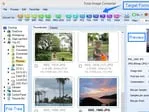
Comment convertir HEIC en JPG

  • Étape 1. Lancez Total Image Converter. Le panneau de gauche affiche une arborescence de dossiers pour une navigation rapide.
  • Étape 2. Accédez au dossier qui contient vos photos HEIC. Les miniatures et les détails des fichiers apparaissent au centre.
  • Étape 3. Cochez les images voulues, ou cliquez sur Tout cocher pour sélectionner tout le dossier en vue d'une conversion par lot.
  • Étape 4. Cliquez sur JPEG dans la barre de formats en haut de la fenêtre.
  • Étape 5. Dans l'assistant, réglez la qualité JPEG, le redimensionnement ou le recadrage optionnel, et choisissez un dossier de destination.
  • Étape 6. Appuyez sur Démarrer. Total Image Converter écrit un JPG pour chaque HEIC et l'enregistre dans votre dossier.

Total Image Converter - HEIC to JPG batch conversion interface

Chaque fichier HEIC devient un JPG distinct. Les photos d'origine ne sont jamais modifiées. Vous pouvez convertir des centaines de photos iPhone en une seule passe.

Conversion en ligne de commande

Total Image Converter inclut une interface en ligne de commande pour convertir le HEIC sans l'interface graphique. Exemple :

ImageConverter.exe C:\Photos\*.heic C:\Output\ -c JPEG -Quality 90

Placez cette commande dans un fichier .bat ou une tâche planifiée pour convertir les photos HEIC automatiquement — par exemple, traiter chaque lot déposé dans un dossier partagé pendant la nuit.

Pourquoi utiliser Total Image Converter ?

Green PlusVraie conversion par lot. Sélectionnez toute une pellicule et convertissez chaque HEIC en JPG en une seule fois. Aucun glisser-déposer fichier par fichier, aucune attente d'envoi par fichier.

Green PlusEXIF préservé. La date de prise, le modèle d'appareil et la position GPS restent dans le JPG, si bien que vos photos gardent leur chronologie dans toute application de galerie.

Green PlusRedimensionnement à la conversion. Réduisez les clichés iPhone de 12 mégapixels à une taille web ou e-mail dans la même étape — aucun second outil nécessaire.

Green Plus100% privé. Vos photos ne quittent jamais votre PC. Rien n'est envoyé vers un serveur cloud, ce qui compte pour les images personnelles et confidentielles.

Green Plus35+ formats. Outre le JPG, convertissez HEIC en PNG, PDF, TIFF, BMP, GIF et plus — le tout depuis le même programme.

Convertisseurs en ligne contre convertisseur de bureau

FonctionnalitéOutils en ligneTotal Image Converter
Fichiers par tâche5–20 en généralIllimité
Limite de taille de fichier10–50 MoAucune limite
ConfidentialitéPhotos envoyées au cloud100% hors ligne
Métadonnées EXIFSouvent suppriméesPréservées
Redimensionner & recadrerRarementIntégré
AutomatisationManuel uniquementLigne de commande
TarifAbonnement ou par fichier24,90 $ en une fois

download HEIC to JPG converter

Windows 7/8/10/11 • essai gratuit de 30 jours

Quand avez-vous besoin de convertir HEIC en JPG ?

Voici les situations les plus courantes où convertir HEIC en JPG est nécessaire :
  1. Partager des photos iPhone avec des utilisateurs Windows. Windows affiche les fichiers HEIC en blanc ou réclame un codec. La conversion en JPG permet à quiconque de les ouvrir instantanément.
  2. Envoyer vers des sites et des formulaires. Les portails d'emploi, les sites administratifs et de nombreux formulaires web rejettent le HEIC. Le JPG est accepté partout.
  3. Éditer dans d'anciens logiciels. Les versions de Photoshop et autres éditeurs antérieurs au HEIC ne peuvent pas l'ouvrir. Le JPG fonctionne dans tous les éditeurs d'images.
  4. Imprimer. Les labos photo et les imprimantes de bureau ne reconnaissent souvent pas le HEIC. Convertissez d'abord en JPG pour des impressions fiables.
  5. Archiver une photothèque. Stocker des années de photos en JPG garantit qu'elles s'ouvriront encore sur n'importe quel appareil bien après l'évolution de la prise en charge du HEIC.


Download Now!

(includes 30 day FREE trial)

Buy License

(only $24.90)


quote

Total Image Converter — conversion d'images Avis des clients 2026

Évaluez-le
Noté 4.8/5 sur la base des avis des clients
5 Star

"Je photographie sur iPhone pour des aperçus clients rapides et chaque studio à qui je les envoie a besoin de JPG. Déposer tout un dossier de séance et récupérer des JPG avec les dates de capture intactes m'épargne une vraie corvée chaque semaine."

5 Star Danielle Foster Photographe

"Notre personnel envoyait par e-mail des photos iPhone que personne sous Windows ne pouvait ouvrir. J'ai mis en place un dossier surveillé avec la ligne de commande, et maintenant les fichiers HEIC se transforment en JPG automatiquement avant d'atteindre le lecteur partagé."

5 Star Greg Sanders Support informatique

"J'avais deux mille photos HEIC de trois années de voyages. L'option de redimensionnement par lot m'a permis de faire des copies JPG à la taille web pour l'album de famille en une seule fois. J'aurais aimé la trouver plus tôt."

4 Star Aiko Tanaka Utilisatrice à domicile

HEIC en JPG — FAQ ▼

Installez Total Image Converter, ajoutez vos photos HEIC, cliquez sur JPEG dans la barre d'outils, réglez la qualité, puis cliquez sur Démarrer. Chaque HEIC devient un JPG. Vous pouvez aussi faire un clic droit sur un fichier HEIC dans l'Explorateur et choisir Convert To.
Oui. Pointez Total Image Converter vers un dossier, sélectionnez tous les fichiers HEIC et convertissez-les tous en JPG en une seule fois. Une pellicule iPhone entière se convertit en une seule passe, ou sans surveillance depuis la ligne de commande.
Oui. Vous choisissez le niveau de qualité JPEG, vous contrôlez donc l'équilibre entre netteté et taille de fichier. À haute qualité, le JPG est visuellement identique au HEIC d'origine.
Oui. Total Image Converter préserve les métadonnées EXIF, si bien que la date de prise, le modèle d'appareil et les coordonnées GPS restent dans le JPG et votre galerie garde sa chronologie.
Non. Total Image Converter lit les fichiers HEIC directement sur votre PC. Rien n'est envoyé et aucune connexion au téléphone n'est nécessaire. Il fonctionne entièrement hors ligne sous Windows 7, 8, 10 et 11.
Total Image Converter est fourni avec un essai gratuit de 30 jours entièrement fonctionnel, sans inscription requise. Une licence à vie coûte 24,90 $.
Oui. Total Image Converter inclut une interface en ligne de commande. Créez un fichier .bat avec vos réglages de qualité et de redimensionnement pour automatiser la conversion de HEIC en JPG sur un poste de travail ou un serveur.


Commencez à travailler maintenant!

Téléchargez la version d'essai gratuite et convertissez vos fichiers en quelques minutes.
Aucune carte de crédit ou email requis.


⬇ Télécharger la version d'essai gratuite Windows 7/8/10/11 • 79 MB

Support
Total Image Converter — conversion d'images Preview1
Total Image Converter — conversion d'images Preview2

Dernières nouvelles

S'abonner à la newsletter

Ne vous inquiétez pas, nous ne spammons pas.


© 2026. Tous droits réservés. CoolUtils File Converters

Cards



