Logo
Accueil Produits Support Contact À propos de nous
arrow1 File Converters

Où puis-je trouver le fichier PST Outlook

  Il existe différentes raisons pour lesquelles vous pourriez avoir besoin de trouver un fichier PST. Avoir une copie de sauvegarde supplémentaire des données de messagerie critiques est l'une des raisons les plus courantes qui poussent les gens à rechercher le fichier PST Outlook. Alors, où pouvez-vous trouver les données de l'application personnelle et comment obtenir un fichier PST sans effort particulier de votre part ?
Si vous utilisez Microsoft Outlook sans serveur Exchange, toutes les données de l'application sont automatiquement téléchargées sur votre ordinateur et stockées dans un seul fichier PST. En plus des courriels, le fichier PST Outlook stocke vos Contacts, Notes, Tâches et Entrées de Calendrier — tous les objets visibles dans l'arborescence des dossiers.

En règle générale, le fichier PST Outlook se trouve dans l'un de ces répertoires, selon votre version d'Outlook :

  • Outlook 2007-2010 : C:\Users\username\AppData\Local\Microsoft\Outlook
  • Outlook 2013 et versions ultérieures : C:\Users\username\Documents\Outlook Files

Le dossier contenant les données de l'application est caché. Donc pour y accéder, vous devez activer l'affichage des dossiers cachés. Pour ce faire, effectuez l'action ci-dessous :

  • Vérifiez les options “Affichage/Avancé” ;
  • Allez dans “Fichiers et dossiers” ;
  • Choisissez “Fichiers et dossiers cachés” ;
  • Sélectionnez l'option “Afficher les fichiers et dossiers cachés”.
Les manipulations ci-dessus vous aideront à accéder au dossier où le fichier PST Outlook est stocké. Travaillez efficacement avec les fichiers de données.

Réponse rapide : Pour trouver votre fichier PST Outlook, activez les dossiers cachés, puis ouvrez %localappdata%\Microsoft\Outlook sous Windows 7 avec Outlook 2007-2010, ou C:\Users\username\Documents\Outlook Files sous Outlook 2013 et versions ultérieures. Vous pouvez aussi parcourir, ouvrir et convertir rapidement ces fichiers de données avec Outlook Viewer ou Total Outlook Converter, sans avoir à les chercher dans l'Explorateur.

Où se trouve le fichier PST Outlook Windows 10

Dans la plupart des cas, vous n'avez pas besoin de vous inquiéter de l'emplacement de vos fichiers de données Microsoft Outlook. Mais si vous souhaitez créer un dépôt de sauvegarde ou déplacer des données d'application sur un disque dur, voici comment trouver l'emplacement de votre fichier de données PST et comment travailler avec. L'endroit où Microsoft Outlook stocke vos fichiers de données d'application dépend de la version d'Outlook que vous utilisez.

Par défaut, Outlook 2007 et 2010 stockent les données PST dans le dossier AppData, dans le répertoire suivant :

  • C:\Users\username\AppData\Local\Microsoft\Outlook

Vous pouvez donc suivre ce chemin pour accéder aux fichiers de données cibles, ou vous pouvez utiliser Outlook Viewer pour accélérer le processus.
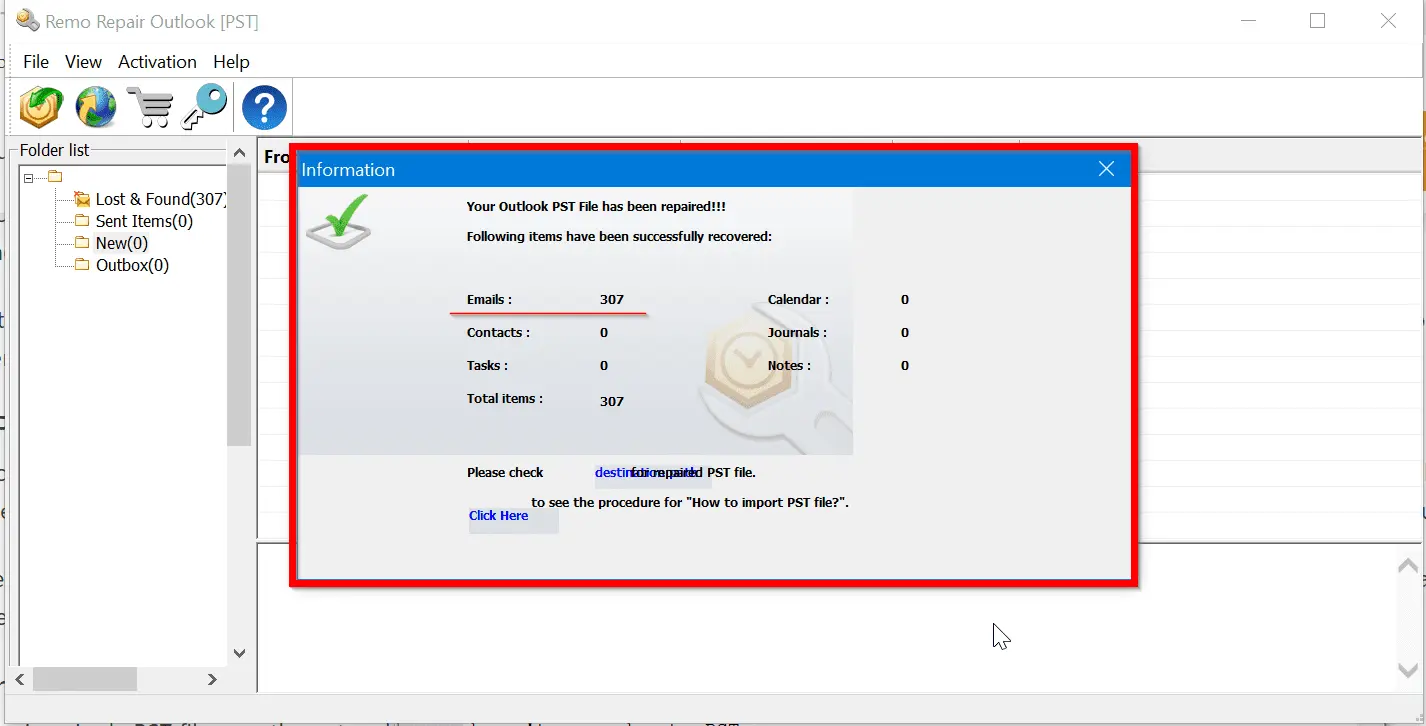
Quant à Microsoft Outlook 2013 et sa version ultérieure, l'emplacement de vos fichiers PST est déplacé vers le dossier Documents. Vous pouvez y accéder à l'adresse :

  • C:\Users\username\Documents\Outlook Files

Où se trouve le fichier PST Outlook 2007-2010

Par défaut, le fichier PST est enregistré dans le répertoire de l'utilisateur actuel, dans le dossier des documents et paramètres système. Pour Outlook 2007 et 2010, entrez le chemin suivant dans la barre d'adresse de l'explorateur :
  • %localappdata%\Microsoft\Outlook\
Le client de recherche ouvrira automatiquement une liste de fichiers de données pour leur copie ou migration ultérieure.

Comment changer l'emplacement du fichier de données Outlook

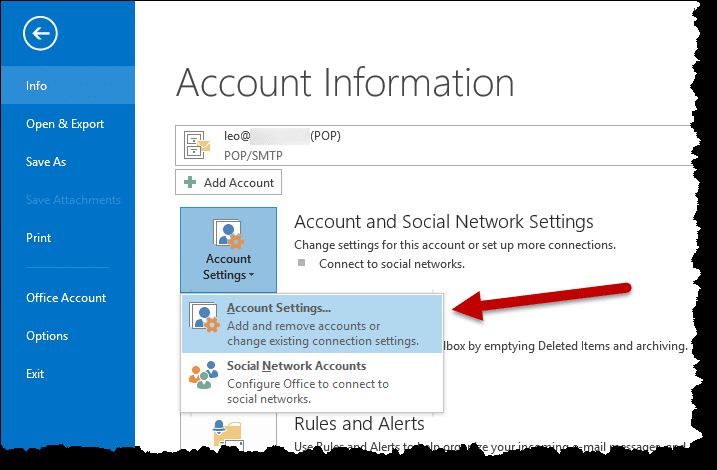
Ayant trouvé une liste de données d'application, cela ne déplacera pas le fichier PST vers un emplacement qui vous convient. Il vous suffit de quitter Microsoft Outlook et de transférer le fichier dans n'importe quel dossier. Nous vous recommandons de réaliser le transfert et non la copie. Sinon, lors du démarrage de Microsoft Outlook, vous recevrez un avertissement indiquant que le fichier PST n'est pas trouvé. Vous pouvez trouver rapidement l'emplacement actuel de vos fichiers PST via les documents et réglages d'Outlook. Par exemple, dans Outlook 2010, vous devez :
  • Ouvrir la section “Fichier” du menu principal;
  • Sélectionner “Paramètres du compte …”.
Dans Outlook 2007, l'option “Paramètres du compte …” est disponible via une autre section du menu “Outils”. Sélectionner cet élément ouvrira la boîte de dialogue “Paramètres du compte”, où vous pourrez vérifier les documents et réglages. En ouvrant l'onglet “Fichiers de données”, vous verrez une liste d'emplacements pour tous les types de fichiers MS. Ici, vous pouvez choisir de manière indépendante l'emplacement de chaque fichier de données en cliquant sur le bouton “Ouvrir le dossier…”. Cela ouvrira le répertoire Outlook dans l'explorateur, et vous pouvez modifier le chemin. Outre le changement de l'emplacement du fichier, vous pouvez également changer son format en utilisant le programme Outlook Converter.

Conclusion

Que vous soyez un professionnel de l'informatique ou simplement un utilisateur ordinaire de MS qui souhaite un doublon d'un fichier PST, Outlook reste l'application la plus omniprésente et pratique. Maintenant, vous en savez beaucoup plus sur la manière de travailler avec les fichiers de données de ce programme.
quote

Total Outlook Converter : convertissez vos emails Outlook en PDF Avis des clients 2026

Évaluez-le
Noté 4.7/5 sur la base des avis des clients
5 Star

"Je cherchais depuis longtemps ou Outlook cachait le fichier PST dans le dossier AppData. Cet article donne le chemin exact selon la version, 2007-2010 ou 2013 et plus, ce qui m'a fait gagner un temps fou. Les instructions pour deplacer le fichier en securite sont claires et fiables."

5 Star Josee Lavoie Technicienne support, entreprise de services

"Le passage sur le dossier cache et l'affichage des elements masques est exactement ce dont j'avais besoin pour retrouver les PST de nos utilisateurs. J'ai pu faire des sauvegardes propres avant une migration. La marche a suivre pour deplacer le fichier sans casser Outlook est bien expliquee."

5 Star Francois Cote Administrateur reseau, commission scolaire

"Article utile qui m'a permis de localiser mon fichier PST pour en faire une copie de secours de mes courriels importants. Le chemin AppData n'est pas evident quand on n'est pas informaticienne, alors ces explications tombent a point. Un peu technique par moments, mais tres pratique."

4 Star Nathalie Roy Adjointe administrative, cabinet comptable


Commencez à travailler maintenant!

Téléchargez la version d'essai gratuite et convertissez vos fichiers en quelques minutes.
Aucune carte de crédit ou email requis.

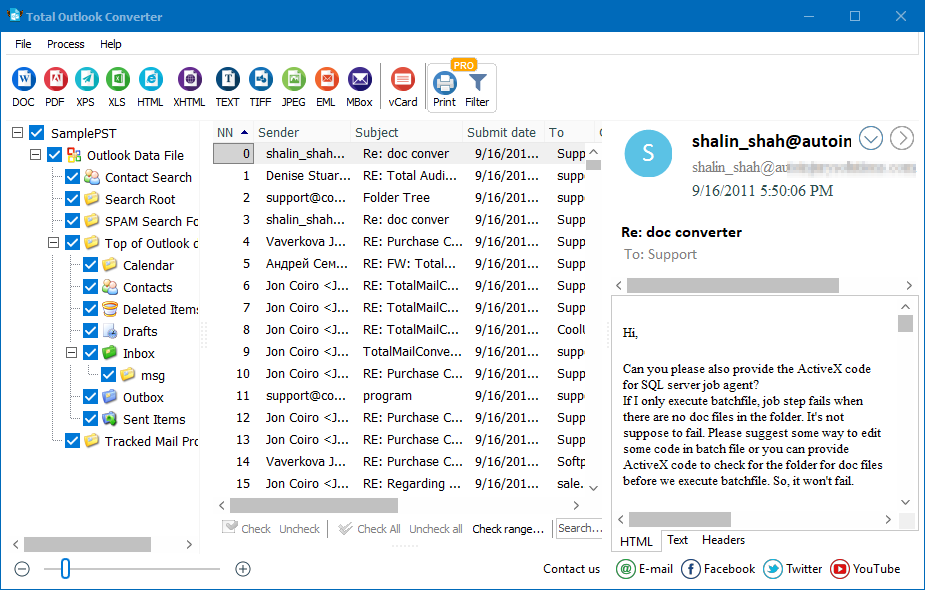
⬇ Télécharger la version d'essai gratuite Windows 7/8/10/11 • 89 MB

Support
Total Outlook Converter : convertissez vos emails Outlook en PDF Preview1
Total Outlook Converter : convertissez vos emails Outlook en PDF Preview2
Total Outlook Converter : convertissez vos emails Outlook en PDF Preview3

Dernières nouvelles

S'abonner à la newsletter

Ne vous inquiétez pas, nous ne spammons pas.


© 2026. Tous droits réservés. CoolUtils File Converters

Cards