Logo
होम उत्पाद समर्थन संपर्क हमारे बारे में
arrow1 TIFF and PDF apps
div style="background: #88d7f4; color: white; padding: 1%;">

फाइलों को PDF में कैसे मिलाएं और पृष्ठ संख्या कैसे जोड़ें


आपके पास एक प्रोजेक्ट फ़ोल्डर है जिसमें PDF, Word दस्तावेज़, Excel स्प्रेडशीट, स्कैन किए गए TIFF और HTML रिपोर्ट हैं। इन सभी को निरंतर पृष्ठ संख्या के साथ एक ही PDF में जोड़ना होगा। Adobe Acrobat PDF मर्ज कर सकता है, लेकिन यह DOC, XLS या TIFF को सीधे आयात नहीं कर सकता। प्रत्येक फ़ाइल को अलग-अलग कनवर्ट करना और फिर मर्ज करना बहुत समय लेता है।

PDF Combine Pro PDF, DOC, DOCX, TXT, RTF, XLS, XLSX, HTML, TIFF, JPEG, PNG, EML, MSG और PST फ़ाइलों को एक मल्टी-पेज PDF में मिलाता है — और स्वचालित रूप से पृष्ठ संख्या जोड़ता है। अपनी फ़ाइलें चुनें, पृष्ठ संख्या का प्रारूप चुनें, और Combine पर क्लिक करें। आउटपुट एक ही पेजिनेटेड PDF है जो प्रिंटिंग, आर्काइविंग या वितरण के लिए तैयार है।

समर्थित इनपुट फॉर्मेट

PDF Combine Pro एक बैच में दस्तावेज़, स्प्रेडशीट, इमेज और ईमेल स्वीकार करता है:

श्रेणीफॉर्मेट
दस्तावेज़PDF, DOC, DOCX, RTF, TXT, HTML, HTM, MHT
स्प्रेडशीटXLS, XLSX
इमेजTIFF, JPEG, PNG
ईमेलEML, MSG, PST (Outlook)
प्रिंट फ़ाइलेंPS, EPS, PRN

फाइलों को कैसे मिलाएं और पृष्ठ संख्या कैसे जोड़ें

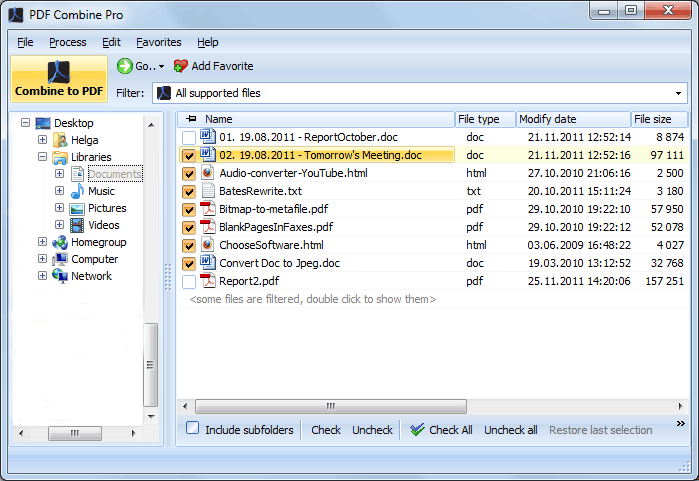
  • चरण 1. PDF Combine Pro लॉन्च करें। प्रोग्राम खोलें। बाईं पैनल में फ़ोल्डर ट्री दिखाई देता है, दाईं पैनल में चयनित फ़ोल्डर की फ़ाइलों की सूची होती है।
  • चरण 2. फ़ाइलें चुनें। अपने दस्तावेज़ों वाले फ़ोल्डर में जाएं। जिन फ़ाइलों को मिलाना है उन्हें चेक करें — उन्हें अलग-अलग टिक करें या Check All दबाएं। फ़ाइलें PDF, DOC, XLS, TIFF, HTML या किसी भी समर्थित फॉर्मेट में हो सकती हैं।
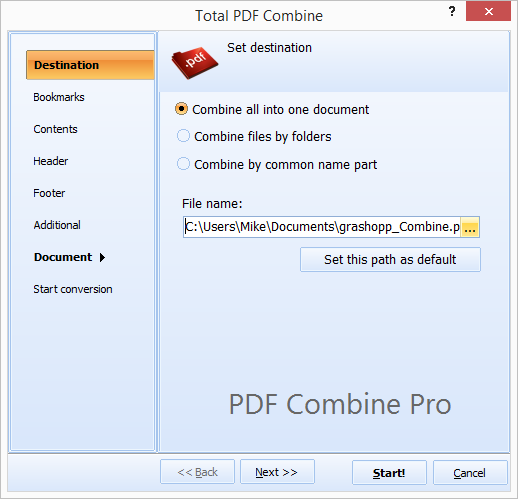
  • चरण 3. "Combine to PDF" पर क्लिक करें। ऊपरी बाएं कोने में Combine to PDF बटन पर क्लिक करें। विकल्प विज़ार्ड खुलता है।
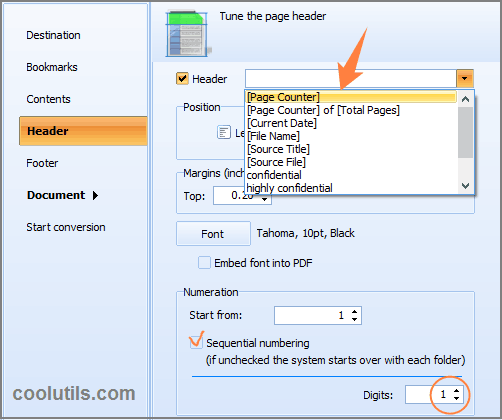
  • चरण 4. Header टैब पर जाएं। विकल्प विज़ार्ड में, बाईं पैनल पर Header पर क्लिक करें। यह पृष्ठ हेडर सेटिंग्स खोलता है।
  • चरण 5. हेडर सक्षम करें और पृष्ठ काउंटर जोड़ें। Header चेकबॉक्स को चेक करें। हेडर टेक्स्ट फ़ील्ड के दाईं ओर तीर पर क्लिक करके मैक्रो ड्रॉपडाउन खोलें। [Page Number] मैक्रो चुनें।
  • चरण 6. नंबरिंग फॉर्मेट चुनें। दो विकल्प उपलब्ध हैं:
    • [Page Number] — सरल नंबरिंग: 01, 02, 03, ...
    • [Page Number] of [Total Pages] — स्थिति और कुल दिखाता है: 01 of 25, 02 of 25, ...
    आप अंकों की संख्या (1 से 10) सेट कर सकते हैं। अप्रयुक्त अंकों को अग्रणी शून्य से भरा जाता है।
  • चरण 7. फ़ॉन्ट, आकार और स्थिति सेट करें। बाएं, केंद्र या दाएं संरेखण चुनें। पृष्ठ संख्या के लिए फ़ॉन्ट और आकार सेट करें। आवश्यकता होने पर मार्जिन समायोजित करें।
  • चरण 8. Start पर क्लिक करें। PDF Combine Pro सभी चयनित फ़ाइलों को एक PDF में मिलाता है और सभी पृष्ठों पर निरंतर पृष्ठ संख्या लागू करता है।

PDF Combine Pro — संयुक्त PDF में पृष्ठ संख्या जोड़ें

मुफ्त ट्रायल डाउनलोड करें

अभी खरीदें — $129.90

Windows 7/8/10/11 • 30 दिन का मुफ्त ट्रायल

पृष्ठ नंबरिंग विकल्प

PDF Combine Pro आपके संयुक्त दस्तावेज़ में पृष्ठ संख्याओं की उपस्थिति पर लचीला नियंत्रण प्रदान करता है:

विकल्पआउटपुट उदाहरणउपयोग का मामला
[Page Number]001, 002, 003सरल क्रमिक नंबरिंग
[Page Number] of [Total Pages]001 of 150वर्तमान पृष्ठ के साथ कुल पृष्ठ संख्या दिखाता है
कस्टम प्रीफिक्स + [Page Number]DOC-001, DOC-002कानूनी दस्तावेज़ों के लिए बेट्स-स्टाइल नंबरिंग
अग्रणी शून्य (1–10 अंक)00001 vs 1सॉर्टिंग और रेफरेंसिंग के लिए एक समान अंक लंबाई

पृष्ठ संख्याओं को हेडर या फुटर में रखा जा सकता है, बाएं, केंद्र या दाएं संरेखित किया जा सकता है। आप उन्हें अन्य तत्वों के साथ जोड़ सकते हैं: तारीख स्टैम्प, फ़ाइल नाम, या कस्टम टेक्स्ट जैसे "गोपनीय"।

पृष्ठ संख्याओं के अलावा: PDF Combine Pro और क्या कर सकता है?

सुविधाविवरण
बुकमार्कसंयुक्त PDF में आसान नेविगेशन के लिए फ़ाइल नामों से स्वचालित रूप से बुकमार्क बनाएं
कवर पेजसंयुक्त दस्तावेज़ के सामने एक कस्टम कवर पेज जोड़ें
बेट्स स्टैम्पिंगकानूनी खोज और अनुपालन के लिए क्रमिक बेट्स नंबर लागू करें
एन्क्रिप्शनआउटपुट PDF को पासवर्ड से सुरक्षित करें और उपयोगकर्ता अनुमतियाँ सेट करें
डिजिटल हस्ताक्षरसंयुक्त PDF पर डिजिटल प्रमाणपत्र से हस्ताक्षर करें
PDF/A आउटपुटदीर्घकालिक भंडारण के लिए आर्काइवल-ग्रेड PDF/A बनाएं
फ़ोल्डरों द्वारा मिलाएंप्रत्येक सबफ़ोल्डर के लिए एक अलग संयुक्त PDF बनाएं
कमांड लाइन.bat स्क्रिप्ट से मिलाने और पेजिनेशन को स्वचालित करें

बिना पूर्व-कनवर्शन के मिश्रित फॉर्मेट मिलाना

मानक PDF मर्जिंग टूल्स की तुलना में PDF Combine Pro का मुख्य लाभ गैर-PDF फॉर्मेट को सीधे स्वीकार करने की क्षमता है। PDF Combine Pro के बिना एक सामान्य वर्कफ़्लो इस प्रकार दिखता है:

  1. Word का उपयोग करके DOC फ़ाइलों को PDF में कनवर्ट करें
  2. Excel का उपयोग करके XLS फ़ाइलों को PDF में कनवर्ट करें
  3. इमेज कनवर्टर का उपयोग करके TIFF इमेज को PDF में कनवर्ट करें
  4. Acrobat में सभी परिणामी PDF को मर्ज करें
  5. Acrobat में पृष्ठ संख्या जोड़ें

PDF Combine Pro के साथ, सभी पांच चरण एक हो जाते हैं: DOC, XLS, TIFF और PDF फ़ाइलें चुनें, अपना पृष्ठ नंबरिंग फॉर्मेट चुनें, और Start पर क्लिक करें। प्रोग्राम आंतरिक रूप से कनवर्शन और मर्जिंग को संभालता है।

आपको पेजिनेटेड संयुक्त PDF की आवश्यकता कब होती है?

1. कानूनी दस्तावेज़ तैयारी

डिस्कवरी सेट में विभिन्न फॉर्मेट में प्रदर्श होते हैं: स्कैन किए गए TIFF, Word दस्तावेज़, स्प्रेडशीट और मौजूदा PDF। PDF Combine Pro उन्हें बेट्स नंबरिंग और बुकमार्क के साथ एक ही पेजिनेटेड PDF में मिलाता है।

2. प्रोजेक्ट दस्तावेज़ीकरण

प्रोजेक्ट फ़ोल्डर में विशिष्टताएं (DOC), बजट (XLS), फ़ोटोग्राफ (JPEG) और योजनाएं (PDF) होती हैं। क्लाइंट डिलीवरी या आर्काइविंग के लिए उन्हें एक नंबर वाले दस्तावेज़ में मिलाएं।

3. रिपोर्ट संकलन

विभिन्न विभागों से मासिक रिपोर्ट विभिन्न फॉर्मेट में आती हैं। PDF Combine Pro उन्हें कवर पेज और विषय सूची के साथ एक पेजिनेटेड कंपनी रिपोर्ट में मिलाता है।

4. बीमा दावा फ़ाइलें

दावा फ़ाइल में चिकित्सा रिकॉर्ड (PDF), क्षति की तस्वीरें (JPEG), मरम्मत अनुमान (DOC) और पत्राचार (EML) शामिल होते हैं। सब कुछ एक पेजिनेटेड PDF में मिलाने से समीक्षा और आर्काइवल सरल हो जाता है।

5. अकादमिक सबमिशन

विभिन्न फॉर्मेट में शोध पत्र, डेटा टेबल, इमेज और परिशिष्ट को पत्रिकाओं या समितियों में जमा करने के लिए एक निरंतर नंबर वाले PDF में बदलना होता है।

PDF Combine Pro क्यों चुनें?

20+ इनपुट फॉर्मेट

PDF, DOC, DOCX, XLS, XLSX, TXT, RTF, HTML, TIFF, JPEG, PNG, EML, MSG, PST, PS, EPS, PRN और अधिक को मिलाएं — सब एक बैच में बिना पूर्व-कनवर्शन के।

पेशेवर पृष्ठ नंबरिंग

हेडर और फुटर में पेज काउंटर, बेट्स नंबर, तारीखें, फ़ाइल नाम और कस्टम टेक्स्ट जोड़ें। फ़ॉन्ट, आकार, संरेखण और अंक संख्या सेट करें। नंबर किया हुआ PDF पेशेवर उपयोग के लिए तैयार है।

बुकमार्क और नेविगेशन

फ़ाइल नामों से स्वचालित रूप से बुकमार्क बनाएं। पाठक बुकमार्क पैनल का उपयोग करके संयुक्त PDF में किसी भी स्रोत दस्तावेज़ पर सीधे जा सकते हैं।

सुरक्षा और अनुपालन

आउटपुट PDF को एन्क्रिप्ट करें, अनुमतियाँ सेट करें (प्रिंटिंग नहीं, कॉपी नहीं), और डिजिटल हस्ताक्षर जोड़ें। आर्काइवल अनुपालन के लिए PDF/A बनाएं।

कमांड-लाइन ऑटोमेशन

स्वचालित मिलाने और पेजिनेशन के लिए .bat स्क्रिप्ट से PDF Combine Pro चलाएं। GUI स्वचालित रूप से कमांड जनरेट करता है — इसे कॉपी करें और अपने वर्कफ़्लो में उपयोग करें।

मुफ्त 30-दिन का ट्रायल डाउनलोड करें — ईमेल या क्रेडिट कार्ड की आवश्यकता नहीं। व्यक्तिगत लाइसेंस की कीमत $129.90 है और इसमें एक वर्ष के मुफ्त अपग्रेड शामिल हैं।

मुफ्त ट्रायल डाउनलोड करें लाइसेंस खरीदें — $129.90


quote

पीडीएफ़ संयोजक प्रो — PDF दस्तावेज़ों का सरल संयोजन ग्राहक समीक्षाएं 2026

इसकी रेटिंग करें
ग्राहक समीक्षाओं के आधार पर 4.7/5 रेटेड
5 Star

"हम Word दस्तावेज़ों, स्कैन किए गए TIFF, स्प्रेडशीट और मौजूदा PDF से डिस्कवरी प्रोडक्शन तैयार करते हैं। PDF Combine Pro से पहले, हमें सब कुछ अलग-अलग PDF में कनवर्ट करना पड़ता था, फिर Acrobat में मर्ज करना पड़ता था, फिर पृष्ठ संख्या जोड़नी पड़ती थी। अब यह एक ही चरण है। सभी स्रोत फाइलों में निरंतर पृष्ठ नंबरिंग ठीक वही है जो अदालतें चाहती हैं।"

5 Star Jonathan Reeves Legal Project Manager

"हर महीने मैं DOC, XLS और PDF फाइलों से विभागीय रिपोर्ट को कार्यकारी टीम के लिए एक नंबर वाले PDF में संकलित करती हूं। PDF Combine Pro बिना किसी पूर्व-कनवर्शन के विभिन्न फॉर्मेट को संभालता है। मैं अग्रणी शून्य के साथ पेज काउंटर सेट करती हूं, कवर पेज जोड़ती हूं, और रिपोर्ट एक मिनट से भी कम समय में तैयार हो जाती है।"

5 Star Christine Berger Administrative Assistant

"हमारे प्रोजेक्ट डिलिवरेबल्स में CAD एक्सपोर्ट, स्पेसिफिकेशन दस्तावेज़, Excel में टेस्ट रिजल्ट और JPEG में फोटो एविडेंस शामिल हैं। PDF Combine Pro इन सभी को बुकमार्क के साथ एक पेजिनेटेड PDF में मिलाता है। फ़ाइल नामों से ऑटो-जनरेटेड बुकमार्क समीक्षकों के लिए नेविगेशन को आसान बनाते हैं।"

4 Star Fumihiro Tanaka Engineering Documentation Lead

FAQ ▼

PDF Combine Pro PDF, DOC, DOCX, RTF, TXT, XLS, XLSX, HTML, HTM, MHT, TIFF, JPEG, PNG, EML, MSG, PST, PS, EPS और PRN को स्वीकार करता है। ये सभी फॉर्मेट एक ही ऑपरेशन में एक मल्टी-पेज PDF में कनवर्ट और मर्ज किए जाते हैं।
पृष्ठ संख्या बैच में सभी फाइलों में लगातार चलती है। यदि पहली फाइल में 10 पृष्ठ हैं, तो दूसरी फाइल पृष्ठ 11 से शुरू होती है। कुल पृष्ठ संख्या स्वचालित रूप से गणना की जाती है और [Page Number] of [Total Pages] मैक्रो का उपयोग करके दिखाई जा सकती है।
हां। विकल्प विज़ार्ड में, Footer टैब पर जाएं। हेडर और फुटर दोनों के लिए समान पेज काउंटर मैक्रो, फ़ॉन्ट और संरेखण विकल्प उपलब्ध हैं।
हां। आप वर्तमान तारीख, फ़ाइल नाम, कस्टम टेक्स्ट (जैसे “गोपनीय”), बेट्स नंबर, या लोगो इमेज हेडर और फुटर में जोड़ सकते हैं। एक ही लाइन में कई तत्वों को जोड़ा जा सकता है।
हां। प्रोग्राम फ़ाइल नामों से स्वचालित रूप से बुकमार्क बना सकता है। प्रत्येक स्रोत फ़ाइल संयुक्त PDF में एक बुकमार्क प्रविष्टि बन जाती है, जिससे पाठक सीधे किसी भी दस्तावेज़ अनुभाग पर जा सकते हैं।
हां। PDF Combine Pro पासवर्ड सुरक्षा और उपयोगकर्ता अनुमतियों (प्रिंटिंग, कॉपी या एडिटिंग प्रतिबंधित करें) का समर्थन करता है। आप डिजिटल हस्ताक्षर भी जोड़ सकते हैं और आर्काइवल अनुपालन के लिए PDF/A बना सकते हैं।
हां। PDF Combine Pro में स्वचालित वर्कफ़्लो के लिए कमांड-लाइन इंटरफ़ेस शामिल है। GUI आपकी वर्तमान सेटिंग्स से स्वचालित रूप से कमांड जनरेट करता है — इसे कॉपी करें और .bat स्क्रिप्ट में उपयोग करें।

अभी काम शुरू करें!

नि:शुल्क ट्रायल डाउनलोड करें और अपने फाइलों को मिनटों में कन्वर्ट करें।
कोई क्रेडिट कार्ड या ईमेल की आवश्यकता नहीं।

⬇ मुफ्त ट्रायल डाउनलोड करें Windows 7/8/10/11 • 147 MB
सभी कूल्युटिल्स उत्पाद प्राप्त करें
केवल $99 के लिए
और पढ़ें

  (आप बचत कर सकते हैं $500)


Support
पीडीएफ़ संयोजक प्रो  — PDF दस्तावेज़ों का सरल संयोजन Preview1
पीडीएफ़ संयोजक प्रो  — PDF दस्तावेज़ों का सरल संयोजन Preview2

संबंधित विषय

बुकमार्क के साथ PDF फाइलें कैसे मिलाएं

ताज़ा खबर

न्यूज़लेटर की सदस्यता

चिंता न करें, हम स्पैम नहीं करते।


© 2026. सभी अधिकार सुरक्षित. CoolUtils File Converters

Cards