मदद की आवश्यकता है? हमसे संपर्क करें 

 +1 (855) 418-2323
मदद की आवश्यकता है? हमसे संपर्क करें
+1 (855) 418-2323

 TIFF and PDF apps
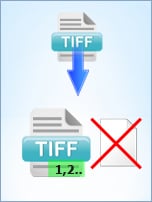
Tiff PDF Cleaner PDF और TIFF फ़ाइलों से भरे फोल्डर्स को स्कैन करने और खाली पृष्ठों को हटाने के लिए उपयोग किया जाता है। यदि आपने TIFF PDF Cleaner प्राप्त किया है, तो आप इसे अपनी फ़ाइलों में खाली पृष्ठों का पता लगाने के लिए सेट कर सकते हैं (यह सबफ़ोल्डर्स वाले फोल्डर्स को प्रोसेस कर सकता है) और उन्हें हटाने के लिए। सुरक्षित पक्ष पर रहने के लिए, आप प्रोग्राम को खाली पृष्ठों को निकालकर नए फ़ोल्डर में सहेजने के लिए कह सकते हैं। बाद में आप मैन्युअल रूप से जांच सकते हैं कि ये पृष्ठ वास्तव में खाली हैं या नहीं।
अंत में, आपको एक पूर्ण रिपोर्ट मिलेगी। यह आपको उन फ़ाइलों की सूची दिखाएगी जिन्हें फेंका गया है और उनकी संख्या गिनेगी।
इस अद्वितीय उपयोगिता के साथ, आप दोनों खाली पृष्ठ फ़ाइलें हटा सकते हैं या उन्हें TIFF फ़ाइलों के रूप में सहेज सकते हैं। इसके अलावा, आप अपने TIFF दस्तावेज़ों में तिथियाँ जोड़ सकते हैं। अब आपकी फ़ाइलों में सही पृष्ठ काउंटर हैं!
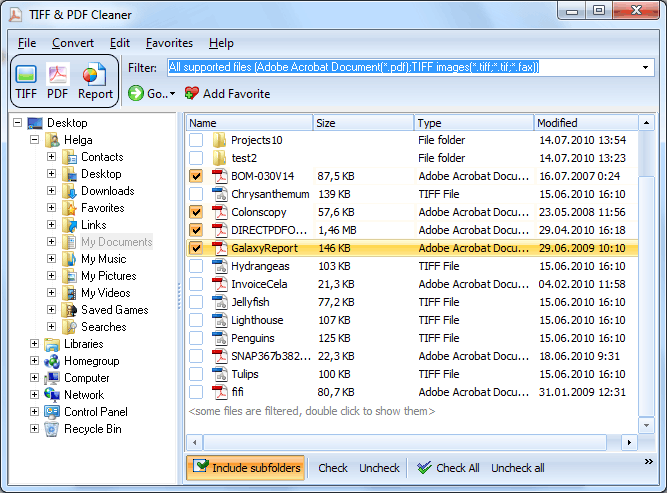
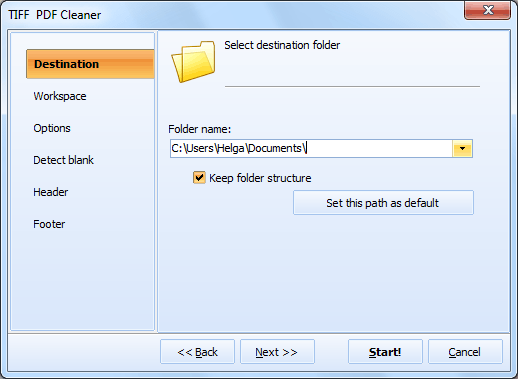
अब, TIFF PDF Cleaner शुरू करें और फोल्डर ढूंढें, जिसमें TIFF फ़ाइलें हों। इसे चुनें और संपादित करने के लिए TIFF चिह्नित करें। स्क्रीन के टॉप लेफ्ट कॉर्नर में TIFF चुनें। अपने TIFF में तारीख जोड़ने के लिए विज़ार्ड में फ़ुटर्स/हेडर्स चुनें। गंतव्य फ़ोल्डर निर्दिष्ट करना न भूलें। इस प्रकार आप जानेंगे कि आपके नए संपादित दस्तावेज़ कहाँ स्थित होंगे।
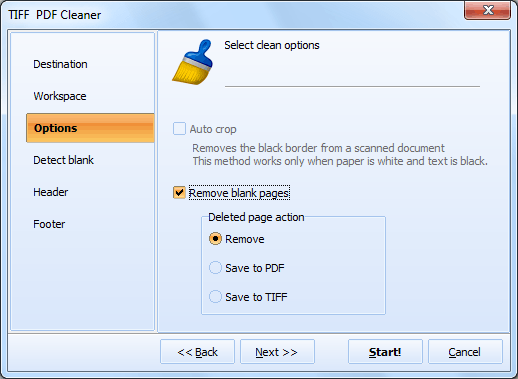
खाली पृष्ठों को खोजने और हटाने के लिए, 'Check All' बटन दबाएँ। कन्वर्ट मेनू में TIFF चुनें। विज़ार्ड में, विकल्प चुनें और 'Remove' विकल्प टिक करें। अब, प्रोग्राम सभी अपशिष्ट फ़ाइलों से छुटकारा पाने के लिए तैयार है। 'Start!' बटन दबाकर वैक्यूम क्लीनर चालू करें!
इसके अलावा, आप इसे पुराने कमांड लाइन संस्करण में भी कर सकते हैं। आपको पैरामीटर सीखने की ज़रूरत नहीं है! GUI में सेटिंग्स करें और तुरंत उपयोग के लिए तैयार कमांड लाइन प्राप्त करें।
ऑनलाइन इस कार्यक्रम के दो संस्करण उपलब्ध हैं: फुल वर्जन और डेमो संस्करण (30-दिन मुफ्त)। लाइसेंस समाप्त नहीं होता, और इसमें एक साल के अपग्रेड्स और तकनीकी सहायता शामिल हैं।
नि:शुल्क ट्रायल डाउनलोड करें और अपने फाइलों को मिनटों में कन्वर्ट करें।
कोई क्रेडिट कार्ड या ईमेल की आवश्यकता नहीं।

संबंधित विषय
PDF और TIFF फ़ाइलों पर बेट्स नंबर कैसे लगाएं
