Logo
होम उत्पाद समर्थन संपर्क हमारे बारे में
arrow1 TIFF and PDF apps

PDF फाइलों से खाली पृष्ठ कैसे हटाएँ और पेज नंबर जोड़ें


स्कैनर हमेशा ठीक से स्कैन किए गए पृष्ठों को PDF फाइलों में संयोजित नहीं करते। अक्सर खाली पृष्ठ होते हैं जिन्हें हटाने की आवश्यकता होती है। TIFF PDF क्लीनर के साथ आपको PDF संपादकों का उपयोग करने और प्रत्येक पृष्ठ को मैन्युअली हटाने की आवश्यकता नहीं होती - यह उपकरण इसे स्वचालित रूप से कर सकता है। आप अपना समय बचाएंगे, कुछ माउस क्लिक के भीतर अपने PDFs को साफ और नीट बनाएँगे। खाली पृष्ठों को हटाने के बाद TIFF PDF क्लीनर स्वचालित पृष्ठ क्रमांकन की अनुमति देता है ताकि डॉक्यूमेंट प्रबंधन सही तरीके से किया जा सके।

खाली पृष्ठ हटाएँ

TIFF PDF क्लीनर के साथ आपको अपने स्कैन किए गए कागजात की सफाई के लिए किसी अतिरिक्त प्रोग्राम की आवश्यकता नहीं होती। यह एक साथ फाइलों पर काम करता है। आप सभी PDF फाइलों को एक साथ प्रोसेस कर सकते हैं, सभी दस्तावेजों के लिए एक ही सेटिंग्स लागू करके। प्रक्रिया एक ही है, चाहे आप कितनी भी फाइलों को स्वच्छ करें। PDF दस्तावेजों से खाली पृष्ठ हटाने और पेज नंबर जोड़ने के लिए, आपको निम्नलिखित करना चाहिए:
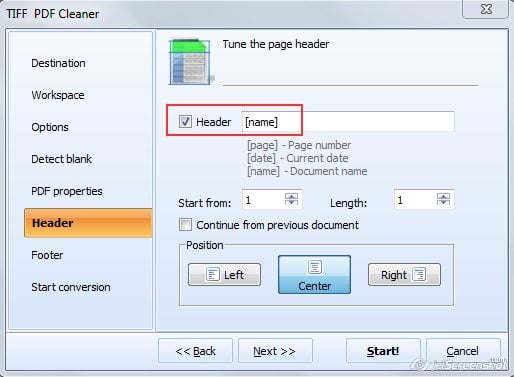
  • प्रोग्राम खोलें और PDF स्रोत फाइलों के फोल्डर में जाएँ
  • ऊपरी बाएँ कोने में 'PDF' बटन दबाएँ
  • परिणामी फाइलों के लिए गंतव्य सेटअप करें
  • 'विकल्प' टैब में 'खाली पृष्ठ हटाएँ' विकल्प के लिए एक टिक डालें
  • हेडर या फुटर टैब में [पेज] टैग डालें ताकि दस्तावेजों में पेज नंबर दिखें
  • 'शुरू करें!' दबाएं

प्रत्येक पृष्ठ पर पृष्ठ संख्या जोड़ें

आपको बिना खाली पृष्ठों के सही तरीके से क्रमांकित PDF दस्तावेज मिलेंगे। मानिए कि यह मैन्युअल पृष्ठ हटाने और पृष्ठ नंबर लगाने से कहीं आसान है। TIFF PDF क्लीनर स्वचालित रूप से खाली पृष्ठों का पता लगाता है और उन्हें स्रोत फाइलों से हटा देता है। एक विकल्प के रूप में, आप हटाए गए पृष्ठों को एक अलग दस्तावेज़ में सहेज सकते हैं। इसे देखकर आप यह जांच सकते हैं कि प्रोग्राम ने खाली पृष्ठों का सही पता लगाया है या नहीं। वैसे, आप प्रोग्राम की संवेदनशीलता को समायोजित कर सकते हैं - यह विभिन्न सहनशीलता के साथ खाली पृष्ठों का पता लगा सकता है। यह स्कैन किए गए दस्तावेजों की विभिन्न गुणवत्ता के लिए एक उपयोगी पैरामीटर है।

TIFF PDF क्लीनर का उपयोग करके आप स्कैन किए गए पृष्ठों से काले किनारे भी हटा सकते हैं, PDF गुण सेट कर सकते हैं और सुरक्षा लेबल जोड़ सकते हैं। यह सब एक पैक में है - इसे यहां डाउनलोड करें!


quote

Tiff PDF Cleaner — TIFF और PDF से खाली पृष्ठों को तेज़ी और आसानी से हटाएं ग्राहक समीक्षाएं 2026

इसकी रेटिंग करें
ग्राहक समीक्षाओं के आधार पर 4.8/5 रेटेड
5 Star

"ऑडिट दस्तावेज़ों में बिना खाली पृष्ठों के साफ पेज नंबरिंग होनी चाहिए। हम आर्काइव करने से पहले सभी स्कैन किए गए PDF को Tiff PDF Cleaner से गुज़ारते हैं। खाली पृष्ठ हटाना और पेजिनेशन एक ही चरण में होता है। कमांड-लाइन मोड हमारे दस्तावेज़ प्रबंधन वर्कफ़्लो में पूरी तरह एकीकृत होता है।"

5 Star David Chen Compliance Officer, Pacific Trade Finance

"PDF में स्कैन किए गए रोगी रिकॉर्ड में हमेशा खाली पृष्ठ होते थे जो पेज काउंट गड़बड़ कर देते थे। Tiff PDF Cleaner उन्हें हटाता है और सही पेज नंबर जोड़ता है। हमारे मेडिकल रिकॉर्ड स्टाफ को प्रति सप्ताह लगभग 4 घंटे बचते हैं।"

4.5 Star Sarah Mitchell Administrative Coordinator, St. Luke's Hospital Network

"PDF के रूप में स्कैन किए गए शिपिंग दस्तावेज़ों में कस्टम के लिए साफ पेजिनेशन चाहिए। Tiff PDF Cleaner हमारे दैनिक 300+ PDF के बैच को 10 मिनट से कम में प्रोसेस करता है। Bates स्टैंप के साथ पेज नंबरिंग हमारी नियामक आवश्यकताओं को पूरा करती है।"

5 Star Omar Hassan IT Manager, Dubai International Logistics

अक्सर पूछे जाने वाले प्रश्न: खाली PDF पृष्ठ हटाना और पेज नंबर जोड़ना ▼

हां। खाली पृष्ठों का पता लगाने और हटाने के बाद, प्रोग्राम शेष पृष्ठों के हेडर या फुटर में क्रमिक पेज नंबर जोड़ सकता है — सब एक ही प्रोसेसिंग पास में।
हां। पहले खाली पृष्ठ हटाए जाते हैं, फिर शेष पृष्ठों पर नंबरिंग लागू होती है। अनुक्रम निरंतर होता है, कोई अंतराल नहीं।
हां। आप पेज नंबर, तारीख, फ़ाइलनाम, Bates स्टैंप या कस्टम टेक्स्ट जोड़ सकते हैं। स्थिति विकल्पों में ऊपर/नीचे और बाएं/मध्य/दाएं शामिल हैं।
आप वैकल्पिक रूप से प्रोसेसिंग के दौरान PDF गुण (शीर्षक, लेखक, विषय, कीवर्ड) सेट कर सकते हैं। यदि आप इसे सक्षम नहीं करते, तो मेटाडेटा अपरिवर्तित रहता है।
कोई फ़ाइल गिनती सीमा नहीं है। हज़ारों PDF वाला फ़ोल्डर जोड़ें और प्रोग्राम एक बैच रन में सभी को प्रोसेस करता है, फ़ोल्डर संरचना बनाए रखते हुए।
हां। खाली पृष्ठ हटाने और पेज नंबरिंग सहित सभी विकल्प स्वचालित और शेड्यूल्ड प्रोसेसिंग के लिए कमांड-लाइन इंटरफ़ेस के माध्यम से उपलब्ध हैं।

अभी काम शुरू करें!

नि:शुल्क ट्रायल डाउनलोड करें और अपने फाइलों को मिनटों में कन्वर्ट करें।
कोई क्रेडिट कार्ड या ईमेल की आवश्यकता नहीं।


⬇ मुफ्त ट्रायल डाउनलोड करें Windows 7/8/10/11 • 50 MB

Support
Tiff PDF Cleaner — TIFF और PDF से खाली पृष्ठों को तेज़ी और आसानी से हटाएं Preview1
Tiff PDF Cleaner — TIFF और PDF से खाली पृष्ठों को तेज़ी और आसानी से हटाएं Preview2

संबंधित विषय

PDF और TIFF फ़ाइलों पर बेट्स नंबर कैसे लगाएं

टीआईएफएफ फाइलों में रिक्त पृष्ठ हटाएं
PDF में खाली पृष्ठ हटाएं — स्वचालित बैच खाली पृष्ठ रिमूवर
स्कैन की गई PDF और TIFF फ़ाइलों से काले बॉर्डर कैसे हटाएं
पीडीएफ फाइलों में खाली पृष्ठों का पता लगाएं
स्कैन की गई TIFF फ़ाइलों में रिक्त पृष्ठों का पता कैसे लगाएं और उन्हें हटाएं
PDF फ़ाइलों से रिक्त पृष्ठों को बैच में कैसे हटाएं
प्रत्येक TIFF पृष्ठ के हेडर में फ़ाइल नाम कैसे जोड़ें?
प्रत्येक PDF पृष्ठ के हेडर में फ़ाइल नाम कैसे जोड़ें
TIFF फ़ाइलों के लिए खाली पृष्ठों को कैसे हटाएं?
खाली पृष्ठों को हटाते हुए खाली पृष्ठों द्वारा पीडीएफ फाइलों को कैसे विभाजित करें?
TIFF फ़ाइलें: पीडीएफ़ में परिवर्तित करें और खाली पृष्ठ हटाएँ

ताज़ा खबर

न्यूज़लेटर की सदस्यता

चिंता न करें, हम स्पैम नहीं करते।


© 2026. सभी अधिकार सुरक्षित. CoolUtils File Converters

Cards

