Logo
होम उत्पाद समर्थन संपर्क हमारे बारे में
arrow1 TIFF and PDF apps
div style="background: #88d7f4; color: white; padding: 1%;">

मल्टी-पेज TIFF फ़ाइलों में पेजों को कैसे पुनर्व्यवस्थित करें


एक स्कैनिंग ब्यूरो 200 पेज का TIFF भेजता है जिसमें परिशिष्ट के पेज मुख्य भाग में मिले हुए हैं। एक प्रिंट शॉप को मल्टी-पेज TIFF मिलता है जिसमें पेज 12–15 शुरुआत में होने चाहिए। दोनों मामलों में फ़ाइल सही है — लेकिन पेजों का क्रम गलत है। Photoshop में ठीक करने का मतलब है हर पेज को एक्सपोर्ट करना, मैन्युअल रूप से क्रमबद्ध करना और फ़ाइल को फिर से जोड़ना।

Tiff Paging आपको बिना किसी इमेज एडिटिंग सॉफ़्टवेयर के मल्टी-पेज TIFF फ़ाइलों के अंदर पेजों को पुनर्व्यवस्थित करने देता है। पेजों को नई स्थिति पर ड्रैग करें, फ़ाइलों के बीच पेजों के ब्लॉक स्थानांतरित करें, अनावश्यक पेज हटाएं और सेव करें — सब एक ही विंडो में। बैच मोड एक साथ सैकड़ों TIFF फ़ाइलों को प्रोसेस करता है।

पेज पुनर्व्यवस्था से आप क्या कर सकते हैं

  • पेजों को विज़ुअली रीऑर्डर करें — थंबनेल को ड्रैग-एंड-ड्रॉप करके पेजों को फ़ाइल में किसी भी स्थान पर ले जाएं।
  • फ़ाइलों के बीच पेज स्थानांतरित करें — एक TIFF से पेज निकालें और दूसरे में डालें।
  • पेज हटाएं — मल्टी-पेज TIFF से खाली, डुप्लिकेट या अप्रासंगिक पेज हटाएं।
  • पेज क्रम उलटें — गलत दिशा में स्कैन की गई फ़ाइलों को ठीक करें (आखिरी पेज पहले)।
  • विभाजन और संयोजन — बड़ी TIFF को छोटी फ़ाइलों में तोड़ें या कई TIFF को एक में मर्ज करें।
  • पेज घुमाएं — पोर्ट्रेट डॉक्यूमेंट में मिले लैंडस्केप पेजों को बिना अलग एडिटर के ठीक करें।

मल्टी-पेज TIFF फ़ाइलों को पुनर्व्यवस्था की ज़रूरत क्यों होती है

मल्टी-पेज TIFF स्कैन किए गए दस्तावेज़ों, फ़ैक्स और अभिलेखीय इमेजिंग का मानक प्रारूप है। PDF के विपरीत, अधिकांश इमेज व्यूअर TIFF के अंदर पेजों को पुनर्व्यवस्थित नहीं कर सकते। जब एक डुप्लेक्स स्कैनर पेजों को गलत क्रम में निकालता है, या जब विभिन्न स्रोतों से फ़ाइलें मर्ज की जाती हैं, तो पेज अनुक्रम टूट जाता है। सारा डेटा मौजूद है — बस उसे सही क्रम में रखना है।

सामान्य स्थितियां जिनमें पेज पुनर्व्यवस्था की आवश्यकता होती है:

  • स्कैनर ने ढेर को उलटे क्रम में फीड किया (पेज 50 पहले, पेज 1 आखिर में)
  • दो अलग स्कैन के पेजों को इंटरलीव करना है (एक फ़ाइल से विषम पेज, दूसरे से सम पेज)
  • कवर पेज या सेपरेटर शीट को स्थानांतरित या हटाना है
  • मल्टी-पेज TIFF अलग-अलग फ़ाइलों से गलत वर्णानुक्रम में बनाया गया था
  • गुणवत्ता नियंत्रण ने पेज फ़्लैग किए जिन्हें री-स्कैन किए गए संस्करणों से बदलना है

Tiff Paging में पेजों को कैसे पुनर्व्यवस्थित करें

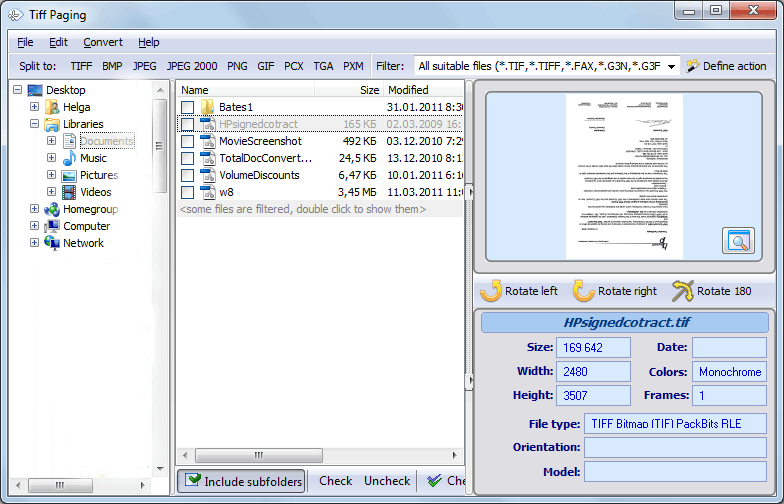
  • चरण 1. Tiff Paging खोलें। प्रोग्राम लॉन्च करें। मुख्य विंडो बाईं ओर फ़ाइल ब्राउज़र और दाईं ओर पेज थंबनेल दिखाती है।
  • चरण 2. अपनी TIFF फ़ाइल लोड करें। अपनी मल्टी-पेज TIFF वाले फ़ोल्डर में जाएं और फ़ाइल पर क्लिक करें। सभी पेज प्रीव्यू एरिया में थंबनेल के रूप में दिखाई देंगे।
  • चरण 3. स्थानांतरित करने के लिए पेज चुनें। चयन के लिए पेज थंबनेल पर क्लिक करें। कई अलग-अलग पेज चुनने के लिए Ctrl दबाएं, या रेंज के लिए Shift दबाएं।
  • चरण 4. पेजों को नई स्थिति पर ड्रैग करें। चयनित पेजों को थंबनेल स्ट्रिप में वांछित स्थान पर ड्रैग करें। प्रीव्यू में पेज क्रम तुरंत अपडेट होता है।
  • चरण 5. अनावश्यक पेज हटाएं। जो पेज हटाने हैं उन्हें चुनें और Delete दबाएं या टूलबार बटन का उपयोग करें। खाली पेज, सेपरेटर शीट या डुप्लिकेट फ़ाइल से हटा दिए जाते हैं।
  • चरण 6. ज़रूरत पड़ने पर पेज घुमाएं। बग़ल में या उल्टे पेजों को चुनें और रोटेट बटन पर क्लिक करें। 90°, 180° या 270° रोटेशन चुनें।
  • चरण 7. परिणाम सेव करें। मूल फ़ाइल को अछूता रखते हुए पुनर्व्यवस्थित TIFF को नई फ़ाइल में सेव करने के लिए File > Save As पर क्लिक करें। या अगर आप चाहें तो मूल फ़ाइल पर ओवरराइट करें।

मुफ़्त ट्रायल डाउनलोड करें

अभी खरीदें — $39.50

Windows 7/8/10/11 • 30 दिन का मुफ़्त ट्रायल

पेज ऑपरेशन एक नज़र में

ऑपरेशनयह क्या करता है
पेज स्थानांतरित करेंएक पेज को उसी फ़ाइल में नई स्थिति पर ड्रैग करें
पेज कॉपी करेंपेज की प्रतिलिपि बनाएं और कॉपी को किसी भी स्थान पर रखें
पेज हटाएंमल्टी-पेज TIFF से चयनित पेज हटाएं
पेज निकालेंचयनित पेजों को अलग TIFF फ़ाइल के रूप में सेव करें
पेज डालेंकिसी अन्य TIFF फ़ाइल से पेज किसी भी स्थिति पर जोड़ें
क्रम उलटेंपूरे पेज अनुक्रम को उलटें (आखिरी पेज पहला बनता है)
पेज घुमाएंचयनित पेजों को 90°, 180° या 270° घुमाएं
फ़ाइल विभाजित करेंमल्टी-पेज TIFF को अलग-अलग सिंगल-पेज फ़ाइलों में तोड़ें

पेज पुनर्व्यवस्था बनाम अन्य तरीके

तरीकाबैचविज़ुअल प्रीव्यूमल्टी-पेज TIFFइमेज एडिटर की ज़रूरत नहीं
Tiff Pagingहांहांपूर्ण समर्थनहां
Adobe Photoshopनहींहांसीमितनहीं (Photoshop आवश्यक)
IrfanViewनहींहांकेवल देखना, रीऑर्डर नहींहां
Windows Photo Viewerनहींहांकेवल देखनाहां
कमांड-लाइन (ImageMagick)हांनहींस्क्रिप्टिंग आवश्यकहां

TIFF पेज पुनर्व्यवस्थित करने की ज़रूरत कब होती है?

1. स्कैन किए गए दस्तावेज़ों का सुधार

डुप्लेक्स स्कैनर कभी-कभी पेजों को गलत क्रम में निकालते हैं — पहले सभी विषम पेज, फिर सभी सम पेज उलटे क्रम में। Tiff Paging आपको दोबारा स्कैन किए बिना उन्हें सही पढ़ने के क्रम में इंटरलीव करने देता है।

2. कानूनी और चिकित्सा रिकॉर्ड की असेंबली

केस फ़ाइलें और मरीज़ रिकॉर्ड विभिन्न विभागों से अलग-अलग स्कैन के रूप में आते हैं। फ़ाइलिंग या अदालत में प्रस्तुति के लिए पेजों को कालानुक्रमिक क्रम में एक TIFF में जोड़ना होता है।

3. प्रिंट प्रोडक्शन

प्रिंट शॉप को मल्टी-पेज TIFF मिलते हैं जिनमें कवर पेज आखिर में होता है या बैक मैटर फ़्रंट मैटर में मिला होता है। फ़ाइल में पेजों को पुनर्व्यवस्थित करने से दोबारा प्रिंट या मैन्युअल कोलेशन से बचा जा सकता है।

4. आर्काइव क्लीनअप

पुराने दस्तावेज़ आर्काइव में TIFF हैं जो वर्षों पहले बेतरतीब पेज क्रम में स्कैन किए गए थे। डॉक्यूमेंट मैनेजमेंट सिस्टम में माइग्रेट करने से पहले पेज क्रम को ठीक करना ज़रूरी है।

5. फ़ैक्स सर्वर प्रोसेसिंग

मल्टी-पेज TIFF के रूप में संग्रहीत इनकमिंग फ़ैक्स में कभी-कभी कवर पेज, कन्फ़र्मेशन पेज या खाली पेज होते हैं जिन्हें प्राप्तकर्ता को अग्रेषित करने से पहले हटाना या स्थानांतरित करना होता है।

Tiff Paging क्यों चुनें?

विज़ुअल ड्रैग-एंड-ड्रॉप

हर पेज को थंबनेल के रूप में देखें। माउस से पेजों को नई स्थिति पर ड्रैग करें। कोई कमांड लाइन नहीं, कोई स्क्रिप्टिंग नहीं, कोई अनुमान नहीं कि कौन सा पेज कहां है।

बैच प्रोसेसिंग

एक साथ सैकड़ों TIFF फ़ाइलों पर एक ही ऑपरेशन लागू करें। फ़ोल्डर की सभी फ़ाइलें विभाजित करें, पेज रेंज निकालें, या पूरे बैच से खाली पेज हटाएं।

इमेज क्वालिटी में कोई हानि नहीं

Tiff Paging इमेज डेटा को री-कंप्रेस किए बिना TIFF कंटेनर के अंदर पेजों को स्थानांतरित करता है। पिक्सल डेटा मूल के समान ही रहता है।

बड़ी फ़ाइलों के साथ काम करता है

हाई-रिज़ॉल्यूशन स्कैनर से मल्टी-पेज TIFF सैकड़ों मेगाबाइट हो सकती हैं। Tiff Paging बड़ी फ़ाइलों को बिना मेमोरी की कमी या क्रैश के प्रोसेस करता है।

अतिरिक्त पेज टूल

पुनर्व्यवस्था के अलावा, पेज का आकार बदलें, कलर डेप्थ बदलें, कंप्रेशन एडजस्ट करें और हेडर या फ़ुटर जोड़ें — सब एक ही प्रोग्राम में।

30 दिन का मुफ़्त ट्रायल डाउनलोड करें — ईमेल या क्रेडिट कार्ड की ज़रूरत नहीं। पर्सनल लाइसेंस की कीमत $39.50 है और इसमें एक साल के मुफ़्त अपग्रेड शामिल हैं।

मुफ़्त ट्रायल डाउनलोड करें लाइसेंस खरीदें — $39.50


quote

टिफ़ पेजिंग ग्राहक समीक्षाएं 2026

इसकी रेटिंग करें
ग्राहक समीक्षाओं के आधार पर 4.7/5 रेटेड
5 Star

"हमें स्कैन किए गए बयान मल्टी-पेज TIFF के रूप में मिलते हैं और लगभग आधे समय पेज क्रम गलत होता है। Tiff Paging से पहले, मुझे हर पेज अलग से एक्सपोर्ट करना, नाम बदलना और दोबारा जोड़ना पड़ता था। अब मैं थंबनेल ड्रैग करके एक मिनट में क्रम ठीक कर लेती हूं। विज़ुअल प्रीव्यू के कारण किसी पेज को गलत जगह रखना असंभव है।"

5 Star Sandra Kimball Litigation Support Specialist

"क्लाइंट प्रिंट जॉब के लिए मल्टी-पेज TIFF भेजते हैं और कवर पेज अक्सर फ़ाइल के बीच में दबा होता है। Tiff Paging मुझे इमेज डेटा को छुए बिना पेजों को रीऑर्डर करने देता है, इसलिए क्वालिटी में बिल्कुल कोई हानि नहीं होती। यह तथ्य कि यह 600 DPI फ़ाइलों को बिना धीमा हुए संभालता है — प्रीप्रेस काम के लिए बिल्कुल यही चाहिए।"

5 Star Henrik Dahlberg Prepress Technician

"हमारा स्कैनर सम और विषम पेजों को अलग-अलग पास में निकालता है, इसलिए मेरे पास दो TIFF होती हैं जिन्हें इंटरलीव करना होता है। Tiff Paging इसे आसान बनाता है। मैं दोनों फ़ाइलें खोलती हूं, एक से पेज चुनती हूं, और उन्हें दूसरी में सही स्थानों पर ड्रॉप करती हूं। जो काम पहले 20 मिनट लेता था अब दो मिनट में हो जाता है।"

4 Star Lucia Ferreira Medical Records Clerk

FAQ ▼

हां। Tiff Paging इमेज डेटा को री-कंप्रेस किए बिना TIFF कंटेनर के अंदर पेजों को स्थानांतरित करता है। हर पेज का पिक्सल कंटेंट मूल के समान ही रहता है।
Tiff Paging में फ़ाइल खोलें, सभी पेज चुनें (Ctrl+A), और रिवर्स ऑर्डर फंक्शन का उपयोग करें। आखिरी पेज पहला बन जाता है, और इसी तरह। यह गलत दिशा में स्कैन की गई फ़ाइलों को ठीक करता है।
हां। दोनों फ़ाइलें खोलें, जो पेज स्थानांतरित करने हैं उन्हें चुनें, और उन्हें दूसरी फ़ाइल में वांछित स्थान पर ड्रैग करें। पेज बाकी फ़ाइल को प्रभावित किए बिना डाले जाते हैं।
हां। आप कई सिंगल-पेज TIFF को एक मल्टी-पेज फ़ाइल में जोड़ सकते हैं और उन्हें किसी भी क्रम में व्यवस्थित कर सकते हैं। आप मल्टी-पेज TIFF को अलग-अलग सिंगल-पेज फ़ाइलों में भी विभाजित कर सकते हैं।
हां। कोई भी अनावश्यक पेज चुनें — खाली, डुप्लिकेट या अप्रासंगिक — और Delete दबाएं। शेष पेज स्वचालित रूप से पुनः क्रमांकित हो जाते हैं।
हां। Tiff Paging एक ऑपरेशन में सैकड़ों TIFF फ़ाइलों को प्रोसेस कर सकता है। फ़ाइलों के पूरे फ़ोल्डर पर एक ही स्प्लिट, मर्ज या पेज एक्सट्रैक्शन लागू करें।
Tiff Paging सभी मानक TIFF कंप्रेशन विधियों का समर्थन करता है: अनकंप्रेस्ड, LZW, JPEG, CCITT Group 3, CCITT Group 4 और ZIP। पेजों को पुनर्व्यवस्थित करते समय कंप्रेशन प्रकार संरक्षित रहता है।

अभी काम शुरू करें!

नि:शुल्क ट्रायल डाउनलोड करें और अपने फाइलों को मिनटों में कन्वर्ट करें।
कोई क्रेडिट कार्ड या ईमेल की आवश्यकता नहीं।

⬇ मुफ्त ट्रायल डाउनलोड करें Windows 7/8/10/11 • 4 MB
सभी कूल्युटिल्स उत्पाद प्राप्त करें
केवल $99 के लिए
और पढ़ें

  (आप बचत कर सकते हैं $500)


Support
टिफ़ पेजिंग Preview1
टिफ़ पेजिंग Preview2

संबंधित विषय

बहु-पृष्ठ TIFF को अलग-अलग JPEG छवियों में कैसे विभाजित करें

ताज़ा खबर

न्यूज़लेटर की सदस्यता

चिंता न करें, हम स्पैम नहीं करते।


© 2026. सभी अधिकार सुरक्षित. CoolUtils File Converters

Cards