Logo
होम उत्पाद समर्थन संपर्क हमारे बारे में
arrow1 TIFF and PDF apps
div style="background: #88d7f4; color: white; padding: 1%;">

बहु-पृष्ठ TIFF को अलग-अलग JPEG छवियों में कैसे विभाजित करें


एक चिकित्सा इमेजिंग विभाग मरीजों के स्कैन को बहु-पृष्ठ TIFF फ़ाइलों के रूप में संग्रहीत करता है — प्रत्येक फ़ाइल में 300 DPI पर 20–50 पृष्ठ होते हैं। छवियों को एक वेब पोर्टल पर अपलोड करना होता है जो केवल JPEG स्वीकार करता है। प्रत्येक TIFF को Photoshop में खोलना, पृष्ठों को एक-एक करके निर्यात करना और JPEG के रूप में सहेजना घंटों लग जाएगा।

Tiff Paging बहु-पृष्ठ TIFF फ़ाइलों को बैच में अलग-अलग JPEG छवियों में विभाजित करता है। एक फ़ोल्डर चुनें, आउटपुट फ़ॉर्मेट के रूप में JPEG चुनें, गुणवत्ता विकल्प सेट करें और «स्टार्ट» पर क्लिक करें। प्रत्येक TIFF पृष्ठ एक अलग JPEG फ़ाइल बन जाता है — सैकड़ों फ़ाइलें एक ही ऑपरेशन में प्रोसेस होती हैं।

TIFF को JPEG में क्यों विभाजित करें?

TIFF उच्च-गुणवत्ता स्कैन किए गए दस्तावेज़ों और पेशेवर इमेजिंग के लिए मानक फ़ॉर्मेट है। लेकिन बहु-पृष्ठ TIFF को साझा करना, वेब पर देखना, या उन सिस्टम में आयात करना कठिन है जो एकल-पृष्ठ छवि फ़ाइलों की अपेक्षा करते हैं। JPEG इन समस्याओं को हल करता है:

  • सार्वभौमिक अनुकूलता — हर ब्राउज़र, फ़ोन और एप्लिकेशन JPEG फ़ाइलें प्रदर्शित कर सकता है।
  • छोटा फ़ाइल आकार — JPEG कम्प्रेशन 50 MB TIFF पृष्ठ को गुणवत्ता सेटिंग्स के आधार पर 500 KB–2 MB तक कम कर देता है।
  • वेब-तैयार फ़ॉर्मेट — वेब पोर्टल, CMS प्लेटफ़ॉर्म और ईमेल सिस्टम JPEG को सीधे स्वीकार करते हैं।
  • एक पृष्ठ प्रति फ़ाइल — प्रत्येक पृष्ठ एक अलग फ़ाइल बन जाता है जिसे स्वतंत्र रूप से देखा, नाम बदला या साझा किया जा सकता है।

TIFF बनाम JPEG: प्रमुख अंतर

विशेषताTIFFJPEG
बहु-पृष्ठ समर्थनहाँ — एक फ़ाइल में दर्जनों पृष्ठनहीं — प्रति फ़ाइल एक छवि
कम्प्रेशनलॉसलेस (LZW, ZIP) या कोई नहींलॉसी (समायोज्य गुणवत्ता)
सामान्य फ़ाइल आकारबड़ा (10–100 MB प्रति फ़ाइल)छोटा (100 KB–3 MB प्रति पृष्ठ)
वेब ब्राउज़र समर्थनमूल रूप से समर्थित नहींसार्वभौमिक
रंग गहराई1-बिट से 48-बिटप्रति चैनल 8-बिट (24-बिट रंग)
सबसे अच्छाआर्काइविंग, स्कैनिंग, प्रिंट प्रोडक्शनवेब, ईमेल, प्रेज़ेंटेशन, शेयरिंग

Tiff Paging से TIFF को JPEG में कैसे विभाजित करें

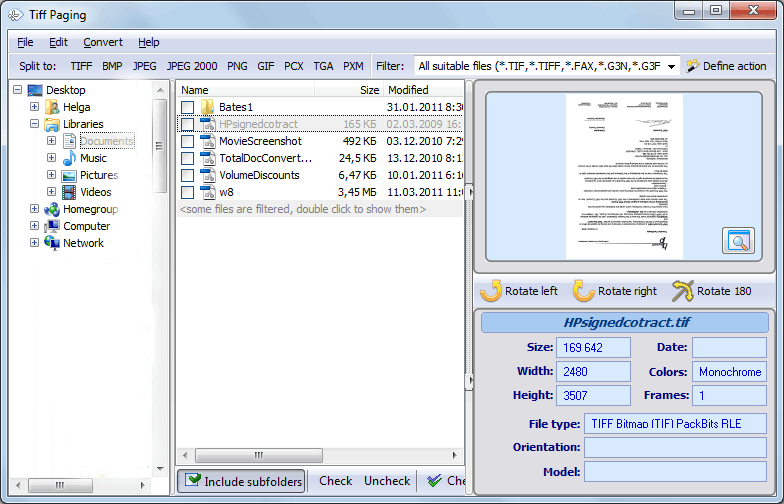
  • चरण 1. Tiff Paging लॉन्च करें। प्रोग्राम खोलें। मुख्य विंडो में फ़ाइल ब्राउज़र, फ़ाइल सूची और प्रोसेसिंग विकल्प दिखाई देते हैं।
  • चरण 2. TIFF फ़ाइलें जोड़ें। अपनी बहु-पृष्ठ TIFF फ़ाइलों वाले फ़ोल्डर पर जाएँ। अलग-अलग फ़ाइलें या पूरा फ़ोल्डर चुनें। नेस्टेड डायरेक्टरी प्रोसेस करने के लिए उपफ़ोल्डर शामिल करें सक्षम करें।
  • चरण 3. आउटपुट फ़ॉर्मेट के रूप में JPEG चुनें। टूलबार में JPEG बटन पर क्लिक करें। JPEG-विशिष्ट विकल्पों के साथ सेटिंग्स विज़ार्ड खुलता है।
  • चरण 4. पृष्ठ विभाजन कॉन्फ़िगर करें। पृष्ठ प्रसंस्करण टैब में, पृष्ठों को एक फ़ाइल में संयोजित करें अनचेक करें और मान 1 सेट करें। यह प्रत्येक TIFF पृष्ठ के लिए एक JPEG फ़ाइल बनाता है।
  • चरण 5. JPEG गुणवत्ता सेट करें। गुणवत्ता स्लाइडर (1–100) समायोजित करें। उच्च मान बेहतर छवियाँ देते हैं लेकिन फ़ाइल आकार बढ़ाते हैं। अधिकांश उपयोगों के लिए 85–90 एक अच्छा संतुलन है।
  • चरण 6. आउटपुट फ़ोल्डर सेट करें। JPEG फ़ाइलों के लिए गंतव्य चुनें। मूल फ़ाइलों को अछूता रखने के लिए एक नए फ़ोल्डर में सहेजें।
  • चरण 7. फ़ाइल नामकरण कॉन्फ़िगर करें। फ़ाइल नाम टेम्पलेट सेट करें। Document_Page001.jpg जैसे अद्वितीय नाम बनाने के लिए स्रोत फ़ाइल नाम और पृष्ठ संख्या के लिए प्लेसहोल्डर का उपयोग करें।
  • चरण 8. स्टार्ट पर क्लिक करें। Tiff Paging सभी चयनित फ़ाइलों को प्रोसेस करता है, प्रत्येक TIFF को अलग-अलग पृष्ठों में विभाजित करता है और उन्हें JPEG छवियों के रूप में सहेजता है। लॉग में प्रोसेस की गई फ़ाइलों और पृष्ठों की संख्या दिखाई देती है।

निःशुल्क परीक्षण डाउनलोड करें

अभी खरीदें — $39.50

Windows 7/8/10/11 • 30-दिन का निःशुल्क परीक्षण

समर्थित आउटपुट फ़ॉर्मेट

JPEG सबसे आम लक्ष्य फ़ॉर्मेट है, लेकिन Tiff Paging बहु-पृष्ठ TIFF को अन्य इमेज फ़ॉर्मेट में भी विभाजित कर सकता है:

फ़ॉर्मेटसबसे अच्छा
JPEGवेब, ईमेल, प्रेज़ेंटेशन — सबसे छोटा फ़ाइल आकार
PNGलॉसलेस कम्प्रेशन — टेक्स्ट-भारी स्कैन, स्क्रीनशॉट
BMPबिना कम्प्रेशन — पुराने सॉफ़्टवेयर के साथ अधिकतम अनुकूलता
GIFकम रंगों वाली साधारण ग्राफ़िक्स
TGAवीडियो प्रोडक्शन और 3D रेंडरिंग वर्कफ़्लो
PCXपुरानी स्कैनिंग और फ़ैक्स प्रणालियाँ

विभाजन के विकल्प

Tiff Paging बहु-पृष्ठ TIFF को विभाजित करने के कई तरीके प्रदान करता है:

मोडविवरणउदाहरण
प्रति फ़ाइल एक पृष्ठप्रत्येक TIFF पृष्ठ अलग JPEG बन जाता है10-पृष्ठ TIFF → 10 JPEG फ़ाइलें
प्रति फ़ाइल N पृष्ठपृष्ठों को बहु-पृष्ठ सेट में समूहित करें10-पृष्ठ TIFF, प्रति फ़ाइल 2 → 5 JPEG फ़ाइलें
विशिष्ट पृष्ठकेवल चयनित पृष्ठ संख्याएँ निर्यात करेंपृष्ठ 3, 5, 7 → 3 JPEG फ़ाइलें
पृष्ठ श्रेणीपृष्ठों की एक सतत श्रेणी निर्यात करेंपृष्ठ 5–15 → 11 JPEG फ़ाइलें

Tiff Paging बनाम अन्य विधियाँ

विधिबैचबहु-पृष्ठ TIFFJPEG गुणवत्ता नियंत्रणपृष्ठ चयन
Tiff Pagingहाँपूर्ण समर्थनहाँ (1–100)हाँ
Adobe Photoshopनहींएक समय में एक फ़ाइलहाँकेवल मैनुअल
IrfanViewसीमितकेवल देखनाहाँनहीं
ऑनलाइन कन्वर्टरनहींफ़ाइल आकार सीमानहींनहीं
ImageMagick (CLI)हाँस्क्रिप्टिंग आवश्यकहाँहाँ (कमांड सिंटैक्स)

TIFF को JPEG में विभाजित करने की आवश्यकता कब होती है?

1. दस्तावेज़ स्कैनिंग वर्कफ़्लो

स्कैनर डिफ़ॉल्ट रूप से बहु-पृष्ठ TIFF बनाते हैं। जब स्कैन किए गए पृष्ठों को दस्तावेज़ प्रबंधन प्रणाली, CRM या वेब पोर्टल पर अपलोड करना होता है जो केवल JPEG या PNG स्वीकार करता है, तो विभाजन आवश्यक है।

2. चिकित्सा और कानूनी इमेजिंग

बहु-पृष्ठ TIFF के रूप में संग्रहीत चिकित्सा रिकॉर्ड और कानूनी दस्तावेज़ बाहरी पक्षों के साथ साझा करने होते हैं। JPEG फ़ाइलें विशेष सॉफ़्टवेयर के बिना किसी भी डिवाइस पर देखी जा सकती हैं।

3. प्रिंट-से-वेब रूपांतरण

उच्च-रिज़ॉल्यूशन TIFF के रूप में संग्रहीत मार्केटिंग सामग्री, कैटलॉग और ब्रोशर को वेबसाइटों, सोशल मीडिया और ईमेल अभियानों पर उपयोग के लिए JPEG में बदलना होता है।

4. आर्काइव माइग्रेशन

पुराने दस्तावेज़ आर्काइव में हज़ारों बहु-पृष्ठ TIFF होते हैं। जब एक नई प्रणाली में माइग्रेट करना होता है जिसे अलग-अलग पृष्ठ फ़ाइलों की आवश्यकता होती है, तो बैच विभाजन दिनों की मैनुअल काम बचाता है।

5. ईमेल अटैचमेंट

50 MB का बहु-पृष्ठ TIFF ईमेल नहीं किया जा सकता। इसे अलग-अलग JPEG पृष्ठों में विभाजित करना — प्रत्येक 2 MB से कम — सामग्री को ईमेल के माध्यम से साझा करने योग्य बनाता है।

Tiff Paging क्यों चुनें?

वास्तविक बैच प्रोसेसिंग

बहु-पृष्ठ TIFF से भरे पूरे फ़ोल्डर को इंगित करें और उन सभी को एक बार में विभाजित करें। प्रत्येक फ़ाइल के लिए अलग सेटअप नहीं, कोई मैनुअल पृष्ठ गणना नहीं।

JPEG गुणवत्ता नियंत्रण

कम्प्रेशन गुणवत्ता 1 से 100 तक सेट करें। अपने विशिष्ट उपयोग के लिए फ़ाइल आकार और छवि गुणवत्ता के बीच संतुलन बनाएँ — वेब थंबनेल, प्रिंट-तैयार छवियाँ या आर्काइव कॉपी।

लचीला पृष्ठ चयन

सभी पृष्ठ, एक विशिष्ट श्रेणी, या संख्या द्वारा अलग-अलग पृष्ठ विभाजित करें। पूरी फ़ाइल प्रोसेस किए बिना केवल वे पृष्ठ निकालें जो आपको चाहिए।

स्मार्ट फ़ाइल नामकरण

स्रोत नाम, पृष्ठ संख्या और अनुक्रम काउंटर के लिए प्लेसहोल्डर के साथ फ़ाइल नाम टेम्पलेट का उपयोग करें। आउटपुट फ़ाइलों को आसान सॉर्टिंग और पहचान के लिए एक समान नाम दिया जाता है।

एकाधिक आउटपुट फ़ॉर्मेट

JPEG, PNG, BMP, GIF, TGA, PCX — अपने वर्कफ़्लो के अनुसार फ़ॉर्मेट चुनें। अन्य सेटिंग्स बदले बिना बैच के बीच फ़ॉर्मेट स्विच करें।

30-दिन का निःशुल्क परीक्षण डाउनलोड करें — कोई ईमेल या क्रेडिट कार्ड आवश्यक नहीं। व्यक्तिगत लाइसेंस की कीमत $39.50 है और इसमें एक वर्ष के निःशुल्क अपग्रेड शामिल हैं।

निःशुल्क परीक्षण डाउनलोड करें लाइसेंस खरीदें — $39.50


quote

टिफ़ पेजिंग ग्राहक समीक्षाएं 2026

इसकी रेटिंग करें
ग्राहक समीक्षाओं के आधार पर 4.7/5 रेटेड
5 Star

"हमारा रेडियोलॉजी विभाग इमेजिंग अध्ययनों को बहु-पृष्ठ TIFF के रूप में संग्रहीत करता है। मरीज़ पोर्टल को JPEG अपलोड की आवश्यकता होती है। Tiff Paging से पहले, एक तकनीशियन प्रतिदिन दो घंटे मैन्युअल रूप से फ़ाइलें विभाजित करने में बिताता था। अब हम टूल को दैनिक फ़ोल्डर पर इंगित करते हैं और यह मिनटों में सब कुछ प्रोसेस कर देता है। 95 पर गुणवत्ता स्लाइडर डायग्नोस्टिक-ग्रेड स्पष्टता बनाए रखता है।"

5 Star Margaret Donovan Medical Records Administrator

"हम प्रिंट कैटलॉग के लिए प्रोडक्ट फ़ोटोग्राफ़ी को बहु-पृष्ठ TIFF के रूप में आर्काइव करते हैं। जब वेब टीम को अलग-अलग छवियाँ चाहिए, तो मैं TIFF को 85 गुणवत्ता पर JPEG में विभाजित करता हूँ और फ़ाइलें 40 MB से घटकर प्रत्येक 1 MB से कम हो जाती हैं। फ़ाइल नामकरण टेम्पलेट एक और कदम बचाते हैं क्योंकि आउटपुट फ़ाइलें CMS के लिए पहले से सही नाम वाली होती हैं।"

5 Star Erik Johansson Digital Asset Manager

"डिस्कवरी प्रोडक्शन बहु-पृष्ठ TIFF के रूप में आते हैं और विपक्षी वकील JPEG चाहते हैं। Tiff Paging 500 फ़ाइलों के बैच को बिना किसी समस्या के संभालता है। पृष्ठ श्रेणी विकल्प तब उपयोगी है जब मुझे किसी बड़ी फ़ाइल से केवल विशिष्ट प्रमाण चाहिए। बस एक इच्छा है कि बहुत बड़े बैच के लिए प्रगति प्रतिशत दिखाई दे।"

4 Star Nadia El-Amin Litigation Paralegal

FAQ ▼

JPEG लॉसी कम्प्रेशन का उपयोग करता है, इसलिए मूल TIFF की तुलना में कुछ गुणवत्ता में कमी होती है। दृश्य अंतर को कम करने के लिए गुणवत्ता स्लाइडर को 90–100 पर सेट करें। लॉसलेस आउटपुट के लिए, JPEG के बजाय PNG चुनें।
हाँ। बहु-पृष्ठ TIFF से भरे पूरे फ़ोल्डर का चयन करें और Tiff Paging उन सभी को एक बैच में विभाजित कर देगा। प्रत्येक TIFF फ़ाइल अपना JPEG पृष्ठों का सेट बनाती है।
हाँ। आपको जिन पृष्ठ संख्याओं या पृष्ठ श्रेणी की आवश्यकता है, उन्हें निर्दिष्ट करें। Tiff Paging केवल उन पृष्ठों को निर्यात करता है और बाकी को छोड़ देता है।
वेब और ईमेल के लिए, 75–85 गुणवत्ता और छोटे फ़ाइल आकार का अच्छा संतुलन प्रदान करता है। प्रिंट या आर्काइवल के लिए, 90–100 का उपयोग करें। 70 से नीचे, कम्प्रेशन आर्टिफ़ैक्ट्स ध्यान देने योग्य हो जाते हैं।
हाँ। Tiff Paging स्रोत फ़ाइल नाम और पृष्ठ संख्या के लिए प्लेसहोल्डर के साथ फ़ाइल नाम टेम्पलेट का समर्थन करता है। आसान सॉर्टिंग के लिए आउटपुट फ़ाइलों को एक समान नाम दिया जाता है।
हाँ। प्रोग्राम किसी भी कम्प्रेशन विधि वाले TIFF पढ़ता है: बिना कम्प्रेशन, LZW, ZIP, JPEG-इन-TIFF, CCITT Group 3 और CCITT Group 4। सभी मानक JPEG आउटपुट में परिवर्तित होते हैं।
हाँ। Tiff Paging PNG, BMP, GIF, TGA और PCX को भी आउटपुट फ़ॉर्मेट के रूप में समर्थन करता है। रूपांतरण शुरू करने से पहले टूलबार में फ़ॉर्मेट चुनें।

अभी काम शुरू करें!

नि:शुल्क ट्रायल डाउनलोड करें और अपने फाइलों को मिनटों में कन्वर्ट करें।
कोई क्रेडिट कार्ड या ईमेल की आवश्यकता नहीं।

⬇ मुफ्त ट्रायल डाउनलोड करें Windows 7/8/10/11 • 4 MB
सभी कूल्युटिल्स उत्पाद प्राप्त करें
केवल $99 के लिए
और पढ़ें

  (आप बचत कर सकते हैं $500)


Support
टिफ़ पेजिंग Preview1
टिफ़ पेजिंग Preview2

संबंधित विषय

मल्टी-पेज TIFF फ़ाइलों में पेजों को कैसे पुनर्व्यवस्थित करें

ताज़ा खबर

न्यूज़लेटर की सदस्यता

चिंता न करें, हम स्पैम नहीं करते।


© 2026. सभी अधिकार सुरक्षित. CoolUtils File Converters

Cards