Logo
Home Prodotti Supporto Contatti Chi siamo
arrow1 Freeware

Come Aprire File EML Senza Outlook


Il formato di posta elettronica è stato sviluppato da Microsoft ed è riconosciuto da una vasta gamma di sistemi da Outlook Express a Mozilla Thunderbird. Tuttavia, non sempre è possibile aprire questi file con un semplice clic. Inoltre, la procedura per ogni sistema operativo e client di posta è diversa. Segui la nostra guida per aprire i file EML sul tuo PC o Mac. I metodi più popolari sono l'uso di un visualizzatore, l'importazione dei file in un altro client di posta e la modifica dell'estensione. Di seguito, troverai descrizioni dettagliate di ogni tecnica per aprire file EML su Windows e Mac.

Aprire un File EML in 3 Passaggi (Il Modo Più Veloce)

Il modo più rapido per aprire un file EML su Windows senza Outlook è un visualizzatore EML gratuito:

  1. Scarica e installa CoolUtils Mail Viewer (gratuito per uso domestico).
  2. Nell'albero delle cartelle a sinistra, individua la cartella che contiene il tuo file .eml.
  3. Clicca sul file — il messaggio, la formattazione e gli allegati si aprono all'istante nel pannello di destra.

Non sono necessari Outlook, Thunderbird o un account di posta. Su un Mac, apri il file .eml con l'app Apple Mail integrata. I metodi dettagliati per Windows e Mac — inclusi l'importazione in un client di posta e la modifica dell'estensione del file — sono riportati di seguito.

Aprire EML su Windows

Puoi estrarre dati dai file EML su qualsiasi edizione di Windows. A meno che tu non abbia installato Outlook, i visualizzatori EML gratuiti offrono il metodo di apertura più veloce e conveniente. Questi sono software leggeri che si installano in pochi secondi. Con essi, puoi vedere un numero qualsiasi di file in un lampo dopo che il programma ha scansionato il tuo disco rigido.

Se non hai nessun software compatibile con EML e non vuoi installarlo, segui le nostre istruzioni per cambiare l'estensione. Nota che dovrai farlo per ciascun file separatamente. Dopo la trasformazione, i tuoi dati saranno compatibili con Internet Explorer.

Metodo 1. Aprire EML usando CoolUtils Mail Viewer

Il nostro software visualizzatore gratuito ti permette di aprire messaggi email su Windows immediatamente senza Outlook. Questo strumento compatto funziona con file salvati in qualsiasi posizione sul tuo PC. Sei a pochi clic dal visualizzare i tuoi messaggi! Segui questi passaggi: Step 1. Installazione

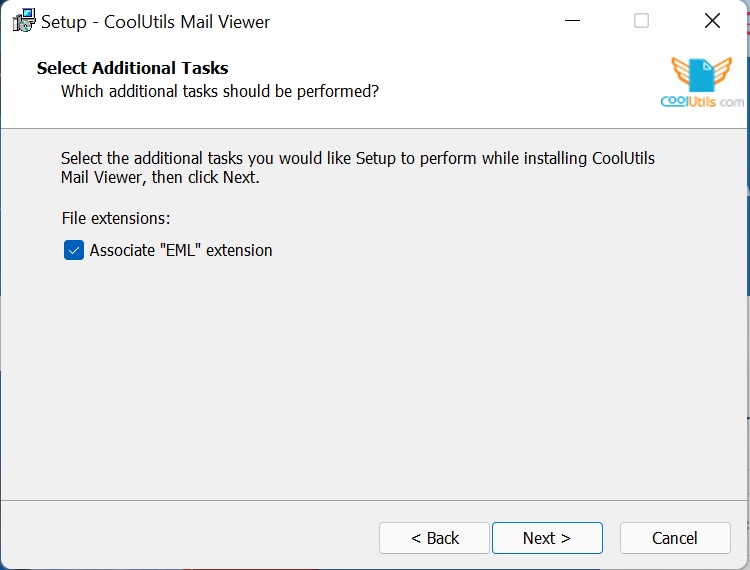
• Scarica e installa il CoolUtils Email Viewer dal nostro sito. La procedura guidata di installazione ti chiederà di associare il programma a tutti i file EML. Seleziona la casella per permettere al software di rilevare e aprire automaticamente i file EML. Dopo il completamento, l'icona del Total Mail Viewer comparirà sul tuo desktop. Mail Viewer install
Step 2. Selezione dei file
Al lancio, il programma rileverà le cartelle sul tuo PC e genererà un albero delle cartelle. Usalo per individuare la posizione dei tuoi file EML. Lo vedrai sul lato sinistro dello schermo. Clicca sulla cartella per verificare il suo contenuto e assicurati che i file sorgente siano lì. Mail Viewer Main
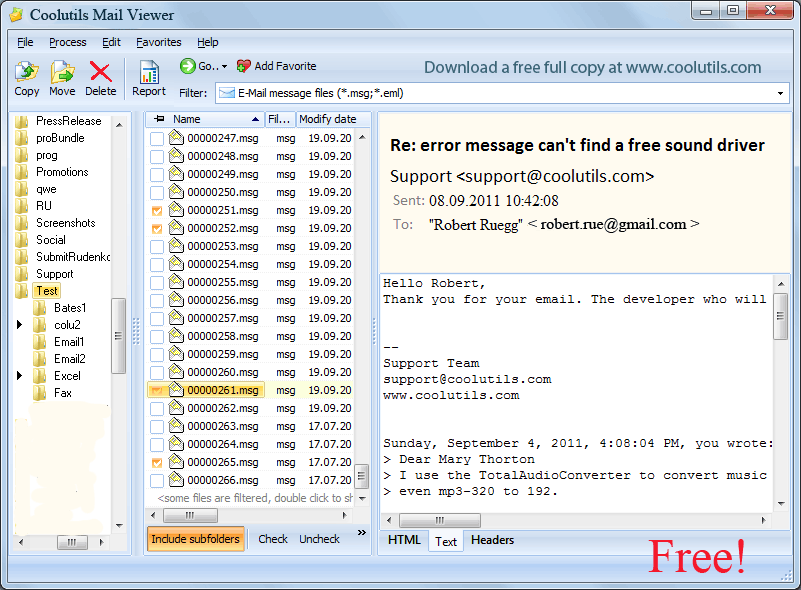
Prossimamente, clicca su uno qualsiasi dei messaggi per visualizzare immediatamente i file EML. Saranno visualizzati nel pannello di destra. Puoi vedere tutti i dettagli di ogni messaggio, incluso il mittente, destinatario, orario, oggetto, corpo e eventuali allegati. Come puoi vedere, esplorare i dati della posta in questo modo è molto facile!

Nonostante la sua dimensione modesta, la funzionalità di questo strumento non è limitata alla visualizzazione di file EML in Windows. Puoi copiare, eliminare o spostare qualsiasi messaggio facilmente usando i pulsanti nel menu. Questo è un ottimo sistema per archiviare e gestire le email. È leggero, veloce e preciso.

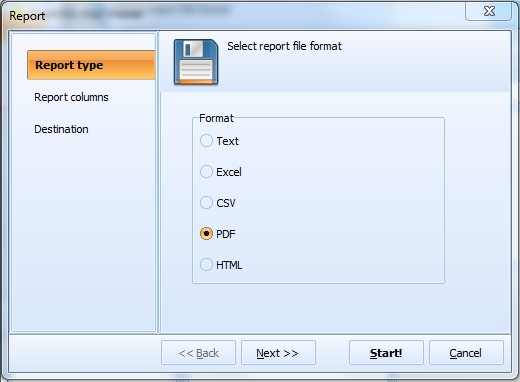
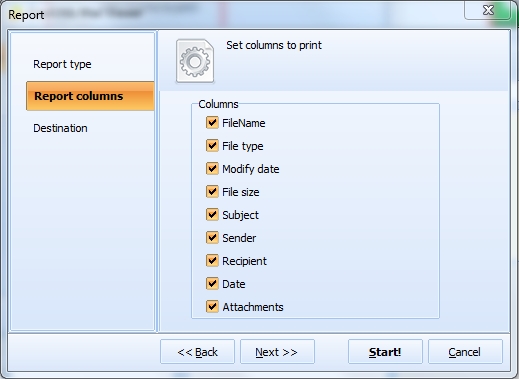
Il visualizzatore può anche generare un report. Per farlo, seleziona le caselle accanto ai messaggi che vuoi includere e clicca sul pulsante di report in alto. I formati di output includono testo, Excel, CSV, PDF e HTML. Puoi cambiare la destinazione predefinita e scegliere quali colonne includere. Il report verrà generato in pochi secondi.

Metodo 2. Usa Client di Posta

Se hai Outlook installato sul tuo PC o Mac, aprire i file EML è un gioco da ragazzi. Inoltre, questo formato è riconosciuto da altri sistemi di gestione della posta, come Thunderbird. Sebbene Outlook Express e Windows Live Mail supportino anche i file, questi client di posta sono ora ufficialmente obsoleti, quindi non potrai installarli. Fortunatamente, non è necessario.
  1. Per aprire un file con Outlook, fai doppio clic su di esso. Se si apre in un altro programma, devi cambiare l'applicazione predefinita (controlla la sezione di risoluzione dei problemi qui sotto per i dettagli). Dopo aver aperto il messaggio, puoi salvarlo o spostarlo in una cartella specifica.
  2. I programmi compatibili ti permetteranno di aprire facilmente qualsiasi file EML. Basta fare doppio clic su uno di essi per vedere! Il contenuto, inclusi allegati, formattazione e immagini, sarà accessibile. Questo metodo è infallibile.

Apertura di EML in Outlook 2003 e 2007

In queste versioni più vecchie del client di posta, l'apertura di file EML è problematica. Puoi farlo, ma solo dopo aver modificato i file di registro. La spiegazione è semplice: Microsoft ha aggiunto il supporto per questo formato di file solo nelle versioni successive di Outlook. Per completare la seguente sequenza, hai bisogno dei diritti di amministratore e di un archivio speciale, che è liberamente disponibile online:

  1. Installa gli ultimi aggiornamenti per la tua versione del programma.
  2. Scarica l'archivio zip con i file di registro.
  3. Decomprimi l'archivio ed esegui il file che corrisponde alla tua versione di Windows e Outlook (per esempio, Outlook 2003 su Windows a 64 bit).

Metodo 3. Cambia Estensione del File EML

Se non hai un visualizzatore o un client di posta compatibile per file EML, la tua unica opzione è cambiare l'estensione del file. Sostituendo *.eml con *.mht (corrispondente al formato MHTML) renderai i dati leggibili per Internet Explorer. Sebbene questo formato di file sia riconosciuto da altri browser, solo Internet Explorer lo formatta correttamente. Non aspettarti di scaricare nessun allegato in questo modo, comunque.

Step 1. Rendi le estensioni visibili

Se le estensioni dei file EML sul tuo PC sono nascoste, inizia abilitandole. Per farlo su Windows 11, apri la finestra di Esplora file. Poi,

  1. Clicca sulla sezione "Visualizza" in alto;
  2. Scegli "Mostra" e "Estensioni nomi file" nel menu a tendina.

In Windows 8, dovrai spuntare la casella corrispondente (puoi trovarla nello stesso modo). Nelle versioni più vecchie, la sequenza è leggermente diversa:

  1. Apri "Opzioni cartella" tramite il Pannello di controllo;
  2. Dopo aver cliccato su "Visualizza," deseleziona la casella per nascondere le estensioni.

Step 2. Rinomina il/i File(s)

Step 3. Apertura del/i File(s)

Ora, puoi aprire i file in Internet Explorer. Tipicamente, questo browser web è classificato come il programma predefinito per i dati con estensione MHT. Dopo aver cliccato con il tasto destro su ogni elemento, l'opzione "Apri con..." mostrerà un elenco contenente Internet Explorer. Dopo aver aperto un file, vedrai il suo contenuto in quasi lo stesso formato che vedresti in un client di posta compatibile.

Come Aprire File EML su Mac

Gli utenti Mac possono aprire i file EML in modi diversi. Il metodo più semplice prevede l'uso di client di posta preinstallati, poiché riconoscono il formato del file EML per impostazione predefinita. Non sono necessari aggiustamenti. Puoi anche vedere i dati come testo semplice.

Uso di un Client di Posta

Il modo più semplice per aprire file EML su un computer Mac è usare Apple Mail o Outlook per Macintosh. Quest'ultimo è incluso nei pacchetti Office 2011 e versioni successive. OS X è fornito con Apple Mail. Office 2008 è fornito con Entourage, che è anche adatto per aprire EML.
  1. Dopo aver installato il software (a meno che tu non lo abbia già fatto), fai clic destro sul file EML o Ctrl-clic su di esso.
  2. L'opzione "Apri con..." ti permetterà di scegliere Outlook, Entourage o Apple Mail ("Mail (predefinito)") a seconda di ciò che è installato sul tuo computer. Nota che se hai Apple Mail, puoi aprire il file senza creare un account.

Visualizzazione come Testo Semplice

E se non hai un client di posta compatibile e non puoi installarlo? Puoi comunque visualizzare i dati nel formato EML come testo semplice. Questo richiede l'uso di TextEdit, uno strumento preinstallato che ti permette di aprire e modificare documenti di testo creati in altri elaboratori. Nota che non visualizza nessuna immagine o allegato, e devi anche sapere come identificare il corpo del tuo messaggio e eventuali link al suo interno.

Puoi scegliere TextEdit dallo stesso elenco di programmi invocato facendo clic destro (Ctrl-clic) sul file EML. Attraverso "Apri con..." seleziona l'editor di testo direttamente o sfoglia fino a esso. Ecco come leggere il tuo messaggio:

  1. Il corpo del messaggio è circondato dai tag HTML <body>.
  2. Il tag <a href= mostra la posizione dei collegamenti.

Problemi Comuni

Come puoi vedere, puoi aprire EML senza Outlook abbastanza facilmente. Tuttavia, gli utenti di computer Windows e Mac possono ancora affrontare difficoltà quando cercano di visualizzare i loro file. Questo di solito accade a causa di estensioni o associazioni errate. Gli scenari più comuni rientrano in tre categorie.

1. Il formato del file è associato a un'applicazione incompatibile per sbaglio

Per vedere se è questo il caso, fai clic destro sul file e controlla le opzioni nella sezione "Apri con...". Vedrai il programma che ha dirottato l'estensione, il che significa che aprirà sempre questo tipo di dati. Per ripristinare le associazioni corrette e visualizzare i file EML, seleziona il programma appropriato dall'elenco. Clicca o seleziona la casella corrispondente (a seconda del tuo sistema operativo) per fargli aprire i file EML per impostazione predefinita. Questo dovrebbe risolvere il problema.

Se hai Windows 7, 8, 10 o 11, puoi cambiare l'app predefinita per i file EML nel modo seguente:

  1. In Windows 7, il menu Start contiene la sezione "App Predefinite". Da lì, scegli l'opzione per associare un programma a un tipo di file/protocollo.
  2. In Windows 8 e 10, puoi accedere alle stesse funzioni digitando "Programmi Predefiniti" nel menu Start.
  3. In Windows 10, puoi assegnare un'altra app alla posta elettronica tramite "Impostazioni" (disponibile dal menu Start). Lì, seleziona "App" e "App predefinite" e scegli per tipo di file.

A questo punto, vedrai un lungo elenco di estensioni. Trova EML e clicca sull'icona dell'app accanto ad esso. Scegli Outlook dalla finestra pop-up ("Scegli un'app").

2. I file EML sono danneggiati, quindi è impossibile aprirli

In questo caso, devi cercare un'altra versione dello stesso file (se possibile) e scaricarla. A volte, i dati delle email che scarichi possono essere difettosi perché la sessione è interrotta.

3. L'estensione è errata

Secondo i rapporti degli utenti, Windows Live Mail può salvare i file con l'estensione * _eml. In questo caso, devi rimuovere il segno di sottolineatura (controlla la procedura per la sostituzione delle estensioni sopra).


quote

Visualizzatore di email Recensioni dei clienti 2026

Valutalo
Valutato 4.7/5 in base alle recensioni dei clienti
5 Star

"Avevo ricevuto un file EML da un fornitore ma non uso Outlook sul mio Mac. La guida spiega passo dopo passo i metodi per aprire EML senza il client di posta, ho seguito il metodo del visualizzatore in tre passaggi e ho letto il messaggio in meno di un minuto."

5 Star Tommaso Girolimetti Impiegato Ufficio Acquisti, Girolimetti Forniture

"Utile davvero perché spiega le differenze tra Windows e Mac per aprire file EML, cosa che molte guide online ignorano. Ho seguito il metodo di importazione in un altro client di posta perché dovevo continuare a gestire quei messaggi, non solo leggerli una volta."

5 Star Loredana Piccinini Assistente di Direzione, Piccinini Consulting

"Guida chiara sui tre metodi principali per aprire file EML su Windows e Mac senza Outlook. Ho usato il metodo di modifica dell'estensione per un caso particolare e ha funzionato, anche se avrei preferito qualche screenshot in più per i passaggi su Mac."

4 Star Edoardo Manfredonia Tecnico Supporto IT, Manfredonia Servizi

Aprire File EML — Domande Frequenti ▼

Come apro un file EML?

Apri i file EML con un visualizzatore EML gratuito come CoolUtils Mail Viewer: installalo, individua il file .eml nell'albero delle cartelle e cliccaci sopra per leggere il messaggio e i suoi allegati. Puoi anche aprire i file EML in un client di posta come Outlook, Thunderbird o Apple Mail oppure, come ultima risorsa, rinominare il file .eml in .mht e aprirlo in un browser.

Come apro un file EML senza Outlook?

Non hai bisogno di Outlook. Installa CoolUtils Mail Viewer (gratuito per uso domestico), indirizzalo alla cartella con i tuoi file .eml e clicca su qualsiasi file per visualizzare all'istante mittente, oggetto, corpo e allegati. Anche Thunderbird e Apple Mail aprono i file EML senza Outlook.

Come apro un file EML su un Mac?

Su un Mac, fai clic destro (o Ctrl-clic) sul file .eml e scegli Apri con, poi Mail, per visualizzarlo nell'app Apple Mail integrata, senza bisogno di configurare un account. Anche Outlook per Mac apre i file EML. Per leggere solo il testo grezzo, apri il file in TextEdit.

Quale programma gratuito apre i file EML?

CoolUtils Mail Viewer apre i file EML gratuitamente su Windows, con navigazione tramite albero delle cartelle, anteprima degli allegati ed esportazione dei report in PDF, HTML, TXT, XLS o CSV. Thunderbird e Apple Mail sono alternative gratuite che leggono anch'esse i file EML.

Perche il mio file EML non si apre?

Di solito l'estensione EML è associata al programma sbagliato, il nome del file è errato (Windows Live Mail a volte salva i file come _eml, quindi rimuovi il trattino basso) oppure il file è danneggiato. Fai clic destro sul file, scegli Apri con e seleziona un visualizzatore compatibile come CoolUtils Mail Viewer per impostare l'associazione corretta.

Posso aprire un file EML in Gmail o online?

Gmail non può aprire direttamente un file .eml locale. Per leggerlo online, converti prima l'EML in PDF o HTML oppure usa un visualizzatore desktop come CoolUtils Mail Viewer per aprirlo all'istante senza caricare nulla.


Inizia a lavorare subito!

Scarica la versione di prova e converti i tuoi file in pochi minuti.
Non è richiesta carta di credito o email.


⬇ Scarica versione di prova Windows 7/8/10/11 • 33 MB

Support
Visualizzatore di email Preview1
Visualizzatore di email Preview2
Visualizzatore di email Preview3

Ultime Notizie

Iscriviti alla Newsletter

Non preoccuparti, non inviamo spam.


© 2026. Tutti i diritti riservati. CoolUtils File Converters

Cards