Hai bisogno di aiuto? Contattaci a 

 +1 (855) 418-2323
Hai bisogno di aiuto? Contattaci a
+1 (855) 418-2323

 TIFF and PDF apps
Unisci 30 documenti in un unico PDF e ottieni un file da 200 pagine senza alcuna navigazione. Il lettore scorre pagina dopo pagina cercando la sezione giusta. I segnalibri risolvono questo problema — aggiungono un sommario cliccabile al pannello PDF, permettendo a chiunque di saltare a un documento specifico con un solo clic. PDF Combine Pro unisce file PDF, DOC, DOCX, XLS, TIFF, JPEG, HTML e TXT in un unico PDF e crea automaticamente segnalibri dai nomi file, dai titoli dei documenti o da un elenco personalizzato di didascalie.
I segnalibri sono un pannello di navigazione integrato nel formato PDF. Quando apri un PDF in Adobe Reader, Foxit o qualsiasi altro visualizzatore, una barra laterale mostra un albero di collegamenti cliccabili. Ogni collegamento porta a una pagina o sezione specifica del documento. I segnalibri non modificano il contenuto della pagina — risiedono in un livello di metadati separato.
In un PDF combinato, i segnalibri fungono da sommario. Se unisci 15 fatture, ogni segnalibro punta alla prima pagina di quella fattura. Se unisci capitoli di un manuale, ogni segnalibro punta all'inizio del capitolo. Il lettore naviga un file da 500 pagine con la stessa facilità di uno da 5 pagine.
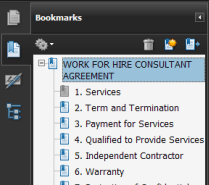
I segnalibri permettono al lettore di saltare a qualsiasi sezione del PDF combinato.
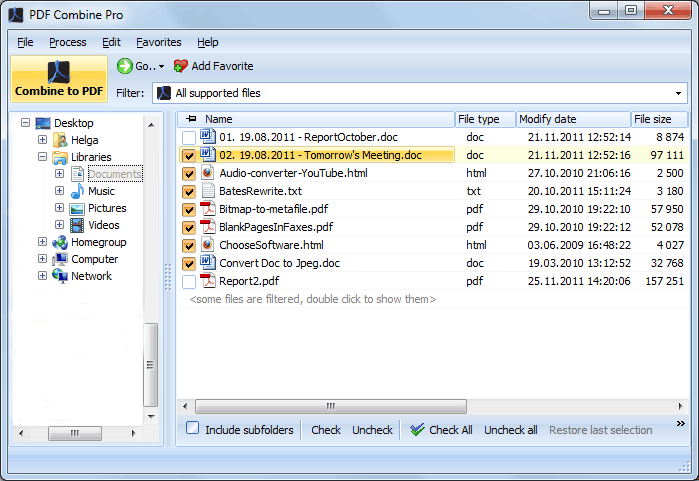
Fattura_Gennaio.pdf e Fattura_Febbraio.pdf e ottieni i segnalibri "Fattura_Gennaio" e "Fattura_Febbraio".Avvia PDF Combine Pro. L'albero delle cartelle sulla sinistra mostra le tue unità e directory. Naviga alla cartella con i file che desideri unire. Seleziona singoli file o un'intera cartella. Formati supportati: PDF, DOC, DOCX, XLS, XLSX, RTF, TXT, HTML, TIFF, JPEG, PNG.
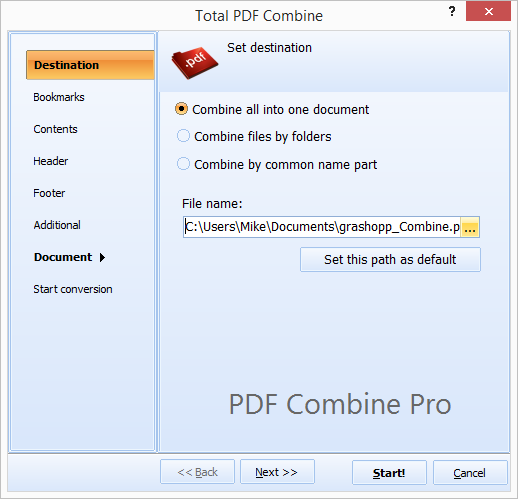
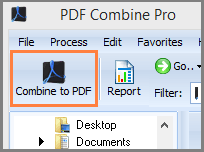
Clicca il pulsante Combina in PDF nell'angolo in alto a sinistra della barra degli strumenti. Si apre la procedura guidata con le schede Destinazione, Segnalibri, Contenuti, Intestazione, Piè di pagina e Opzioni documento.
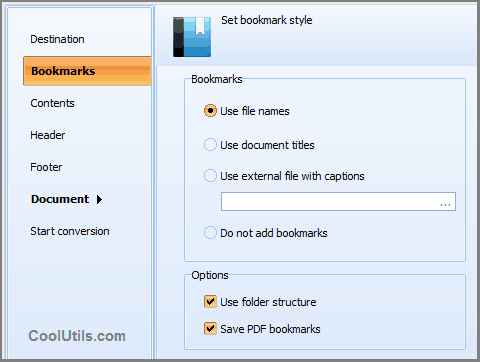
Vai alla scheda Segnalibri. Scegli la fonte dei segnalibri:
Seleziona Usa struttura cartelle per creare un albero gerarchico di segnalibri dalle sottocartelle. Seleziona Salva segnalibri PDF per conservare i segnalibri interni dei file PDF sorgente.
Nelle altre schede, imposta le dimensioni della pagina (A4, Letter, Legal), aggiungi intestazioni e piè di pagina, inserisci numeri di pagina, configura la crittografia PDF o allega una firma digitale.
Clicca Avvia conversione. PDF Combine Pro legge ogni file selezionato, converte i formati non-PDF al volo, costruisce l'albero dei segnalibri e scrive un singolo PDF di output. Un registro di avanzamento mostra lo stato. Al termine, la cartella di output si apre automaticamente.
PDF Combine Pro include un'interfaccia da riga di comando per l'elaborazione automatica:
PDFCombinePro.exe "C:\Reports\*.pdf" "C:\Output\Combined.pdf" -bFileName -fStructure
Parametri: percorso sorgente (caratteri jolly supportati), file di output, -bFileName imposta la fonte dei segnalibri sui nomi file, -fStructure conserva la gerarchia delle cartelle. Salva questo in un file .bat e avvialo tramite Utilità di pianificazione di Windows. La riga di comando supporta tutte le opzioni disponibili nella GUI: crittografia, intestazioni, piè di pagina, numeri di pagina e firme digitali.
| Fonte segnalibro | Ideale per | Requisiti | Esempio |
|---|---|---|---|
| Nomi file | File con nomi descrittivi | Nessuno — automatico | Contratto_2024.pdf → "Contratto_2024" |
| Titoli dei documenti | File con metadati compilati | Campo Titolo nelle proprietà del documento | Titolo: "Accordo di servizio" → "Accordo di servizio" |
| File esterno | Etichette personalizzate, diverse dai nomi file | Un file .txt con un'etichetta per riga | Riga 1: "Rapporto Gennaio" → il primo file ottiene "Rapporto Gennaio" |
| Struttura cartelle | File organizzati in sottodirectory | Nomi delle sottocartelle come etichette di categoria | Cartella "Q1" → segnalibro principale "Q1" con file secondari |
| Funzionalità | Unificatori PDF online | PDF Combine Pro |
|---|---|---|
| Segnalibri automatici | Raramente — la maggior parte degli strumenti online unisce senza segnalibri | Sì — quattro fonti di segnalibri con gerarchia cartelle |
| Conserva segnalibri esistenti | No | Sì — nidificati sotto i segnalibri a livello di file |
| Dimensione del batch | 5–20 file, spesso con limiti di dimensione | File illimitati, nessun limite di dimensione |
| Formati di input | Solo PDF | PDF, DOC, DOCX, XLS, XLSX, RTF, TXT, HTML, TIFF, JPEG, PNG |
| Privacy | File caricati su server di terze parti | 100% offline — i file non lasciano mai il tuo computer |
| Automazione da riga di comando | No | Sì — CLI completa con tutte le opzioni |
| Crittografia PDF | Raramente | Sì — protezione con password e controllo dei permessi |
| Velocità | Dipende dalla larghezza di banda upload/download | Elaborazione locale — limitata solo dalla velocità del disco |
Un PDF da 300 pagine senza segnalibri è un muro di pagine. PDF Combine Pro aggiunge automaticamente un sommario cliccabile, così ogni lettore può trovare la sezione giusta in pochi secondi. Nessuna creazione manuale di segnalibri in Acrobat necessaria.
La maggior parte degli strumenti di unione PDF accetta solo PDF in input. PDF Combine Pro converte DOC, DOCX, XLS, XLSX, RTF, TXT, HTML, TIFF, JPEG e PNG al volo durante l'unione. Non è necessario convertire prima i file in PDF — inseriscili tutti e ottieni un unico PDF combinato.
Organizza i file sorgente in sottocartelle e PDF Combine Pro riproduce quella struttura nell'albero dei segnalibri. I nomi delle cartelle diventano segnalibri principali, i file diventano figli. Un'unica operazione di unione produce un sommario multilivello.
Crittografa il PDF di output con password utente e proprietario. Imposta i permessi per impedire stampa, copia o modifica. Allega una firma digitale basata su certificato per provare che il documento non è stato manomesso dopo l'unione.
L'interfaccia da riga di comando gestisce unioni pianificate e su richiesta senza aprire la GUI. Pianifica un'attività notturna che raccoglie i file da una cartella condivisa e produce un PDF combinato con segnalibri, consegnato in una directory di output entro la mattina.
Scarica la versione di prova gratuita di 30 giorni — non servono email né carta di credito. Una licenza personale costa $129.90 e include un anno di aggiornamenti gratuiti. Funziona su Windows 7/8/10/11.
Scarica versione di prova Acquista licenza — $129.90
Scarica la versione di prova e converti i tuoi file in pochi minuti.
Non è richiesta carta di credito o email.