HTMLファイルを1つのPDFに結合する方法
HTMLページはブラウザ向けに設計されており、共有やアーカイブには適していません。一連のHTMLドキュメントを1つのファイルとして配布する必要がある場合、PDFに変換して結合するのが最も実用的な方法です。PDFは、受信者のOSやソフトウェアに関係なく、レイアウト、フォント、画像を保持します。
CoolUtilsのPDF Combine Proを使えば、複数のHTMLファイルを1つのPDFに結合でき、出力を完全にコントロールできます。クリック可能な目次の作成、ファイル名からのブックマーク追加、ページ番号の挿入、ベイツスタンプの適用、暗号化、補足ファイルの添付が可能です。バッチ処理するHTMLファイル数に制限はありません。
なぜHTMLをPDFに結合するのか?
- ユニバーサルフォーマット。 PDFファイルはWindows、macOS、Linux、モバイルデバイスで同一に表示されます。ブラウザの互換性問題やCSSの崩れがありません。
- オフラインアクセス。 結合されたPDFはインターネット接続なしで機能します。すべての画像とスタイルがファイルに埋め込まれています。
- 簡単なナビゲーション。 ブックマークと目次により、読者は即座にセクション間を移動できます。これは、個別のHTMLファイルが入ったフォルダでは不可能なことです。
- セキュリティ。 結合したPDFをパスワードで保護し、印刷やコピーを制限し、法的有効性のためにデジタル署名を追加できます。
- アーカイブとeディスカバリー。 企業ユーザーは長期保存と法的コンプライアンスのためにPDFを活用しています。ベイツスタンプと連続ページ番号がドキュメント管理を簡素化します。
複数のHTMLファイルを1つのPDFに結合:ステップバイステップガイド
1. PDF Combine Proをインストール
CoolUtilsのWebサイトからツールをダウンロードします。「今すぐダウンロード!」ボタンをクリックしてインストーラーを入手してください。実行してウィザードに従います。アプリケーションは軽量で、1分以内にインストールが完了します。30日間の無料トライアル版を制限なしでご利用いただけます。
2. HTMLファイルを選択
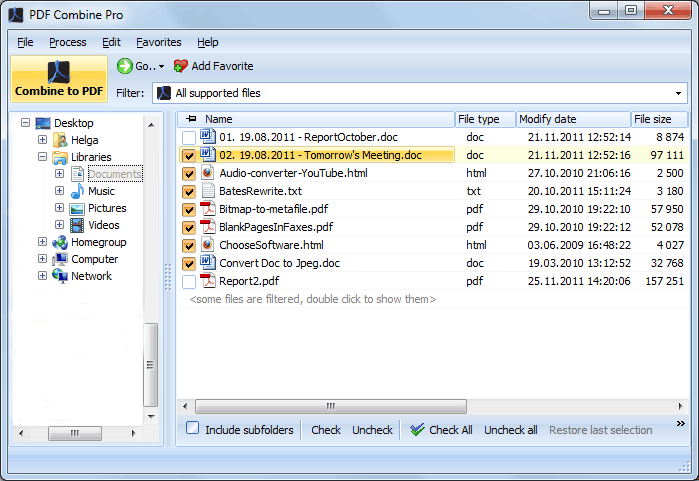
PDF Combine Proを開きます。左パネルのフォルダツリーにPCのすべてのディレクトリが表示されます。HTMLファイルが含まれるフォルダに移動し、必要なものをチェックします。フォルダ全体を選択してすべてのHTMLファイルを一度に含めることも、個別のファイルを選ぶこともできます。ファイルリスト内でドラッグ&ドロップして、出力PDFのページ順序を設定します。
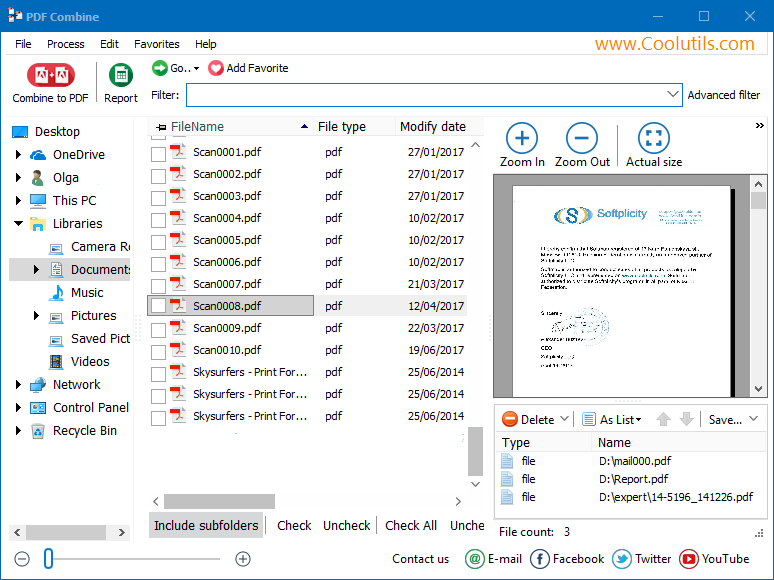
![PDF Combine Pro - 結合するHTMLファイルの選択]()
3. 出力を設定
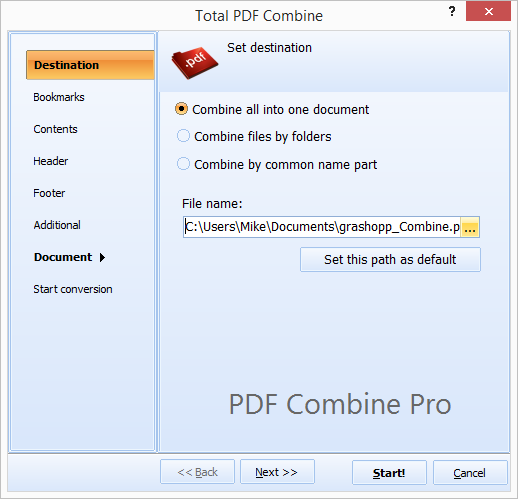
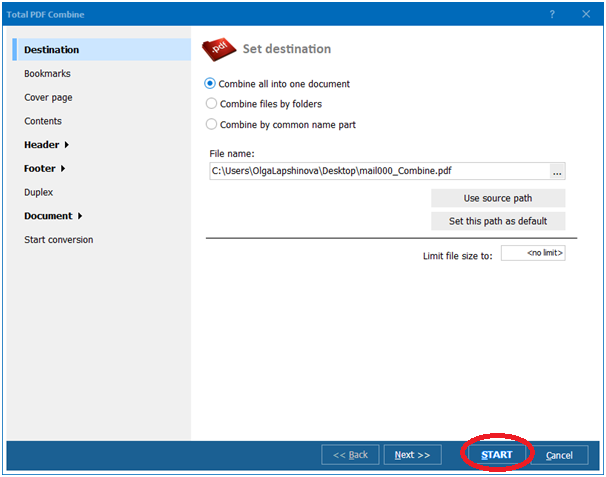
「PDFに結合」ボタンをクリックして設定ウィザードを開きます。保存先のファイルパスを設定し、パラメータを調整します:
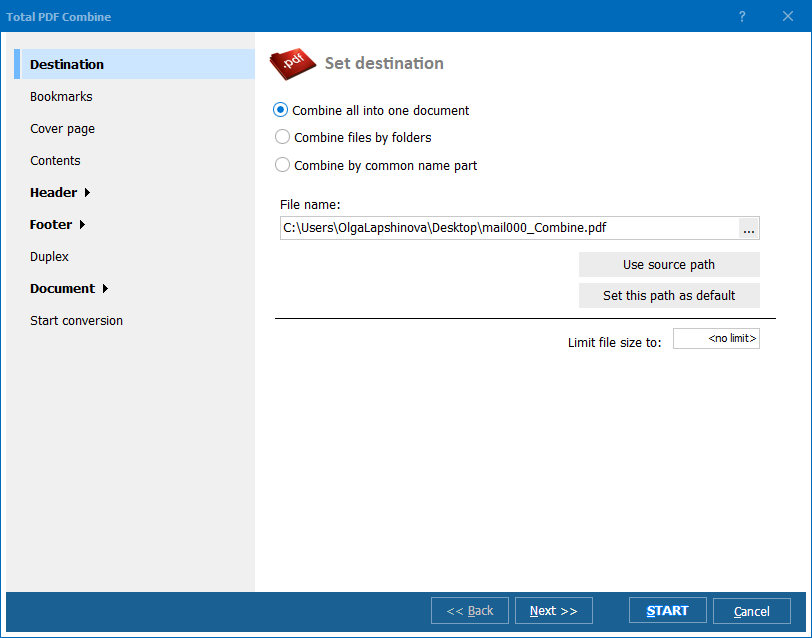
- 目次 — ファイル名またはドキュメントタイトルから自動生成。
- ブックマーク — 結合された各ファイルのクリック可能なナビゲーション。
- ページ番号と日付 — カスタマイズ可能な配置でヘッダーやフッターを追加。
- ベイツスタンプ — 法務および企業文書向けの連続番号。
- 暗号化 — PDFをパスワードで保護し、ユーザー権限を設定。
![PDF Combine Pro - HTMLからPDF変換の出力設定]()
4. 結合を開始
ウィザードの下部にある「開始!」ボタンをクリックします。PDF Combine Proは各HTMLファイルを変換し、1つのPDFに結合します。数百のファイルも数分で処理できます。完了すると、保存先フォルダに出力ファイルが作成され、共有、印刷、アーカイブの準備が整います。
![PDF Combine Pro - HTMLからPDFへの結合完了]()
HTMLからPDF vs. オンラインコンバーター
無料のオンラインツールでも少数のHTMLファイルを結合できますが、大きな欠点があります:ファイルサイズの制限、アップロード待ち、プライバシーの懸念、ブックマークやページ番号の制御ができないなどです。PDF Combine ProはPC上で完全に動作し、データを安全に保ち、数千のファイルを1回のバッチで処理できます。さらに、混合フォーマットの結合にも対応:HTMLとDOC、DOCX、XLS、TIFF、JPEGなど、さまざまなフォーマットを1つのPDFにまとめられます。
PDF Combine Pro — 複数の PDF ファイルを高度な方法で一つにまとめる 顧客レビュー 2026
評価顧客レビューに基づく評価:4.7/5

"当社のドキュメンテーションシステムは章ごとに個別のHTMLファイルをエクスポートします。PDF Combine Proがそれらをすべてブックマークと目次付きの単一PDFに結合してくれます。出力はプロフェッショナルな仕上がりで、ページ順序も常に正確です。"
Nathan Price Technical Writer
"メールキャンペーンやランディングページをHTMLとして保存しています。四半期末にそれらを一つのPDFレポートにまとめてアーカイブしています。PDF Combine Proは画像、CSSスタイル、リンクを完璧に処理します。ワンクリックできれいなPDFが一つ完成します。"
Sophie Laurent Marketing Manager
"複数のHTMLページを一つのPDFに結合するのに便利なツールです。クライアント向けのオフラインドキュメンテーションパッケージの作成に使っています。コマンドライン版はビルドスクリプトに統合できます。多くのツールが失敗する相対画像パスも正しく処理します。"
Victor Andersen Web Developer
よくある質問:HTMLファイルをPDFに結合 ▼
複数のHTMLファイルを1つのPDFに結合するにはどうすればよいですか?
PDF Combine Proをインストールし、フォルダツリーでHTMLファイルまたはフォルダを選択し、「PDFに結合」をクリックして出力パスを設定し、「開始」を押します。プログラムが選択したすべてのHTMLファイルを変換し、1つのPDFドキュメントに結合します。
PDF Combine ProはHTMLのフォーマットと画像を保持しますか?
はい。PDF Combine Proは各HTMLファイルを元のフォーマット、CSSスタイル、埋め込み画像でレンダリングします。結果のPDFページはブラウザで表示されるHTMLページと同じように見えます。
HTMLをPDFに結合する際にブックマークと目次を追加できますか?
はい。PDF Combine Proはファイル名またはドキュメントタイトルからブックマークを自動作成します。また、結合されたPDFの各セクションへのリンク付きクリック可能な目次ページも生成します。
結合できるHTMLファイルの数に制限はありますか?
いいえ。PDF Combine Proは1回のバッチで無制限のファイルを処理できます。個別選択またはフォルダ全体の選択で、数百から数千のHTMLファイルを一度に結合できます。
HTMLファイルをDOCやXLSなどの他のフォーマットと一緒に1つのPDFにまとめられますか?
はい。PDF Combine Proは混合フォーマットの結合をサポートしています。HTML、DOC、DOCX、XLS、XLSX、TXT、TIFF、JPEG、PNG、EML、MSGなどのファイルタイプを1つのPDFにまとめることができます。
結合したPDFをパスワードで保護するにはどうすればよいですか?
出力設定ウィザードで暗号化を有効にします。開くためのパスワードを設定し、印刷、コピー、編集を制限し、ドキュメントの真正性のためにデジタル署名を追加できます。
PDF Combine Proはインターネット接続なしで動作しますか?
はい。PDF Combine ProはPC上で完全に動作するデスクトップアプリケーションです。ファイルはサーバーにアップロードされず、変換にインターネット接続は不要です。
PDF Combine Proの無料トライアルはありますか?
はい。30日間の無料トライアルにはすべての機能が制限なく含まれています。CoolUtilsのWebサイトからダウンロードし、全機能をテストして、ご満足いただけたら$129.90でライセンスをご購入ください。