Logo
ホーム 製品 サポート コンタクト 私たちについて
arrow1 File Converters
arrow1 TIFF and PDF apps
arrow1 Forensic
arrow1 Freeware

Word文書を1つのPDFに結合する方法

Microsoft Officeユーザーは、任意のWord文書を別々のPDFファイルとして保存できます。公式プラグインは、複数のファイルを1つにフォーマットして、結合されたPDFとして保存させることも可能です。しかし、選択肢は非常に限られています。印象的な柔軟性と速度でデータを変換したい場合は、CoolUtilsの最も万能なツールにはかないません。数千のドキュメントでもシームレスに結合できます。

複数のWord文書をすばやく単一のPDFに変換し、多様なカスタマイズと効率が保証されます。ファイルを並べ替えるだけでなく、その内容をプレビューおよび修正し、好奇心から保護し、MP3ファイルを添付し、e-ディスカバリーのために文書を準備することなどができます。以下でWordをPDFに結合する最良の方法を発見してください。

CoolUtilsソフトウェアで複数のWord文書を1つのPDFにまとめる

PDF Combineを使用すると、複数のファイルを一緒に結合するのに数秒しかかかりません。デモ版でその簡単さを確認してください。必要なのは5つの簡単なステップに従うことだけです。ソフトウェアをWindows(XP、2003、Vista、7、8、および10)にダウンロードしてインストールしたら、以下のガイドに従ってください。

ステップ1. 複数のドキュメントを選択

プログラムを起動すると、コンピュータ上のフォルダのリストが左側のツリー構造で表示されます。必要な項目をクリックすると、内容が表示され、ファイルの横にあるボックスにチェックを入れます。
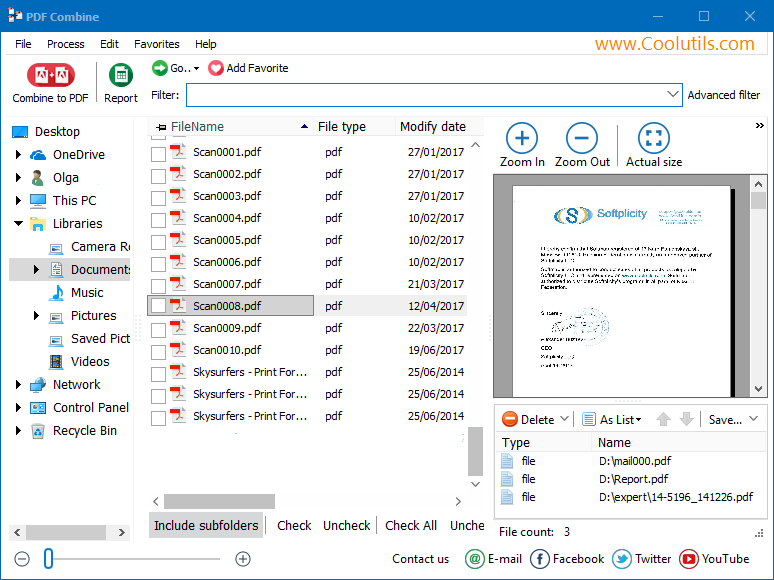
Total PDF Combine

ステップ2. パラメータを設定

左上の「Combine to PDF」ボタンをクリックして、設定の全範囲にアクセスし、パラメータを微調整します。目的地や必要な調整を指定します。
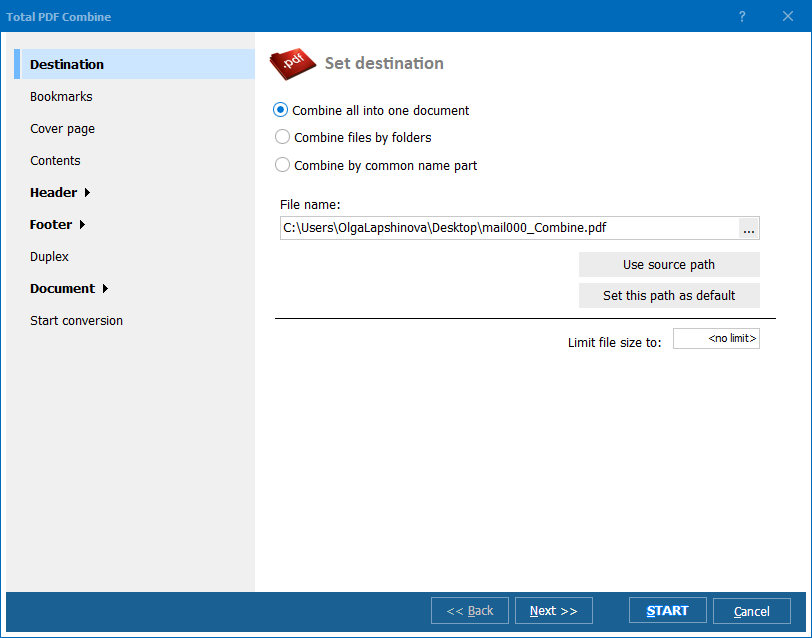
PDFCombine

ステップ3. マージを開始!

「開始」ボタンをクリックして、ファイルを迅速かつ正確に結合します。ユーティリティはWord文書を1つのPDFに結合します。

ウィザードは出力をさまざまにカスタマイズすることができます。ブックマークを追加したり、フッターやヘッダーを作成したり、目次を生成したりできます。完了後、指定された場所にドキュメントが届きます。

サードパーティーツールを使用する理由は?

複数のドキュメントファイルを柔軟かつ正確に結合する必要がある場合、PDF Combiner Proは最適な選択です。直感的なインターフェースとさまざまなオプションを備えています。生涯にわたるアクセスを提供しており、フルバージョンには1年間の無料アップグレードも付属しています。


quote

PDF Combine Pro — 複数の PDF ファイルを高度な方法で一つにまとめる 顧客レビュー 2026

評価
顧客レビューに基づく評価:4.7/5
5 Star

"私たちはカバーレター、補足説明書、証拠書類を含むビザ申請パッケージを作成しています—すべてWord形式です。PDF Combine Proは1件あたり20~40ファイルを目次付きの1つのPDFに統合します。以前はコピー&ペーストで1時間かかっていた作業が、2分で完了します。"

5 Star Rachel Simmons 法律アシスタント、入管法律事務所

"当社のマニュアルは異なる執筆者がWordで章ごとに作成しています。リリース時にブックマークとページ番号付きの1つのPDFに統合します。PDF Combine Proはすべての書式を保持します—表、画像、相互参照。コマンドラインモードでCIパイプラインから最終PDFを生成できます。"

5 Star Thomas Engberg テクニカルライター、エンジニアリング会社

"リクルーターが候補者プロフィールを個別のWord文書で送ってきます。クライアントに送る前に、各ショートリストを1つのPDFに統合します。バッチモードで数十のファイルを一度に処理でき、自動目次でナビゲーションが簡単になります。採用ピーク時に毎週何時間も節約できました。"

4 Star Priya Nair HRコーディネーター、人材紹介会社

よくある質問 ▼

複数のWord文書を1つのPDFにまとめるには?

PDF Combine Proをインストールし、.docまたは.docxファイル(またはフォルダーごと)を追加し、'Combine to PDF'をクリックし、保存先を選択してStartをクリックします。選択したすべての文書が、設定した順序で1つのPDFに結合されます。

結合前にページの順序を変更できますか?

はい。PDF Combine Proのファイルリストは完全に並べ替え可能です。ファイルを上下にドラッグするか、名前・日付・サイズでソートして、出力PDFのページ順序を正確に制御できます。

PDF Combine Proは元のWordの書式を保持しますか?

はい。フォント、画像、表、ヘッダー、フッターは変換時に保持されます。生成されたPDFは元のWord文書と同一の見た目になります。

結合したPDFに目次を追加できますか?

はい。PDF Combine Proは、ソースファイル名またはブックマークに基づいてクリック可能な目次を生成できます。各項目はPDF内の対応する文書の最初のページにリンクされます。

自動化用のコマンドライン版はありますか?

はい。PDF Combine Proにはコマンドラインインターフェースが含まれています。.batファイルやWindowsタスクスケジューラーで結合処理をスクリプト化し、手動操作なしで定期実行できます。

Word以外にどのファイル形式をPDFに結合できますか?

PDF Combine ProはDOC、DOCX、XLS、XLSX、HTML、TXT、TIFF、JPEG、PNGなどの一般的な形式に対応しています。すべて1回のバッチ処理で1つのPDFに結合できます。

購入前にPDF Combine Proを試すことはできますか?

はい。無料トライアルは30日間、全機能を利用できます。メールアドレスもクレジットカードも不要です。永続ライセンスは$129.90の一括払いで、サブスクリプションはありません。

結合されたすべての文書を通じてページ番号を連続させることはできますか?

はい。PDF Combine Proはヘッダーまたはフッターにページカウンターを追加し、結合されたすべての文書を通じて連続します。1ページ目から結合ファイルの末尾まで通し番号が付きます。位置、開始番号、桁数はすべて自由に設定できます。

WordファイルとPDFファイルを1つの結合にまとめることはできますか?

はい。DOC、DOCX、既存のPDFファイルを同じリストに追加できます。PDF Combine ProはWordファイルを変換し、設定した順序でファイルをすべて1つのPDFに結合します。ソースファイルごとにブックマークを追加することも可能です。


今すぐ作業を開始!

無料トライアルをダウンロードして、ファイルを数分で変換。
クレジットカードもメールアドレスも不要。

⬇ 無料トライアルをダウンロード Windows 7/8/10/11 • 156 MB

Support
PDF Combine Pro — 複数の PDF ファイルを高度な方法で一つにまとめる Preview1
PDF Combine Pro — 複数の PDF ファイルを高度な方法で一つにまとめる Preview2

最新ニュース

ニュースレター購読

安心してください、スパムは送りません。


© 2026. 全著作権所有. CoolUtils File Converters

Cards
