助けが必要ですか?こちらからお問い合わせください 

 +1 (855) 418-2323
助けが必要ですか?こちらからお問い合わせください
+1 (855) 418-2323

 File Converters TIFF and PDF apps Forensic Freeware
1) APE ファイルをアップロードして MP3 を変換
ファイルをここにドロップ、
2) APE を MP3 に変換するオプションを設定
3) 変換されたファイルを取得
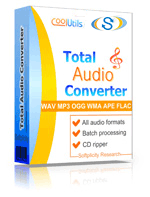
 Total Audio Converter
 Total Audio ConverterはWAV、MP3、OGG、WMA、APE、FLAC、MP4、AAC、MPCおよびその他多くの珍しい画像ファイルタイプをサポートしています(完全なリスト)。Total Audio Converterを使用して、CDをWAV、FLAC、OGG、MP3、AAC、WMA、MPC、APEおよびその他のフォーマットにリッピングします。技術知識は不要です。直感的なインターフェースにより、誰でも簡単にオーディオ変換のマスターになることができます。ビットレートや周波数を選ぶのがわからない場合、プログラムのウィザードが最適な設定を自動的に行います。トラックを1つのオーディオファイルに結合したいですか?Total Audio Converterはそれも可能です!弊社の初学者向けの多くのヒント付きで、数秒でMP3、WAV、AACその他多数のファイルを変換します。CNetエディターのレビュー: TACはその$20の価格を正当化するのに十分な魅力的かつ強力です。Total Audio ConverterはNIST、AU、TTA、MOD、MIDI、XM、PAF、SPXなどの多くの珍しいオーディオファイルタイプを変換します。Total Audio ConverterはCUEに基づいてFLACおよびAPEファイルを分割できます(CUEベースのFLACを分割、CUEベースのAPEを分割)。価格。隠れたコストはありません!価格設定は明確かつ簡潔です。一度お支払いいただくと、すべてのアップグレードが最初の1年間無料になります。技術サポートも登録ユーザーには無料です(もちろん、Total Audio Converterの体験版を使用している場合でも、すべての質問にお答えします)。Total Audio ConverterはYouTubeビデオからオーディオトラックを取得できます - URLを貼り付けるだけです。Total Audio Converterはコマンドラインから実行可能です(GUI設定からの使用準備の整ったコマンドラインを取得します)。Softonicエディター: Total Audio Converterは多数のフォーマットサポートとオーディオCDをリッピングする機能を有する簡単に使用できるツールです。
💾 ファイルをアップロード: サイトにアクセスし、«ファイルをアップロード»をクリックして、APEファイルを選択する.
✍️ 変換オプションを設定: MP3を出力形式として選択し、必要に応じて追加オプションを調整する.
変換してダウンロード: «変換されたファイルをダウンロード»をクリックして、MP3ファイルを取得する.



APE(Monkey's Audio)はロスレス音声フォーマットですが、iOS、Android、カーステレオ、ストリーミングプラットフォームではサポートされていません。APE を MP3 に変換することで、コーデックのインストールなしにあらゆるデバイスで再生できるファイルが得られます。foobar2000 も専用プレーヤーも不要です。192 kbps の MP3 はほとんどのリスナーには APE と聞き分けられないレベルの音質を保ちながら、ファイルサイズを 5〜8 倍削減します。
APE は Matt Ashland が 2000 年にリリースしたロスレス音声圧縮フォーマットです。元の非圧縮 PCM データを完全に保持しながら、FLAC と同程度のファイルサイズ削減を実現します。Windows 上では foobar2000、Winamp、MediaMonkey などのプレーヤーで再生できます。かつては高音質音楽ファイルの配布に広く使われていましたが、現在はほぼ FLAC に置き換えられています。
APE の最大の問題はデコードに非常に高い CPU 負荷がかかる点です。このため iOS と Android は APE のサポートを削除しました。カーステレオ、ポータブルプレーヤー、ストリーミングサービスも APE に対応していません。APE+CUE 形式(CD 全体を 1 ファイルに収めた構成)はモバイルデバイスではほぼ再生不可能です。MP3 に変換することでこれらの互換性問題がすべて解消されます。
| プロパティ | APE | MP3 |
|---|---|---|
| 圧縮方式 | ロスレス圧縮 | 非可逆圧縮 |
| 3 分ステレオのファイルサイズ | 約 15〜25 MB | 約 3〜5 MB(192 kbps) |
| 音声品質 | ロスレス(元と同一) | 非可逆(高ビットレートで実用上同等) |
| モバイルサポート | iOS 非対応、Android 削除済み | すべてのモバイル OS でネイティブ対応 |
| カーステレオサポート | ほぼ非対応 | ほぼすべての機器で対応 |
| ストリーミングプラットフォーム | 非対応 | ユニバーサル対応 |
| CPU デコード負荷 | 非常に高い | 低い |
| メタデータ | APE タグ対応 | ID3 タグ対応 |
| 機能 | オンラインツール | Total Audio Converter |
|---|---|---|
| インストール不要 | はい | Windows アプリ |
| バッチ処理 | 1 ファイルずつ | フォルダ全体を一括処理 |
| ファイルサイズ制限 | 50 MB | 制限なし |
| CUE シート分割 | 非対応 | 対応 — APE+CUE をトラック単位で分割 |
| プライバシー | サーバーにアップロード | ローカル処理、アップロードなし |
| コマンドライン | なし | あり — 自動化・サーバー対応 |
| 価格 | 無料 | $24.90〜 |
大量の APE ファイルをまとめて変換するには、Total Audio Converter のコマンドライン機能が最適です。ビットレートを指定してフォルダ全体を一度に処理できます。
TotalAudioConverter.exe C:\Music\*.ape /mp3 /out C:\MP3_Library\ /quality 192
このコマンドは C:\Music\ フォルダ内のすべての APE ファイルを 192 kbps の MP3 に変換して C:\MP3_Library\ に出力します。/quality パラメーターで 32〜320 kbps の範囲でビットレートを指定できます。APE+CUE コレクションには /cue オプションを追加することで、CUE シートに従って個別トラックに分割しながら変換できます。
| ファイル拡張子 | .APE |
| カテゴリー | 音声ファイル |
| 説明 | 「APEオーディオフォーマット(Monkey'sオーディオフォーマットとも呼ばれる)は、多くのWindowsベースのメディアプレーヤーでサポートされている人気のあるロスレス圧縮フォーマットです。APEは、多くの人気のあるロッシーフォーマットと比較してファイルサイズを50%削減し、高品質を実現します。このフォーマットは、音質に一切影響を与えることなく、CDトラックの優れたコピーを作成できることも可能にします。このフォーマットの欠点についてですが、CPU集約型の圧縮パターンを使用するため、エンコードが難しいことが挙げられます。もう一つの短所は、プラットフォーム依存で、Windows上のみで動作することです。」 |
| 関連プログラム | VLC media player FFMpeg |
| 開発者 | Matthew T. Ashland |
| MIMEタイプ | audio/x-musepack audio/musepack |
| 便利なリンク | APE についての詳細情報を入手 fileinfo.com APE ファイル説明 wikipedia |
| 変換タイプ | APE から MP3 |
| ファイル拡張子 | .MP3 |
| カテゴリー | 音声ファイル |
| 説明 | 「MP3は、MPEG-1 Layer III圧縮に基づく最も人気のある音声ファイルタイプです。その非可逆アルゴリズムは1991年に開発されました。MP3は、サイズを元のWAVまたはAIFFトラックから1から10に圧縮しながら、ほぼCD(16ビットステレオ)と同じ品質で音をコード化します。MP3の品質はビットレートに大きく依存します。128 - 256 kbpsであることができます。より高いビットレートもサポートされていますが、ファイルサイズが大幅に増加します。これは、すべての最新のハードウェアおよびソフトウェアプレーヤーでサポートされています。」 |
| 関連プログラム | RealOne WinAmp Windows Media Player iTunes |
| 開発者 | Fraunhofer Institute |
| MIMEタイプ | audio/mpeg audio/MPA audio/mpa-robust |
| 便利なリンク | MP3 ファイルの詳細情報 |
ページ更新日
