도움이 필요하신가요? 연락처: 

 +1 (855) 418-2323
도움이 필요하신가요? 연락처:
+1 (855) 418-2323

 TIFF and PDF apps
PDF 북마크는 파일에 포함된 클릭 가능한 목차입니다. 기술 매뉴얼에는 각 파트에 대한 최상위 북마크, 챕터에 대한 2단계 북마크, 섹션에 대한 3단계 북마크가 있을 수 있습니다. 이 트리 구조가 문서의 논리적 구분을 정의합니다.
북마크로 분할한다는 것은 이 트리를 사용하여 별도의 PDF 파일을 만드는 것입니다. 각 북마크가 분할 지점이 됩니다. 한 북마크와 다음 북마크 사이의 페이지가 새 파일로 추출되며, 북마크 제목으로 파일명이 지정됩니다. 20개 챕터로 된 책이라면 20개의 개별 PDF가 자동으로 생성됩니다 — 페이지 번호를 셀 필요가 없습니다.
PDF Splitter는 한 단계 더 나아갑니다: 어떤 북마크 수준에서 분할할지 선택할 수 있습니다. 수준 1에서 분할하면 파트당 하나의 파일이 생성됩니다. 수준 2에서 분할하면 챕터당 하나의 파일이 생성됩니다. 수준 3에서 분할하면 개별 섹션 파일이 생성됩니다. 이러한 유연성으로 깊은 북마크 계층을 가진 복잡한 문서도 처리할 수 있습니다.
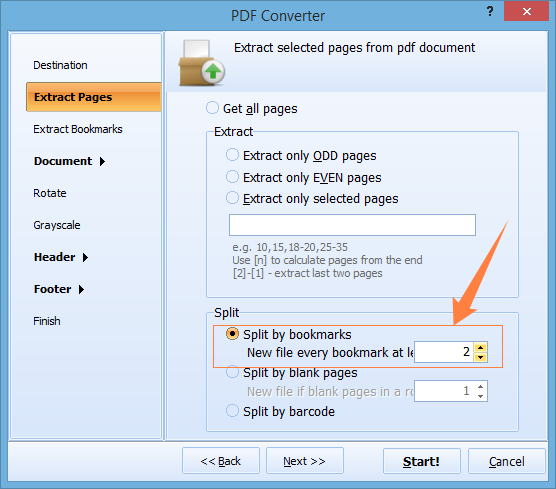
수백 개의 북마크가 있는 문서도 전체 처리 과정이 몇 초밖에 걸리지 않습니다. PDF Splitter는 모든 페이지의 서식, 글꼴, 이미지를 보존합니다.
PDF Splitter에는 명령줄 인터페이스가 포함되어 있습니다. 가장 쉬운 사용법: GUI에서 분할 설정을 구성한 다음 Generate .bat file을 클릭합니다. 프로그램이 모든 매개변수가 포함된 실행 준비 완료 배치 스크립트를 생성합니다 — 명령 구문을 외울 필요가 없습니다.
PDFSplitter.exe C:\Manuals\*.pdf -SplitByBookmarks -Level:2 -o C:\Chapters\
Windows 작업 스케줄러에 예약하면 수신되는 PDF 파일을 자동으로 분할할 수 있습니다. 명령줄 버전은 GUI 없이 실행되며 문서 처리 파이프라인에 통합할 수 있습니다.
 북마크 수준 선택. 대부분의 PDF 도구는 첫 번째 북마크 수준에서만 분할합니다. PDF Splitter는 계층 내 모든 수준을 선택할 수 있습니다. 파트, 챕터, 섹션이 있는 책을 이러한 수준 중 어느 것에서든 분할할 수 있습니다 — 또는 모든 수준에서 분할할 수 있습니다.
선택적 추출. 3장과 7장만 필요하신가요? 북마크 이름을 지정하여 해당 섹션만 추출합니다. 나머지 문서는 건너뜁니다. 모든 것을 분할한 다음 필요 없는 것을 삭제할 필요가 없습니다.
자동 파일 명명. 각 출력 파일은 북마크 제목으로 명명됩니다. "Chapter 5 - Installation"이라는 북마크는 "Chapter 5 - Installation.pdf"라는 파일을 생성합니다. split_001.pdf, split_002.pdf의 수동 이름 변경이 필요 없습니다.
일괄 처리. 북마크가 포함된 PDF 50개가 있는 폴더를 드롭하고 모두 한 번에 분할합니다. 각 문서는 자체 북마크 구조에 따라 분할됩니다. 파일별로 처리할 필요가 없습니다.
북마크 그 이상. PDF Splitter는 페이지 수, 페이지 범위, 빈 페이지, 바코드로도 분할할 수 있습니다. 하나의 도구로 모든 분할 시나리오를 처리합니다.
일회성 구매. $59.90의 단일 라이선스로 소프트웨어를 영구적으로 사용할 수 있습니다. 12개월간 무료 업그레이드. 구독이나 파일당 요금이 없습니다.
| 작업 | 수동 (Acrobat) | PDF Splitter |
|---|---|---|
| 500페이지 PDF를 챕터별로 분할 | 30~60분 | 10초 이내 |
| 북마크 수준 선택 | 지원하지 않음 | 계층 내 모든 수준 |
| 특정 북마크 추출 | 수동으로 페이지 계산 | 북마크 이름 지정 |
| 출력 파일 명명 | 일반명 (pages_1-25.pdf) | 북마크 제목을 파일명으로 |
| 일괄 처리 | 한 번에 하나의 파일 | 전체 폴더를 한 번에 |
| 자동화 | 불가능 | 명령줄 + .bat 생성기 |
| 소프트웨어 비용 | Adobe Acrobat ($240/yr) | PDF Splitter ($59.90 일회성) |

무료 평가판을 다운로드하고 몇 분 만에 파일을 변환하세요.
신용카드나 이메일이 필요하지 않습니다.