Logo
제품 지원 연락처 회사 소개
arrow1 File Converters
arrow1 TIFF and PDF apps
arrow1 Forensic
arrow1 Freeware

Convert HEIC to PDF — Batch HEIC to PDF Converter


iPhone 사진을 하나의 깔끔한 문서로 보내야 하나요? Total Image Converter는 HEIC를 PDF로 일괄 변환합니다 — HEIC 사진 폴더를 개별 PDF로 만들거나, 모두 하나의 여러 페이지 PDF로 병합해 이메일로 보내거나 인쇄하거나 보관할 수 있습니다. PC에서 실행되므로 사진이 절대 업로드되지 않습니다. 이미지를 하나씩 인쇄하는 것과 달리, 이 변환기는:
  • HEIC를 파일당 하나의 PDF로 변환하거나 여러 개를 하나의 PDF로 병합
  • PDF의 페이지 크기, 방향, 여백 설정
  • 각 사진을 페이지에 맞추거나 원본 크기 유지
  • 모든 페이지에 머리글, 바닥글 또는 워터마크 추가
  • iPhone 사진 폴더 전체를 한 번에 처리
  • 100% 오프라인 작동 — 업로드 없음, 파일 크기 제한 없음
  • 제한 없는 30일 무료 체험 포함

Total Image Converter를 다운로드하고 오늘 HEIC 사진을 공유 가능한 PDF로 바꿔보세요.


Download Now!

(includes 30 day FREE trial)

Buy License

(only $24.90)

Quick answer: HEIC를 PDF로 변환하려면 Total Image Converter를 설치하고, HEIC 사진이 있는 폴더로 이동한 뒤 필요한 파일에 체크하고, PDF 버튼을 클릭한 다음 하나의 파일로 병합할지 선택하고 페이지 크기를 설정한 뒤 Start를 누릅니다. 모든 HEIC가 오프라인 일괄 처리로 PDF 페이지가 되며, 업로드도 없고 파일 크기 제한도 없습니다.

왜 JPG 대신 HEIC를 PDF로 변환하나요?

HEIC는 Apple's 사진 형식으로, 휴대폰에서는 효율적이지만 코덱 없이는 대부분의 PC에서 읽을 수 없습니다. PDF는 범용 문서 형식입니다. 모든 기기에서 열리고, 예측 가능하게 인쇄되며, 고정된 레이아웃으로 여러 이미지를 하나의 파일에 담을 수 있습니다.

HEIC를 PDF로 변환하는 것은 사진이 하나의 문서로 함께 속할 때 올바른 선택입니다 — 영수증, 신분증 스캔, 계약 사진 세트, 사진 보고서. 낱장의 이미지 파일 스무 개를 첨부하는 대신, 순서대로 열리고 깔끔하게 인쇄되며 실수로 뒤섞일 수 없는 하나의 PDF를 보냅니다. 하나의 PDF는 HEIC 파일 더미보다 보관하기도 훨씬 쉽습니다.

Total Image Converter는 두 가지 옵션을 모두 제공합니다: 사진당 하나의 PDF, 또는 모든 사진을 하나의 페이지 매김 PDF로 병합.
HEIC를 PDF로 변환하는 방법

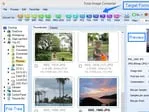
  • 1단계. Total Image Converter를 실행합니다. 왼쪽 패널에는 빠른 탐색을 위한 폴더 트리가 표시됩니다.
  • 2단계. HEIC 사진이 있는 폴더로 이동합니다. 가운데에 썸네일과 파일 세부 정보가 나타납니다.
  • 3단계. 원하는 이미지에 체크하거나 Check All을 클릭해 폴더 전체를 선택합니다.
  • 4단계. 창 상단의 형식 도구 모음에서 PDF를 클릭합니다.
  • 5단계. 마법사에서 이미지당 하나의 PDF 또는 모두 하나의 파일로 병합을 선택하고, 페이지 크기와 방향을 설정한 뒤 대상 폴더를 지정합니다.
  • 6단계. Start를 누릅니다. Total Image Converter가 PDF를 만들어 폴더에 저장합니다.

Total Image Converter - HEIC to PDF batch conversion interface

Combine into one file을 선택하면 선택한 모든 사진으로 하나의 여러 페이지 PDF를 만듭니다 — 사진 보고서나 영수증 세트에 이상적입니다. 원본 HEIC 파일은 그대로 유지됩니다.

명령줄 변환

Total Image Converter에는 GUI 없이 HEIC를 PDF로 변환할 수 있는 명령줄 인터페이스가 포함되어 있습니다. 예시:

ImageConverter.exe C:\Photos\*.heic C:\Output\report.pdf -c PDF -combine

이것을 .bat 파일이나 예약 작업으로 감싸면 들어오는 iPhone 사진에서 자동으로 PDF를 만들 수 있습니다 — 경비 보고서나 야간 문서 처리에 유용합니다.

왜 Total Image Converter를 사용하나요?

Green Plus병합 또는 분할. 여러 사진으로 하나의 여러 페이지 PDF를 만들거나, 이미지마다 별도의 PDF를 출력합니다 — 같은 마법사에서 원하는 대로 선택합니다.

Green Plus페이지 제어. 페이지 크기, 방향, 여백을 설정해 인쇄나 공유를 위해 사진이 원하는 방식대로 페이지에 배치되도록 합니다.

Green Plus머리글과 워터마크. 모든 페이지에 제목, 날짜 또는 로고를 찍습니다 — 보고서와 기밀 문서 세트에 편리합니다.

Green Plus100% 비공개. 사진이 PC를 떠나지 않습니다. 아무것도 업로드되지 않으며, 이는 신분증, 영수증, 개인 이미지에 중요합니다.

Green Plus35개 이상 형식. PDF 외에도 HEIC를 JPG, PNG, TIFF, BMP 등으로 변환합니다 — 모두 같은 프로그램에서.

온라인 변환기 vs 데스크톱 변환기

기능온라인 도구Total Image Converter
작업당 파일 수보통 5–20개무제한
하나의 PDF로 병합때때로지원
파일 크기 제한10–50 MB제한 없음
개인정보 보호사진이 클라우드에 업로드됨100% 오프라인
머리글 & 워터마크거의 없음내장
자동화수동만 가능명령줄
가격구독 또는 파일당일회성 $24.90

download HEIC to PDF converter

Windows 7/8/10/11 • 30일 무료 체험

언제 HEIC를 PDF로 변환해야 하나요?

HEIC를 PDF로 변환하는 것이 필요한 가장 흔한 상황은 다음과 같습니다:
  1. 경비 보고서와 영수증. 촬영한 영수증을 하나의 PDF로 병합하면 회계 담당자가 낱장 이미지를 뒤질 필요 없이 열고, 인쇄하고, 보관할 수 있습니다.
  2. 문서 제출. 정부 포털, 학교, 인사 시스템은 보통 HEIC가 아니라 PDF를 허용합니다. 촬영한 양식과 신분증을 하나의 PDF로 변환하세요.
  3. 사진 보고서. 점검, 부동산, 현장 작업은 많은 iPhone 사진을 만듭니다. 병합된 PDF는 페이지 번호와 함께 순서를 유지합니다.
  4. 사진 세트 이메일 전송. 하나의 PDF는 수신자 절반이 볼 수 없는 스무 개의 HEIC 첨부보다 보내고 열기가 쉽습니다.
  5. 장기 보관. PDF는 향후 HEIC 지원과 관계없이 사진 세트의 레이아웃과 순서를 수년간 보존합니다.


Download Now!

(includes 30 day FREE trial)

Buy License

(only $24.90)


quote

Total Image Converter — 이미지 파일을 JPEG, TIFF, PNG, PDF 등으로 손쉽게 변환 고객 리뷰 2026

평가하기
고객 리뷰를 바탕으로 4.8/5로 평가됨
5 Star

"모든 현장 방문은 서른, 마흔 장의 iPhone 사진으로 끝납니다. 머리글에 주소를 넣어 하나의 페이지 매김 PDF로 병합하니, 한 시간의 씨름이던 보고 작업이 2분짜리 일이 되었습니다."

5 Star Marcus Bell Field Inspector

"고객이 영수증을 HEIC로 보내는데 파일 보관에는 깔끔한 PDF가 필요합니다. 날짜 워터마크가 있는 일괄 병합이 바로 제가 찾던 것이었습니다. 오프라인으로 실행되어 감사관들도 좋아합니다."

5 Star Rosa Iglesias Bookkeeper

"매물 사진을 이메일로 보낼 하나의 PDF 브로슈어로 만듭니다. 페이지 크기를 한 번 설정하고 폴더 전체를 결합하니 사진을 하나씩 PDF로 인쇄하지 않아도 됩니다."

4 Star Kevin Marsh Real Estate Agent

HEIC to PDF — FAQ ▼

Total Image Converter를 설치하고 HEIC 사진을 추가한 뒤 도구 모음에서 PDF를 클릭하고 페이지 레이아웃을 선택한 다음 Start를 클릭합니다. 각 HEIC가 PDF가 됩니다. 탐색기에서 HEIC 파일을 마우스 오른쪽 버튼으로 클릭하고 Convert To를 선택할 수도 있습니다.
예. PDF 마법사에서 Combine into one file 옵션에 체크하면 Total Image Converter가 선택한 모든 사진으로 나타나는 순서대로 하나의 여러 페이지 PDF를 만듭니다.
예. Total Image Converter를 폴더에 지정하고 모든 HEIC 파일을 선택한 뒤 별도의 PDF로 또는 하나의 병합 문서로 한 번에 변환합니다. 명령줄에서도 실행됩니다.
예. 마법사에서 페이지 크기, 방향, 여백을 선택하고 모든 페이지에 머리글, 바닥글 또는 워터마크를 추가할 수 있어 보고서와 영수증에 유용합니다.
아니요. Total Image Converter는 PC에서 HEIC 파일을 직접 읽습니다. 아무것도 업로드되지 않으며 휴대폰 연결도 필요 없습니다. Windows 7, 8, 10, 11에서 완전히 오프라인으로 실행됩니다.
Total Image Converter에는 등록이 필요 없는 완전한 기능의 30일 무료 체험이 제공됩니다. 평생 라이선스는 $24.90입니다.
예. Total Image Converter에는 명령줄 인터페이스가 포함되어 있습니다. 병합과 페이지 설정을 담은 .bat 파일을 만들어 워크스테이션이나 서버에서 HEIC를 PDF로 자동 변환하세요.


지금 작업을 시작하세요!

무료 평가판을 다운로드하고 몇 분 만에 파일을 변환하세요.
신용카드나 이메일이 필요하지 않습니다.

⬇ 무료 평가판 다운로드 Windows 7/8/10/11 • 79 MB

Support
Total Image Converter — 이미지 파일을 JPEG, TIFF, PNG, PDF 등으로 손쉽게 변환 Preview1
Total Image Converter — 이미지 파일을 JPEG, TIFF, PNG, PDF 등으로 손쉽게 변환 Preview2

최신 뉴스

뉴스레터 구독

걱정 마세요, 스팸은 없습니다.


© 2026. 모든 권리 보유. CoolUtils File Converters

Cards




