Hulp nodig? Neem contact met ons op via 

 +1 (855) 418-2323
Hulp nodig? Neem contact met ons op via
+1 (855) 418-2323

 TIFF and PDF apps
(inclusief 30 dagen GRATIS proefversie)
(slechts $59,90)
PDF samenvoegen betekent de pagina's van het ene bestand toevoegen aan het einde van een ander. Het resultaat is één doorlopend document. In tegenstelling tot mergen (waarbij pagina's mogelijk worden herschikt of afgewisseld), behoudt samenvoegen de oorspronkelijke paginavolgorde van elk bestand en plaatst ze achter elkaar in de door u opgegeven volgorde.
Een eenvoudig voorbeeld: u hebt Factuur_Januari.pdf (10 pagina's) en Factuur_Februari.pdf (12 pagina's). Samenvoegen levert één PDF van 22 pagina's op met januari eerst en februari op de tweede plaats. De opmaak, lettertypen, afbeeldingen en bladwijzers van elk bronbestand blijven intact.
PDF Combine gaat verder dan basis samenvoegen. Het kan mapstructuren verwerken — elke submap wordt een apart gecombineerd PDF-bestand, waardoor uw bestandsorganisatie behouden blijft. Het voegt paginanummers toe die doorlopend over alle samengevoegde documenten lopen, genereert een inhoudsopgave met elk bronbestand en stempelt Bates-nummers voor juridische naleving.
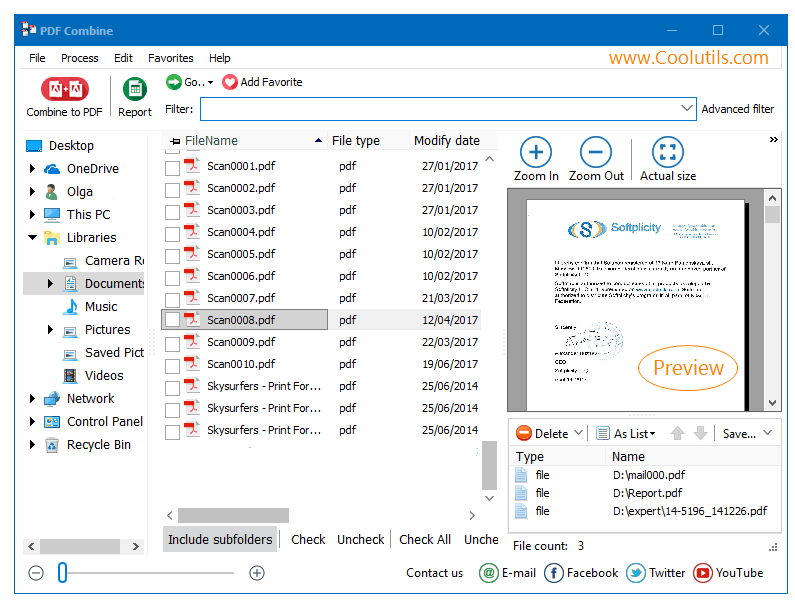
Het proces duurt seconden, zelfs voor honderden bestanden. PDF Combine behoudt alle opmaak, lettertypen, afbeeldingen en interactieve elementen uit de brondocumenten.
PDF Combine bevat een opdrachtregel-interface voor geautomatiseerde en serverside workflows:
PDFCombine.exe C:\Reports\*.pdf C:\Output\combined.pdf -PN -TOC
De -PN-vlag voegt paginanummers toe; -TOC genereert een inhoudsopgave. Plan dit in Windows Taakplanner om binnenkomende rapporten automatisch samen te voegen. De opdrachtregelversie draait zonder GUI en past in documentbeheerpi pelines.
 Automatische inhoudsopgave. PDF Combine genereert een klikbare inhoudsopgave op basis van de bestandsnamen van uw brondocumenten. Open de gecombineerde PDF en spring direct naar elke sectie. Geen handmatig bladwijzers bewerken.
Doorlopende paginanummering. Voeg paginanummers toe die opeenvolgend over alle samengevoegde documenten lopen. Kies het formaat (1, 2, 3 of i, ii, iii), de positie (kop- of voettekst) en het startnummer. Bates-stempeling met voor- en achtervoegsels wordt ook ondersteund voor juridische documenten.
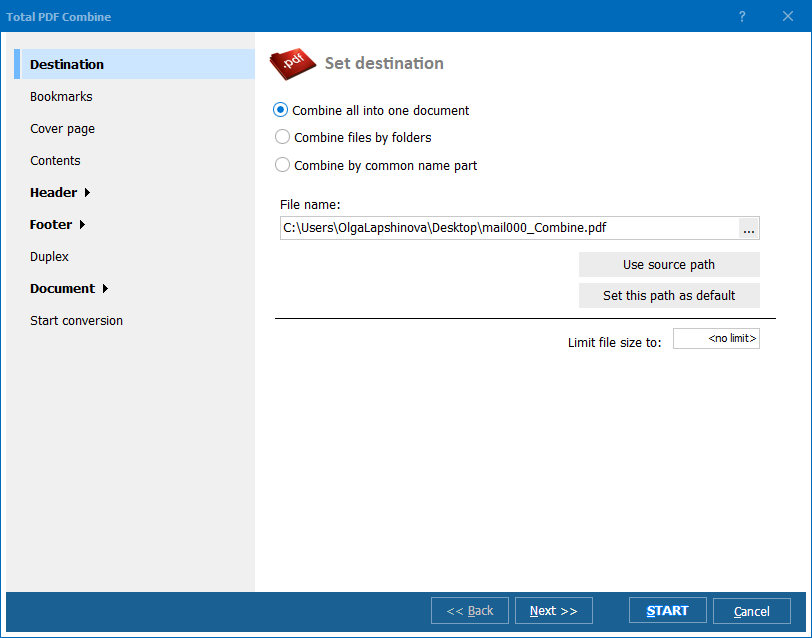
Mapgebaseerd combineren. Selecteer een bovenliggende map met submappen. PDF Combine produceert één gecombineerde PDF per submap, passend bij uw bestandsorganisatie. Een map met 12 maandelijkse submappen levert 12 gecombineerde PDF's op — één per maand.
Voorpagina's en scheidingspagina's. Voeg elk bestaand PDF-bestand in als voorpagina. Voeg lege of gelabelde scheidingspagina's toe tussen brondocumenten om secties visueel te scheiden in het uitvoerbestand.
Batchverwerking. Wijs het programma naar een map met 500 PDF's en combineer ze allemaal in één run. Geen bestandsgrootte-limieten, geen beperkingen op het aantal pagina's. Het programma verwerkt documenten van elke complexiteit.
Eenmalige aankoop. Een enkele licentie van $59,90 dekt de software voor het leven. Gratis upgrades gedurende 12 maanden. Geen abonnementen, geen kosten per bestand.
| Taak | Handmatig (Acrobat) | PDF Combine |
|---|---|---|
| 50 PDF-bestanden samenvoegen | 15–30 minuten | Minder dan 10 seconden |
| Inhoudsopgave | Bladwijzers handmatig maken | Automatisch gegenereerd uit bestandsnamen |
| Doorlopende paginanummers | Kopteksten handmatig toevoegen | Eén instelling voor alle documenten |
| Bates-stempeling | Vereist Acrobat Pro | Ingebouwd met voor-/achtervoegsel |
| Mapgebaseerd combineren | Niet ondersteund | Eén PDF per submap |
| Automatisering | Niet mogelijk | Opdrachtregel + Taakplanner |
| Softwarekosten | Adobe Acrobat ($240/jaar) | PDF Combine ($59,90 eenmalig) |

(inclusief 30 dagen GRATIS proefversie)
(slechts $59,90)
Download de gratis proefversie en converteer uw bestanden in enkele minuten.
Geen creditcard of e-mail vereist.

Gerelateerde Onderwerpen
Top 8 Software om PDF-Bestanden Te Combineren in 2024
