Logo
Begin Producten Ondersteuning Contact Over Ons
arrow1 TIFF and PDF apps
div style="background: #88d7f4; color: white; padding: 1%;">

Lege Pagina's Invoegen in PDF — Batch Lege Pagina's Toevoegen voor Dubbelzijdig Afdrukken


U hebt meerdere PDF-bestanden samengevoegd tot één document. U stuurt het naar een dubbelzijdige printer — en het tweede document begint op de achterkant van de laatste pagina van het eerste. Pagina's van verschillende rapporten raken door elkaar. Inbinden wordt onmogelijk.

De oorzaak is eenvoudig: wanneer een PDF een oneven aantal pagina's heeft, voegt dubbelzijdig afdrukken geen ruimte in tussen documenten. Elke nieuwe sectie begint waar de vorige eindigde. PDF Combine lost dit op door automatisch lege pagina's in te voegen tijdens het samenvoegproces — voordat u op Afdrukken klikt.

Belangrijkste Functies

  • Batch invoegen van lege pagina's — voeg lege pagina's toe aan honderden PDF's in één bewerking
  • Invoegen voor of na elk bestand — plaats lege pagina's aan het begin of einde van elk samengevoegd document
  • Invoegen op specifieke posities — voeg lege pagina's alleen toe na documenten met een oneven aantal pagina's of op aangepaste intervallen
  • Opdrachtregelondersteuning — automatiseer het invoegen van lege pagina's via .bat-scripts en geplande taken
  • Bladwijzers behouden — originele PDF-bladwijzers blijven intact na het samenvoegen met lege pagina's

Lege Pagina's Invoegen in PDF

Volg deze stappen om lege pagina's toe te voegen tussen samengevoegde PDF-bestanden met PDF Combine:

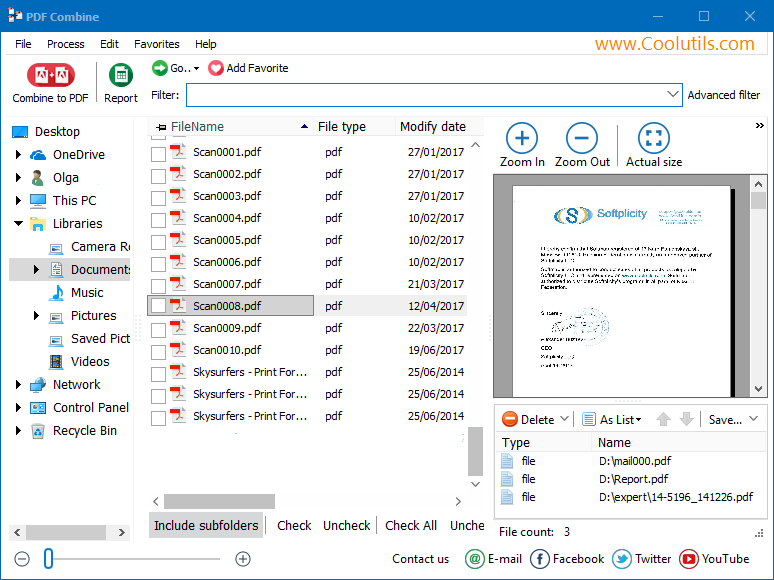
  • Stap 1. Bestanden toevoegen. Start PDF Combine. Gebruik de bestandsstructuur links om naar uw PDF-map te navigeren. Selecteer de bestanden die u wilt samenvoegen of klik op "Alles selecteren" om alles in de map te selecteren.
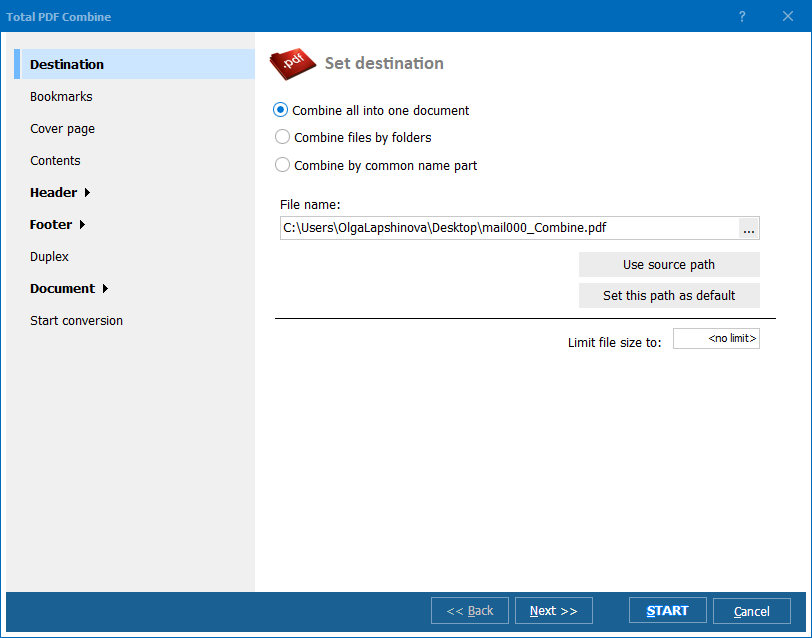
  • Stap 2. Uitvoer instellen. Klik op "Combineren naar PDF" in de werkbalk. Kies een doelmap en bestandsnaam voor het gecombineerde document.
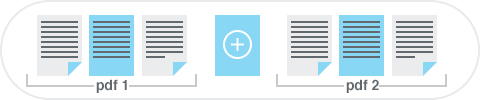
  • Stap 3. Lege pagina's inschakelen. Zoek in het optievenster de sectie "Lege Pagina". Selecteer waar lege pagina's moeten worden ingevoegd: na elk bestand, voor elk bestand of na bestanden met een oneven aantal pagina's (de meest voorkomende keuze voor dubbelzijdig afdrukken).
  • Stap 4. Instellingen aanpassen. Stel het paginaformaat voor lege pagina's in zodat het overeenkomt met uw documenten (A4, Letter of aangepast). Configureer optioneel kop- en voetteksten en paginanummering.
  • Stap 5. Combineren. Klik op "Start!" en PDF Combine voegt uw bestanden samen met lege pagina's op de door u opgegeven posities. Het resulterende PDF-bestand is klaar voor dubbelzijdig afdrukken of inbinden.

lege pagina's invoegen voor dubbelzijdig afdrukken

Gratis Proefversie Downloaden

Nu Kopen — $59.90

Windows 7/8/10/11 • 30 dagen gratis proefversie

Waarom Heeft U Lege Pagina's in PDF's Nodig?

Lege pagina's invoegen lijkt een klein opmaakdetail — totdat u een van deze situaties tegenkomt:

1. Dubbelzijdig Afdrukken

Wanneer u een gecombineerde PDF dubbelzijdig afdrukt, zorgt een document met een oneven aantal pagina's ervoor dat het volgende document begint op de achterkant van de laatste pagina. Het toevoegen van een lege pagina na bestanden met een oneven aantal dwingt elk document om op een nieuw vel te beginnen.

2. Inbinden en Afwerking

Drukkerijen vereisen dat elke sectie begint op een rechter (recto) pagina. Zonder scheidende lege pagina's eindigen geniete of perfect gebonden boekjes met hoofdstukken die aan de verkeerde kant beginnen. Lege pagina's corrigeren de paginering voordat het bestand naar de pers gaat.

3. Documentscheiders in Archieven

Wanneer u facturen, contracten of gescande documenten samenvoegt tot één archief-PDF, fungeren lege pagina's als visuele scheidingen. Iedereen die door het bestand bladert, kan direct zien waar het ene document eindigt en het volgende begint.

4. Formuliersjablonen

Overheids- en bedrijfsformulieren vereisen vaak een lege achterpagina voor stempels, handtekeningen of handgeschreven notities. Het invoegen van een lege pagina na elke formulierpagina levert een drukklare set op die overeenkomt met de vereiste indeling.

5. Examens en Trainingsmaterialen

Examenboekjes en trainingshandleidingen gebruiken lege pagina's om te voorkomen dat antwoorden zichtbaar zijn bij dubbelzijdig afdrukken en om ruimte te bieden voor kladwerk. Het toevoegen van lege pagina's op de juiste posities tijdens het samenstellen van de PDF elimineert handmatige nabewerking.

Waarom PDF Combine?

Batchverwerking

Selecteer honderden PDF-bestanden en voeg ze samen in één keer. PDF Combine voegt lege pagina's in elk bestand in volgens uw regels — zonder elk document afzonderlijk te hoeven openen. Mapstructuren kunnen recursief worden verwerkt.

Flexibele Positionering

Voeg lege pagina's in na elk bestand, voor elk bestand, alleen na bestanden met een oneven aantal pagina's of op aangepaste posities. U bepaalt precies waar elke lege pagina verschijnt in het uiteindelijke document.

Opdrachtregelautomatisering

De opdrachtregelversie laat u .bat-scripts maken die PDF's samenvoegen en lege pagina's invoegen volgens een schema. Voer het uit via Windows Taakplanner, integreer met documentbeheerworkflows of roep het aan vanuit uw eigen applicatie.

Geen Adobe Acrobat Vereist

PDF Combine werkt zelfstandig. Het leest en schrijft PDF-bestanden zonder dat Acrobat, Acrobat Reader of andere PDF-software van derden op uw systeem geïnstalleerd hoeft te zijn.

Behoudt Documentstructuur

Bladwijzers, metadata en interne links blijven behouden na het samenvoegen. De lege pagina's worden toegevoegd zonder de inhoud of navigatie van uw originele PDF's te wijzigen.

Opdrachtregelvoorbeeld

Een lege pagina invoegen na elk bestand bij het combineren van alle PDF's uit een map:

PDFCombine.exe /src "C:\Reports\*.pdf" /out "C:\Output\combined.pdf" /BlankPage AfterEach

U kunt dit commando toevoegen aan een .bat-bestand en het elke nacht uitvoeren met Windows Taakplanner. De opdrachtregelversie ondersteunt alle opties die beschikbaar zijn in de grafische interface — positie van lege pagina's, paginaformaat, kop- en voetteksten en bladwijzers.


quote

PDF Combine — Snel en eenvoudig PDF’s combineren Klantenbeoordelingen 2026

Beoordeel Het
Beoordeeld als 4.7/5 op basis van klantbeoordelingen
5 Star

"We combineren dagelijks klant-PDF's voor dubbelzijdig afdrukken op commerciële persen. Vóór PDF Combine moesten we elk bestand openen in Acrobat en handmatig lege pagina's toevoegen zodat secties aan de juiste kant begonnen. Nu droppen we 200+ bestanden in PDF Combine, vinken één optie aan en de lege pagina's worden automatisch ingevoegd. Bespaart ons ongeveer 40 minuten per opdracht."

5 Star Gerald Whitmore Print Shop Manager

"Onze boekhoudafdeling scant facturen en voegt ze samen tot maandelijkse archief-PDF's. De optie voor lege pagina's zorgt ervoor dat elke factuur op een nieuw vel begint wanneer we dubbelzijdig afdrukken voor de ordners. De installatie duurde twee minuten. De opdrachtregelversie draait elke nacht op onze bestandsserver zonder enige interactie."

5 Star Diana Lockhart Office Administrator

"Ik gebruik PDF Combine om dossiers voor rechtszaken samen te stellen. Elk bewijsstuk moet op een nieuwe pagina beginnen voor het inbinden. Het invoegen van lege pagina's na oneven pagina's werkt hier perfect voor. De enige reden voor vier sterren in plaats van vijf is dat ik zou willen dat het automatisch genummerde scheidingsvellen kon toevoegen, niet alleen lege pagina's. Maar voor wat het doet, werkt het betrouwbaar."

4 Star Tomasz Krawczyk Legal Assistant

FAQ ▼

Ja. PDF Combine verwerkt bestanden in batch. Selecteer alle PDF's in een map (of meerdere mappen), stel de regel voor lege pagina's in en het programma voegt lege pagina's in elk bestand in tijdens het samenvoegen. Er is geen limiet aan het aantal bestanden.
Ja. De opdrachtregelversie ondersteunt alle opties voor lege pagina's die beschikbaar zijn in de grafische interface. U kunt het invoegen van lege pagina's automatiseren via .bat-scripts en Windows Taakplanner. Voorbeeld: PDFCombine.exe /src "C:\Reports\*.pdf" /out "C:\Output\combined.pdf" /BlankPage AfterEach
U heeft meerdere opties: een lege pagina invoegen na elk bestand, voor elk bestand, na bestanden met een oneven aantal pagina's (voor dubbelzijdig afdrukken) of op specifieke paginaposities. De optie voor oneven pagina's is de populairste keuze voor dubbelzijdig afdrukken.
Nee. PDF Combine is een zelfstandige applicatie. Het leest en schrijft PDF-bestanden zonder dat Adobe Acrobat, Acrobat Reader of andere PDF-software van derden nodig is.
Nee. PDF Combine behoudt alle bladwijzers, metadata en interne links van de originele PDF-bestanden. Lege pagina's worden toegevoegd zonder de structuur of navigatie van uw documenten te wijzigen.
Ja. De proefversie is volledig functioneel gedurende 30 dagen. Geen creditcard of e-mailadres vereist. Download het van de PDF Combine downloadpagina.
Ja. Naast lege pagina's kan PDF Combine ook een specifieke PDF-pagina invoegen (zoals een voorblad of scheidingspagina) tussen samengevoegde documenten. Selecteer het bron-PDF voor de scheiding in het optievenster.

Begin nu met werken!

Download de gratis proefversie en converteer uw bestanden in enkele minuten.
Geen creditcard of e-mail vereist.

⬇ Gratis proefversie downloaden Windows 7/8/10/11 • 118 MB
Krijg alle CoolUtils producten
voor slechts $99
lees meer

  (u bespaart tot $500)


Support
PDF Combine — Snel en eenvoudig PDF’s combineren Preview1
PDF Combine — Snel en eenvoudig PDF’s combineren Preview2

Gerelateerde Onderwerpen

Top 8 Software om PDF-Bestanden Te Combineren in 2024
Combineer PDF op Mappen
Windows Samenvoegen PDF-Bestanden
PDF-bestanden samenvoegen — Documenten combineren tot één bestand
Een Eenvoudig Hulpmiddel Om PDF's Van Elke Grootte Te Combineren en Bladwijzers Te Maken!

Laatste Nieuws

Nieuwsbiefabonnement

Maak u geen zorgen, we spammen niet.


© 2026. Alle rechten voorbehouden. CoolUtils File Converters

Cards