Logo
Home Producten Ondersteuning Contact Over Ons
arrow1 Forensic

Hoe een lijst met videobestanden en metadata afdrukken in Windows

U hebt een map vol video's — of een hele schijf — en u moet weten wat er eigenlijk in zit: welke bestanden HD zijn, welke SD, hoe lang elk fragment duurt, welke codec ze gebruiken. Windows Verkenner toont bestandsnamen en groottes maar verder niets nuttigs. Print Maestro leest elke map die u aanwijst, extraheert videometadata uit elk gevonden bestand en produceert in seconden een overzichtelijk, gepagineerd rapport dat u kunt afdrukken of exporteren.

Welke metadata extraheert Print Maestro uit videobestanden

Elk videobestand slaat technische eigenschappen op in de header. Print Maestro leest deze eigenschappen en plaatst ze in een gestructureerd rapport. Voor elk videobestand krijgt u:

  • Bestandsnaam en volledig pad — precies waar het bestand zich op schijf bevindt
  • Bestandsgrootte — in KB of MB, zodat u ongewoon grote of kleine bestanden kunt opsporen
  • Duur — uren:minuten:seconden voor elk fragment
  • Breedte × Hoogte — resolutie in pixels (bijv. 1920×1080, 3840×2160)
  • Codec — de gebruikte compressiestandaard (H.264, H.265/HEVC, VP9, AV1, MPEG-4, DivX, enz.)
  • Beeldverhouding — 16:9, 4:3, 2.35:1 of andere cinematische verhoudingen

Het rapport behandelt submappen automatisch. Als uw videobibliotheek verspreid is over tientallen geneste mappen, worden ze allemaal in één scan meegenomen.

Ondersteunde videoformaten

Print Maestro leest metadata uit alle gangbare containerformaten: MP4, MKV, AVI, MOV, WMV, FLV, WebM, MPEG, MPG, 3GP, M4V, TS en meer. Het programma leest de bestandsheader zonder de videostream te decoderen, zodat zelfs grote 4K-bestanden in milliseconden worden gescand.

Download gratis proefversie — 30 dagen

Windows 7/8/10/11 • Geen e-mail vereist

Hoe u een videobestandenlijst afdrukt — stap voor stap

Stap 1. Installeer Print Maestro

Download Print Maestro via de bovenstaande link en voer het installatieprogramma uit. De installatie duurt minder dan een minuut. Het programma werkt op Windows 7, 8, 10 en 11. Geen aanvullende runtimes of frameworks vereist.

Stap 2. Selecteer de bronmap

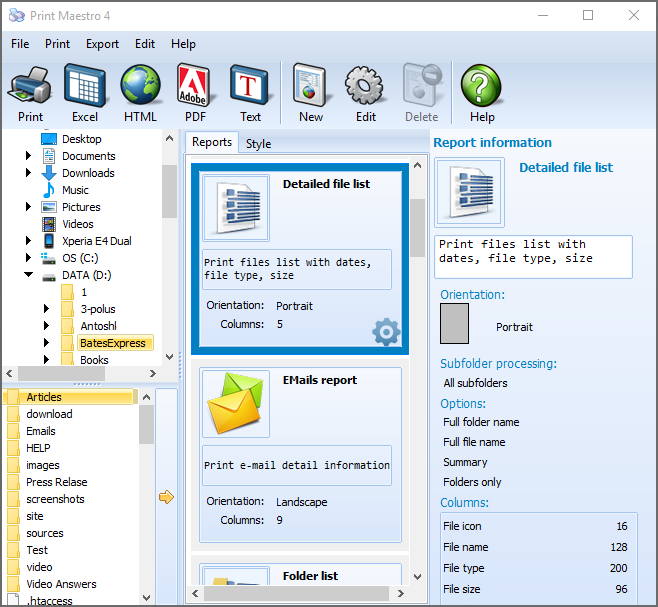
In het linker paneel ziet u de volledige Windows-mappenstructuur. Klik op de map met uw videobestanden. Als uw video's verspreid zijn over submappen, schakel dan Submappen opnemen in via de instellingenbalk bovenaan. Print Maestro doorloopt alle geneste mappen en neemt elk videobestand dat het vindt mee.

Stap 3. Kies het rapporttype Video

Het rechter paneel toont de rapporttypeopties. Schakel naar het tabblad Media en selecteer Videolijst. Het voorbeeldgebied onderaan het scherm toont onmiddellijk het rapport met alle gedetecteerde videobestanden en hun metadatakolommen: Grootte, Duur, Breedte, Hoogte, Codec, Beeldverhouding.

Stap 4. Filteren op bestandstype of datum (optioneel)

Gebruik het bestandsmaskerveld om het rapport te beperken tot specifieke formaten: voer bijvoorbeeld *.mp4;*.mkv in om alleen MP4- en MKV-bestanden op te nemen. U kunt ook groottefilters toepassen (bijv. alleen bestanden groter dan 500 MB tonen) of datumfilters om u te concentreren op recent toegevoegde inhoud.

Stap 5. Bekijk het rapport

Klik op Voorbeeld om de gepagineerde afdrukvoorbeeldweergave te openen. Blader door de pagina's, controleer of de kolommen er correct uitzien en verifieer of alle bestanden aanwezig zijn. U kunt de lettergrootte, kolombreedten en paginamarges aanpassen voordat u afdrukt of exporteert.

Stap 6. Afdrukken of exporteren

Klik op Afdrukken om het rapport naar een geïnstalleerde printer te sturen. Of klik op Exporteren en kies het uitvoerformaat:

  • PDF — overdraagbaar, geschikt voor delen of archiveren
  • Excel (XLS/XLSX) — opent in Excel voor sorteren, filteren en draaitabellen
  • HTML — bekijken in een browser of publiceren op een intranet
  • CSV — importeren in elke database, script of spreadsheet-app
  • RTF / DOC — openen in Word voor verdere bewerking
  • XML / SQL / DBF — voor import in databases of aangepaste toepassingen
  • Platte tekst — tabgescheiden, eenvoudig te verwerken in scripts

Videocatalogus versus handmatige methoden

MethodeWat u krijgtBeperkingen
Windows VerkennerBestandsnaam, grootte, datumGeen duur, geen codec, geen resolutie. Geen export. Kan submappen niet in één lijst scannen.
DIR-opdracht (CMD)Bestandsnamen en groottes in een tekstdumpGeen metadata. Geen opmaak. Kan geen codec of duur tonen. Moeilijk te delen.
MediaInfo (zelfstandig)Gedetailleerde info voor één bestand tegelijkGeen bulkexport naar een rapport. Kan geen lijst genereren die een hele mappenstructuur omvat. Geen afdrukfunctie.
Print MaestroVolledig metadatarapport: grootte, duur, resolutie, codec, beeldverhouding voor elk bestand in een willekeurige mappenstructuurAlleen Windows.

Wanneer heeft u een video-inventaris nodig

  • Overdracht na postproductie — een producer heeft een leverlijst nodig voor een klant: elk fragment, de duur, codec en resolutie op één pagina. Print Maestro genereert dit in minder dan een minuut.
  • Opslagmigratie — druk vóór het kopiëren van een videobibliotheek naar nieuwe opslag de huidige inventaris af. Voer na de kopie opnieuw uit en vergelijk de twee rapporten om te controleren dat er niets verloren is gegaan.
  • Thuismediabibliotheek — u hebt honderden films op een schijf staan. Druk een catalogus af met bestandsnaam, duur, resolutie en codec. Zie in één oogopslag wat HD is, wat 4K is en wat opnieuw gecodeerd moet worden.
  • Compliance en archivering — broadcast- en bedrijfsarchieven vereisen documentatie van elk opgeslagen bestand. Een gedateerd, afgedrukt rapport met codec en duur voldoet aan de meeste archiveringseisen.
  • Codec-audit — u moet alle H.265-bestanden vinden, of alle bestanden met niet-standaard codecs. Exporteer naar CSV en sorteer op de kolom Codec voor een onmiddellijk antwoord.
  • Catalogus trainingsmateriaal — e-learningteams beheren bibliotheken van opgenomen sessies. Een afgedrukte lijst met bestandsnaam, duur en resolutie helpt bij te houden wat actueel is en wat bijgewerkt moet worden.

Waarom Print Maestro voor videolijsten

Geen scripting vereist

PowerShell kan video-eigenschappen extraheren met FFprobe of Windows Shell COM-objecten, maar het opzetten van een werkend script kost tijd en technische kennis. Print Maestro doet hetzelfde in een GUI zonder scripting — selecteer de map, selecteer het rapporttype, klik op Exporteren.

Ondersteuning voor submappen

Een echte videobibliotheek is nooit vlak. Bestanden zijn georganiseerd in geneste mappen per jaar, project, klant of genre. Print Maestro doorloopt de volledige mappenstructuur en produceert één geconsolideerd rapport. U hoeft het programma niet afzonderlijk voor elke submap uit te voeren.

Meerdere exportformaten in één programma

Of u nu een PDF naar een klant wilt sturen, een Excel-bestand voor een producer of een CSV voor een productiemanagementsysteem, Print Maestro verwerkt al deze doelen vanuit één interface.

15 vooraf gedefinieerde rapporten, plus aangepaste indelingen

De Videolijst is een van de 15 ingebouwde rapporttypen. U kunt ook een aangepast rapport bouwen door een willekeurige combinatie van metadatakolommen te selecteren: combineer video-eigenschappen met bestandsdatums, volledig pad of een ander attribuut uit het bestandssysteem of de bestandsheader.

Persoonlijke licentie vanaf $39.90. Gratis 30-daagse proefversie zonder beperkingen — geen e-mail of creditcard vereist.

Download gratis proefversieKoop nu — $39.90

Windows 7/8/10/11


quote

Print Maestro — Bestanden slim en efficiënt afdrukken Klantenbeoordelingen 2026

Beoordeel Het
Beoordeeld als 4.7/5 op basis van klantbeoordelingen
5 Star

"Wij leveren projecten aan klanten met een volledige activalijst — bestandsnaam, duur, codec en resolutie voor elk fragment. Voor Print Maestro bouwde ik die spreadsheet handmatig vanuit MediaInfo, bestand voor bestand. Nu wijs ik Print Maestro de projectmap aan, selecteer Videolijst, exporteer naar Excel en het resultaat is klaar. Wat vroeger 40 minuten duurde, duurt nu twee."

5 Star Marcus Lindqvist Video Editor, Northlight Post

"Ons archief bevat meer dan 12.000 videobestanden verspreid over honderden mappen. Eén keer per jaar hebben we een afgedrukte inventaris nodig voor de compliance-review, met de codec, resolutie en duur van elk bestand. Print Maestro scant de volledige bibliotheek in enkele minuten en exporteert een overzichtelijke PDF. De ondersteuning voor submappen is essentieel — alles komt in één rapport zonder handmatig samenvoegen."

5 Star Patricia Sommer Digital Archivist, Bremer Media Group

"Een klant vroeg me hun mediaserver te controleren voor een opslagupgrade — ze moesten weten hoeveel bestanden HD versus SD waren en welke codecs in gebruik waren. Ik startte Print Maestro, exporteerde naar CSV en sorteerde op codec en resolutie in Excel in ongeveer tien minuten. Een eenvoudig programma dat precies doet wat het belooft. Het zou fijn zijn als het ook de framesnelheid kon tonen, maar voor de kernmetadata werkt het perfect."

4 Star Kevin Osei IT Support Specialist

FAQ ▼

Print Maestro extraheert zes eigenschappen uit elk videobestand: bestandsgrootte, duur (uren:minuten:seconden), breedte en hoogte in pixels, codec (H.264, H.265, VP9, MPEG-4, enz.) en beeldverhouding. Deze kolommen verschijnen in het rapporttype Videolijst onder het tabblad Media.
Print Maestro leest metadata uit alle gangbare videocontainerformaten, waaronder MP4, MKV, AVI, MOV, WMV, FLV, WebM, MPEG, MPG, 3GP, M4V en TS. Het programma leest alleen de bestandsheader, waardoor het scannen snel is, zelfs voor grote 4K-bestanden.
Ja. Schakel de optie 'Submappen opnemen' in voordat u het rapport genereert. Print Maestro doorloopt de volledige mappenstructuur en vermeldt elk videobestand dat het vindt in één geconsolideerd rapport, ongeacht het aantal geneste mappen.
Ja. Gebruik het bestandsmaskerveld om op te geven welke extensies moeten worden opgenomen — bijvoorbeeld *.mp4;*.mkv om alleen MP4- en MKV-bestanden te tonen. U kunt ook filteren op bestandsgroottebereik of wijzigingsdatum om de resultaten te beperken.
Het rapport kan worden geëxporteerd naar PDF, Excel (XLS/XLSX), HTML, CSV, RTF, DOC, XML, SQL, DBF en platte tekst. Elk formaat wordt gegenereerd met één klik via de knop Exporteren. Het uitvoerbestand wordt automatisch geopend na het exporteren.
Print Maestro is een GUI-toepassing en heeft geen opdrachtregelinterface. Voor geplande of geautomatiseerde rapportage kunnen de exportinstellingen worden opgeslagen als profiel en handmatig worden uitgevoerd vanuit de GUI.
Windows Verkenner toont alleen bestandsnaam, grootte en datum — geen codec, geen duur, geen resolutie. MediaInfo toont gedetailleerde eigenschappen maar slechts voor één bestand tegelijk zonder bulkexport. Print Maestro genereert een volledig rapport voor een hele mappenstructuur in één keer en exporteert het naar PDF, Excel of CSV.

Begin nu met werken!

Download de gratis proefversie en converteer uw bestanden in enkele minuten.
Geen creditcard of e-mail vereist.

⬇ Gratis proefversie downloaden Windows 7/8/10/11 • 37 MB

Support
Print Maestro — Bestanden slim en efficiënt afdrukken Preview1
Print Maestro — Bestanden slim en efficiënt afdrukken Preview2

Laatste Nieuws

Nieuwsbiefabonnement

Maak u geen zorgen, we spammen niet.


© 2026. Alle rechten voorbehouden. CoolUtils File Converters

Cards