Embora o formato EML tenha sido criado pela Microsoft, ele está longe de ser universal. Transforme seus e‑mails em documentos PDF para compartilhá‑los e imprimi‑los com facilidade no Windows e no Mac! A seguir, apresentamos várias maneiras comprovadas de transformar arquivos EML individualmente ou em lote, com ou sem anexos.
Como converter EML em PDF no Windows
Os usuários do Windows têm uma ampla variedade de ferramentas à disposição, mas poucas se comparam ao Total Mail Converter. Temos orgulho da sua flexibilidade incomparável. Converta EML para PDF mensagem por mensagem ou em lote, com ou sem anexos. Nosso software pode processar centenas de arquivos com velocidade e precisão garantidas.
Software gratuito da CoolUtils
Baixe o Mail Converter e instale — isso leva apenas alguns minutos. As etapas para a conversão de um único arquivo e para o processamento em lote são semelhantes. Defina os parâmetros uma vez e o programa os aplicará automaticamente a cada conversão de EML para PDF.
Etapa 1. Localize os arquivos
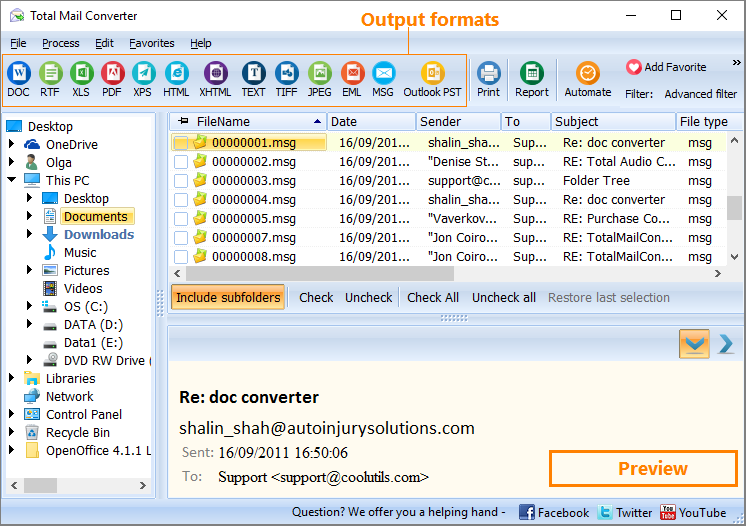
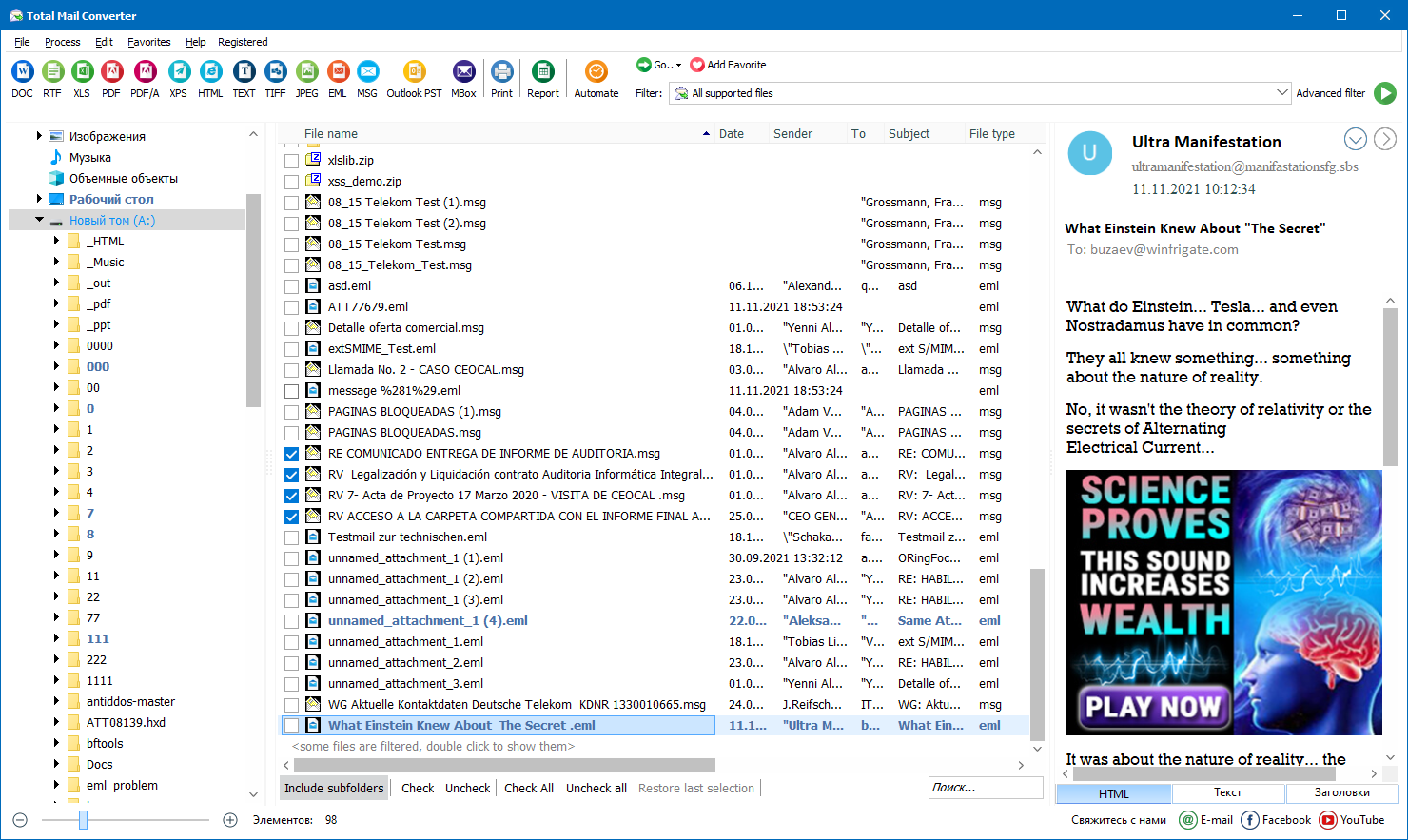
Abra o conversor de EML para PDF e clique na pasta com seu arquivo EML. Você pode encontrá-la na árvore de pastas do lado esquerdo da tela. Clicar no local revela todas as mensagens que ele contém. Visualize qualquer item clicando nele no painel direito.
![Localizar arquivos EML]()
Etapa 2. Selecione os e‑mails
Clique no botão "Check All" na parte inferior para transformar todos os arquivos, ou selecione-os individualmente marcando as caixas correspondentes. Inclua subpastas, se necessário.
![Selecionar os e‑mails]()
Etapa 3. Defina as preferências
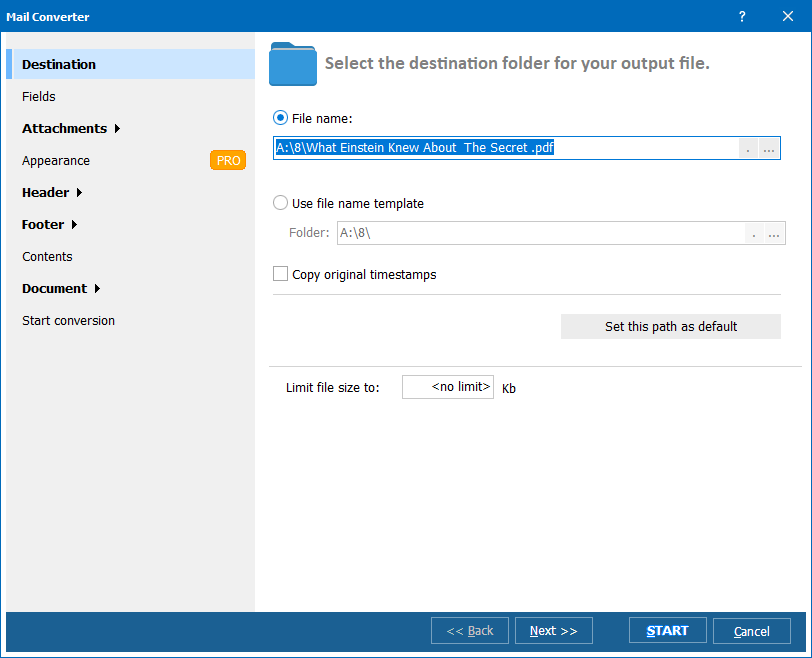
Clique no botão PDF na faixa de opções na parte superior. Isso abrirá o assistente, onde você pode ajustar diversos parâmetros para converter EML em PDF. Verifique as configurações e clique em "Next" ou "Back" para navegar entre as seções.
![]()
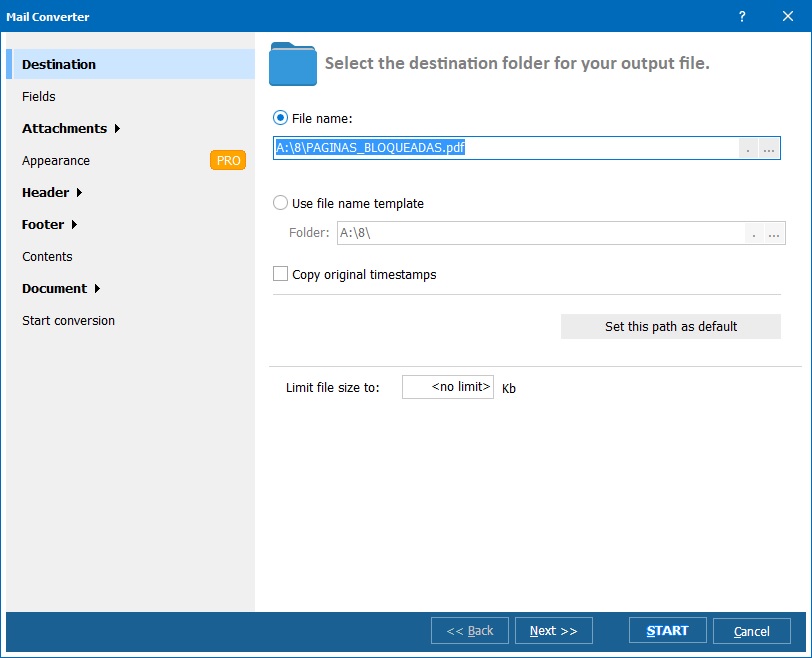
- Em “Destino”, altere o caminho de salvamento, se necessário. Você pode copiar os carimbos de data e hora originais e definir um limite para o tamanho do arquivo.
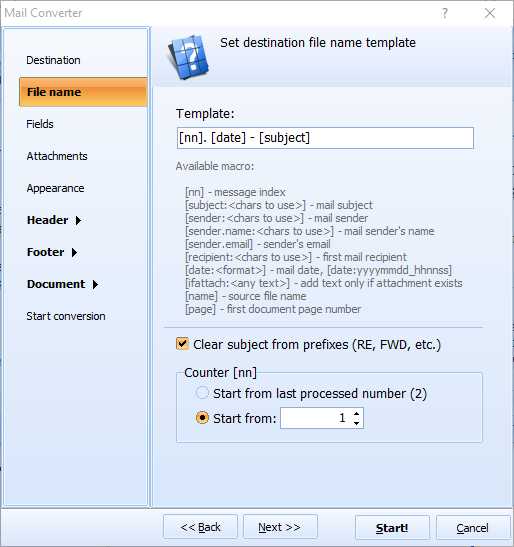
- Em “Nome do arquivo”, adicione ou remova macros para criar um nome descritivo. Inclua compatibilidade com o SharePoint ou remova prefixos como RE:, se precisar.
- Em “Campos”, defina o conjunto de dados a ser incorporado ao documento. Por padrão, o sistema marca Remetente, Destinatário, Data e hora, Assunto e Corpo. Você também pode incluir IP do remetente, CC e CCO. A opção UTC (Tempo Universal Coordenado) unifica o horário se as mensagens tiverem sido enviadas de fusos horários diferentes. Se os e‑mails contiverem imagens da web, você pode excluí‑las.
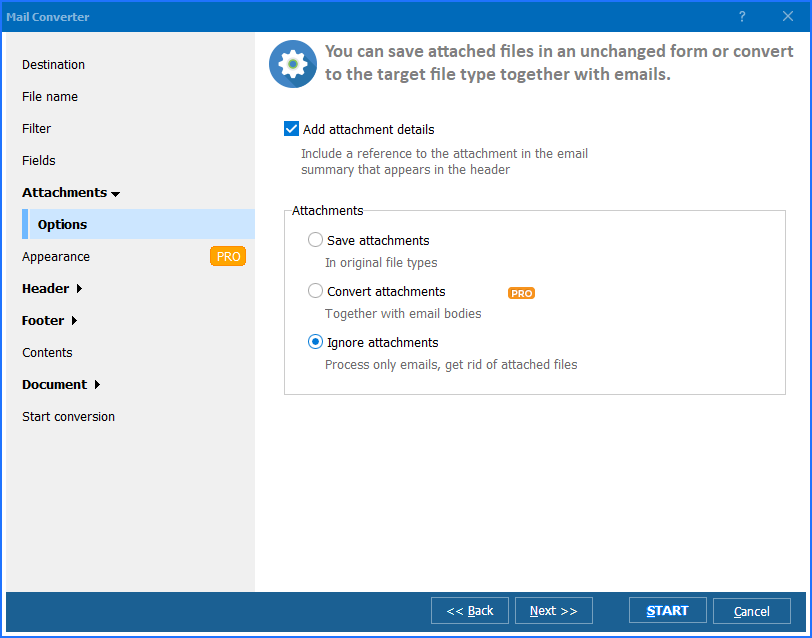
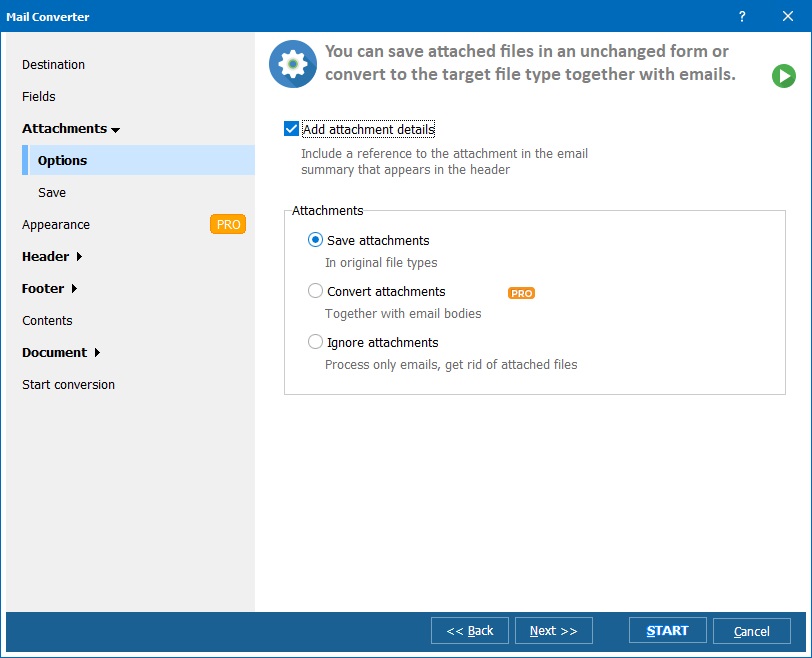
- Em “Anexos”, especifique a ação desejada. Se quiser converter EML em PDF com referência aos arquivos no resumo do e‑mail, marque a caixa “Adicionar detalhes dos anexos” em “Opções”. Você pode salvar anexos no formato original como arquivo separado ou como anexo em PDF, ignorá‑los, ou convertê‑los (esta opção está disponível apenas na versão Pro). Descompacte dados ZIP, se necessário, usando as opções em “Salvar”.
- Em “Aparência”, selecione um dos estilos padrão ou envie seu próprio arquivo CSS com o esquema (se sua empresa tiver um).
- As seções “Cabeçalho” e “Rodapé” são semelhantes. Inclua numeração de páginas, data, nome do arquivo, caminho ou legenda, ou quaisquer outros carimbos na parte superior ou inferior. A posição, fonte e cor são totalmente personalizáveis. Adicione um logotipo ou outra imagem pela subseção “/image”.
- Em “Conteúdo”, selecione a fonte, o estilo de linha, a cor e o tamanho das margens para o seu índice.
- Em “Documento”, você verá as configurações de página sugeridas. É possível alterar a orientação, o tamanho do papel, escolher “ajustar à página” ou “autorrotacionar”. Margens, propriedades, criptografia e opções de assinatura ficam em subseções diferentes.
Etapa 4. Converter os arquivos
Após selecionar as configurações, clique no botão "Start" no canto inferior direito. A conversão de EML para PDF começará imediatamente. Quando o processo terminar, você verá uma janela de confirmação. Ela permitirá visualizar o log (detalhes do processo) ou salvá‑lo no computador.
Converter EML em PDF em lote
Etapa 1. Localize os arquivos
Abra o conversor de e‑mail e a pasta com seus arquivos EML. Para visualizar qualquer mensagem, clique nela. O conteúdo aparecerá no painel direito.
Etapa 2. Selecione os e‑mails
Clique no botão "Check All" na parte inferior para converter arquivos EML em lote. Como alternativa, selecione os arquivos individualmente marcando as caixas correspondentes. Inclua subpastas, se necessário (esta é uma das opções abaixo da lista de arquivos).
Etapa 3. Defina as preferências
Chame o assistente clicando no botão PDF na faixa de opções. Em seguida, ajuste todos os parâmetros como preferir ou mantenha as opções padrão. Consulte as descrições das seções do menu acima. Em “Destino”, escolha entre transformar os itens separadamente (com a estrutura de pastas preservada, se necessário) e combiná‑los em um único PDF.
![converter e‑mail]()
Etapa 4. Iniciar a conversão em lote
Depois de clicar no botão “Start”, o sistema converterá os e‑mails (em um ou vários documentos, dependendo das suas configurações). Quando o processo for concluído, a janela de confirmação aparecerá. Se você precisar salvar os detalhes do processo, clique no botão “Save log as…”.
Converter e‑mails com anexos
Etapa 1. Repita as etapas 1–2 destacadas acima para selecionar um ou mais e‑mails com anexos.
Etapa 2. Defina os parâmetros
Depois de abrir o assistente do conversor de EML clicando no botão PDF, navegue até a seção "Anexos" para definir os parâmetros. Para preservar os anexos, você pode:
Salvar no formato original, ou
Convertê‑los para outros formatos (isso requer a versão Pro).
![]() Se quiser que o resumo do e‑mail inclua referência aos arquivos anexos, marque a caixa correspondente em “Opções”. Se quiser dar novos nomes aos anexos, informe o formato na subseção “Salvar”. Você também pode anexar os arquivos aos PDFs de destino ou abrir os arquivos ZIP. Ajuste o restante dos parâmetros.
Etapa 3. Inicie a conversão de EML para PDF
Depois de clicar no botão “Start”, a transformação começará imediatamente. O conversor processará todos os e‑mails e anexos selecionados e exibirá uma notificação assim que o processo for concluído. Se necessário, você pode salvar os detalhes (log).
Se quiser que o resumo do e‑mail inclua referência aos arquivos anexos, marque a caixa correspondente em “Opções”. Se quiser dar novos nomes aos anexos, informe o formato na subseção “Salvar”. Você também pode anexar os arquivos aos PDFs de destino ou abrir os arquivos ZIP. Ajuste o restante dos parâmetros.
Etapa 3. Inicie a conversão de EML para PDF
Depois de clicar no botão “Start”, a transformação começará imediatamente. O conversor processará todos os e‑mails e anexos selecionados e exibirá uma notificação assim que o processo for concluído. Se necessário, você pode salvar os detalhes (log).
Como converter e‑mails no Mac
Software offline
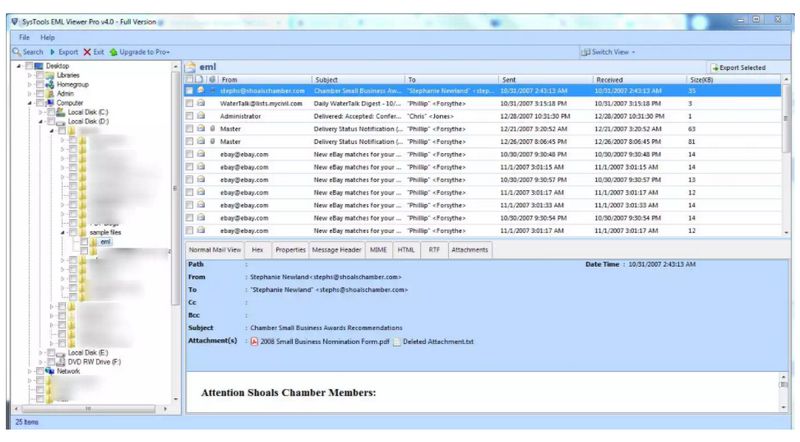
Para converter e‑mails entre os mesmos formatos no Mac, você pode usar uma ferramenta de desktop como o EML to PDF Offline Converter. Ele pode converter arquivos EML com precisão, incluindo opção de impressão. Também é possível incluir os anexos, se necessário.
Etapa 1. Baixe, instale e abra a ferramenta.
Etapa 2. Use o recurso Auto Detect para abrir os arquivos *.eml.
![]()
Etapa 3. Visualize qualquer e‑mail, se necessário.
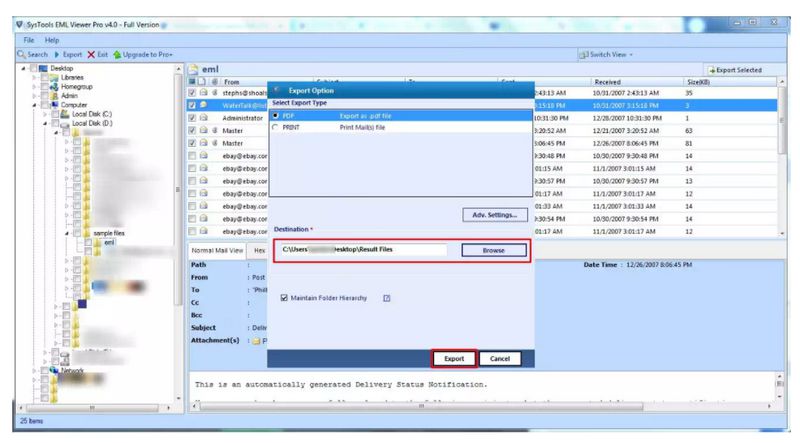
Etapa 4. Selecione PDF como opção de exportação e o destino.
![]()
Etapa 5. Converta os e‑mails clicando no botão “Export”.
Conversores online
Conversores online não exigem instalação, mas têm funcionalidades modestas. Normalmente, a conversão em lote não é possível, então você precisa transformar os arquivos separadamente. A personalização é limitada ou inexistente, e a conversão de anexos é impossível. Se você quer converter EML em PDF gratuitamente, baixe a versão de demonstração do nosso conversor e use‑a por 30 dias sem custo!
Conclusão
Softwares gratuitos de EML para PDF não garantem a precisão da conversão, e a funcionalidade limitada os torna inadequados para tarefas complexas, como processamento em lote ou salvamento com anexos. Nossa ferramenta abrangente para Windows atenderá a todas as suas necessidades e converterá arquivos EML com rapidez.


 +1 (855) 418-2323

 File Converters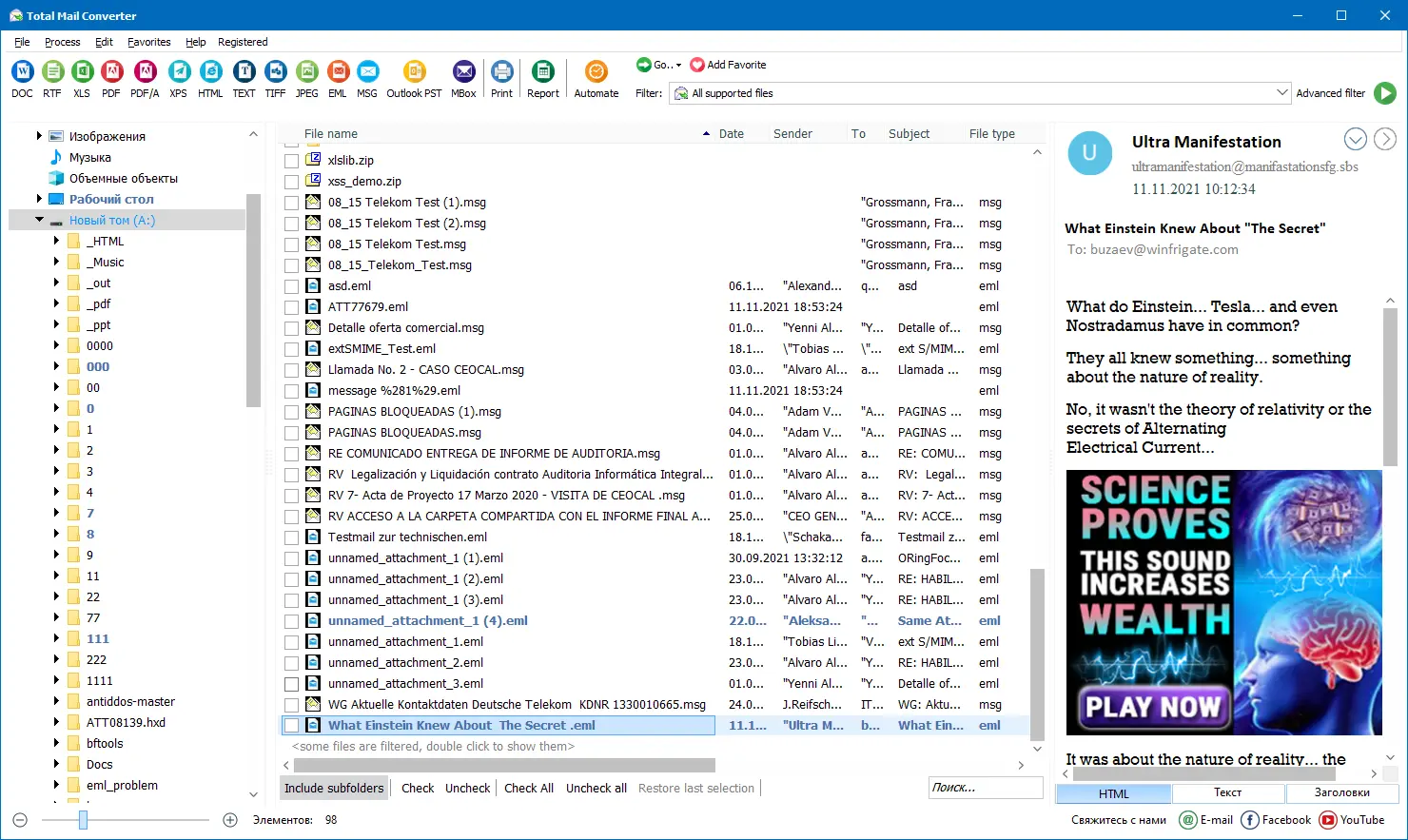
 Se quiser que o resumo do e‑mail inclua referência aos arquivos anexos, marque a caixa correspondente em “Opções”. Se quiser dar novos nomes aos anexos, informe o formato na subseção “Salvar”. Você também pode anexar os arquivos aos PDFs de destino ou abrir os arquivos ZIP. Ajuste o restante dos parâmetros.
Etapa 3. Inicie a conversão de EML para PDF
Depois de clicar no botão “Start”, a transformação começará imediatamente. O conversor processará todos os e‑mails e anexos selecionados e exibirá uma notificação assim que o processo for concluído. Se necessário, você pode salvar os detalhes (log).
Se quiser que o resumo do e‑mail inclua referência aos arquivos anexos, marque a caixa correspondente em “Opções”. Se quiser dar novos nomes aos anexos, informe o formato na subseção “Salvar”. Você também pode anexar os arquivos aos PDFs de destino ou abrir os arquivos ZIP. Ajuste o restante dos parâmetros.
Etapa 3. Inicie a conversão de EML para PDF
Depois de clicar no botão “Start”, a transformação começará imediatamente. O conversor processará todos os e‑mails e anexos selecionados e exibirá uma notificação assim que o processo for concluído. Se necessário, você pode salvar os detalhes (log).

 David Callahan Legal Counsel
 Takeshi Yamamoto Systems Engineer