Нужна помощь? Свяжитесь с нами по адресу 

 +1 (855) 418-2323
Нужна помощь? Свяжитесь с нами по адресу
+1 (855) 418-2323

 TIFF and PDF apps
(включает 30 дней БЕСПЛАТНОГО использования)
(всего $59.90)
Закладки PDF — это кликабельное оглавление, встроенное в файл. Техническое руководство может иметь закладки первого уровня для каждой части, второго уровня для глав и третьего уровня для разделов. Эта древовидная структура определяет логические деления документа.
Разделение по закладкам означает использование этого дерева для создания отдельных PDF-файлов. Каждая закладка становится точкой разреза. Страницы между одной закладкой и следующей извлекаются в новый файл, названный по заголовку закладки. Книга из 20 глав даёт 20 отдельных PDF — автоматически, без подсчёта номеров страниц.
PDF Splitter идёт дальше: вы выбираете, на каком уровне закладок разделять. Разделите на уровне 1, чтобы получить один файл на часть. Разделите на уровне 2, чтобы получить один файл на главу. Разделите на уровне 3 для отдельных разделов. Эта гибкость позволяет работать даже со сложными документами с глубокой иерархией закладок.
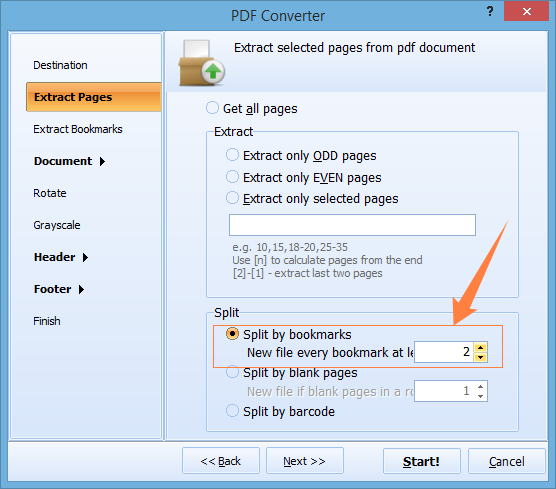
Весь процесс занимает секунды, даже для документов с сотнями закладок. PDF Splitter сохраняет форматирование, шрифты и изображения каждой страницы.
PDF Splitter включает интерфейс командной строки. Самый простой способ использования: настройте параметры разделения в GUI, затем нажмите Generate .bat file. Программа создаст готовый к запуску пакетный скрипт со всеми параметрами — не нужно запоминать синтаксис команд.
PDFSplitter.exe C:\Manuals\*.pdf -SplitByBookmarks -Level:2 -o C:\Chapters\
Запланируйте это в Windows Task Scheduler для автоматического разделения входящих PDF-файлов. Версия командной строки работает без GUI и вписывается в конвейеры обработки документов.
 Выбор уровня закладок. Большинство PDF-инструментов разделяют только на первом уровне закладок. PDF Splitter позволяет выбрать любой уровень в иерархии. Книгу с частями, главами и разделами можно разделить на любом из этих уровней — или на всех сразу.
Выборочное извлечение. Нужны только главы 3 и 7? Укажите имена закладок и извлеките только эти разделы. Остальная часть документа пропускается. Не нужно разделять всё и удалять ненужное.
Автоматическое именование файлов. Каждый выходной файл получает имя по заголовку своей закладки. Закладка «Глава 5 - Установка» создаёт файл «Глава 5 - Установка.pdf». Никакого ручного переименования split_001.pdf, split_002.pdf.
Пакетная обработка. Добавьте папку с 50 PDF-файлами с закладками и разделите их все за один запуск. Каждый документ разделяется в соответствии со своей собственной структурой закладок. Без обработки файл за файлом.
Больше, чем закладки. PDF Splitter также разделяет по количеству страниц, по диапазонам страниц, по пустым страницам и по штрих-коду. Один инструмент покрывает все сценарии разделения.
Разовая покупка. Одна лицензия за $59.90 покрывает программу навсегда. Бесплатные обновления в течение 12 месяцев. Без подписок, без поплатёжных списаний.
| Задача | Вручную (Acrobat) | PDF Splitter |
|---|---|---|
| Разделить PDF на 500 страниц по главам | 30–60 минут | Менее 10 секунд |
| Выбор уровня закладок | Не поддерживается | Любой уровень в иерархии |
| Извлечь определённые закладки | Считать страницы вручную | Указать имена закладок |
| Именование выходных файлов | Стандартное (pages_1-25.pdf) | Заголовок закладки как имя файла |
| Пакетная обработка | По одному файлу | Целые папки за раз |
| Автоматизация | Невозможно | Командная строка + генератор .bat |
| Стоимость ПО | Adobe Acrobat ($240/yr) | PDF Splitter ($59.90 разово) |

(включает 30 дней БЕСПЛАТНОГО использования)
(всего $59.90)
Скачайте пробную версию и конвертируйте файлы за считанные минуты.
Не требуется ни банковская карта, ни email.