需要帮助?联系我们 

 +1 (855) 418-2323
需要帮助?联系我们
+1 (855) 418-2323

 File Converters
三百份XLSX报表必须在周五前交付为PDF。逐个打开文件再点击“另存为”要耗费一整个下午;批量工具几分钟就能完成同样的工作。在Windows上有两个现实的选择:免费的LibreOffice,以及售价49.90美元的Total Excel Converter。下面是两者的真实对比。
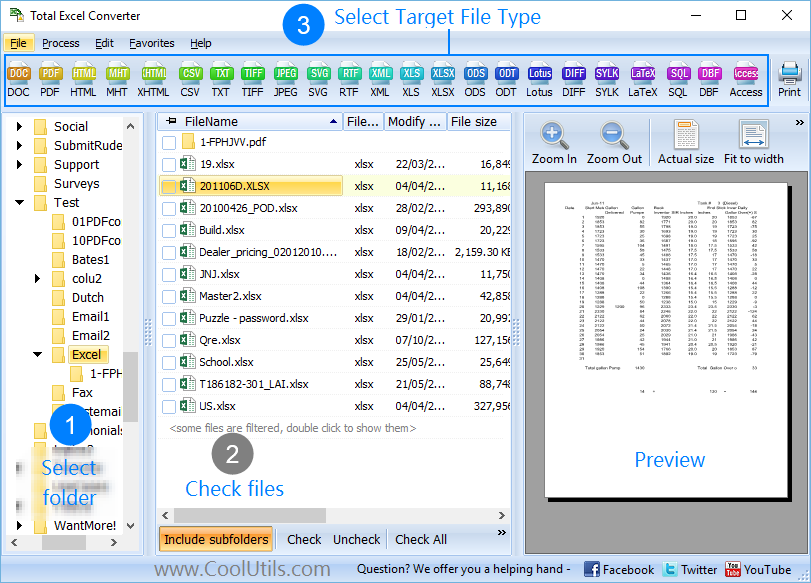
快速答案:对于一次性转换以及Linux或macOS平台,LibreOffice是免费之选—其soffice --headless命令能以零成本将XLSX转换为PDF。若在Windows上需要经常性批量处理,Total Excel Converter可以转换整个文件夹树并保留其结构,拥有稳定且有文档记录的命令行,还能导出更多目标格式(PDF、DOC、HTML、CSV、JPEG、TIFF、LaTeX等),并提供30天免费试用。
| Total Excel Converter | LibreOffice (Calc) | |
|---|---|---|
| 输入格式 | XLS、XLSX、XLSM、XLSB、ODS、Apple Numbers、Lotus 1-2-3、Quattro Pro、DBF、DIF、SQL、XML—支持50多种电子表格格式 | XLS、XLSX、XLSM、ODS、CSV、DIF、DBF以及Calc能打开的其他格式 |
| 输出格式 | PDF、DOC、DOCX、RTF、TXT、HTML、JPEG、TIFF、CSV、DBF、XML、SQL、ODS、ODT、LaTeX、Access | 通过导出过滤器支持PDF、ODS、XLSX、XLS、CSV、HTML、XML |
| 批量转换 | 支持—整个文件夹(含子文件夹),输出保留文件夹结构 | headless模式支持通配符;如无额外脚本则不支持子文件夹递归 |
| 命令行 | 支持—有文档记录的参数,便于编写.bat脚本 | 支持—soffice --headless --convert-to;同一时间只能运行一个实例 |
| 保留Excel格式 | 完全复制原始版式、图表和表格 | 简单表格效果不错;复杂工作簿的渲染可能出现差异 |
| 操作系统 | Windows 7/8/10/11 | Windows、macOS、Linux |
| 价格 | 个人许可证49.90美元,30天免费试用 | 免费、开源(MPL 2.0) |
| 商业用途 | 支持,需付费许可证 | 支持,商业用途也免费 |
| 技术支持 | CoolUtils开发者支持 | 社区论坛和文档 |
LibreOffice是一套完整的办公套件,基于Mozilla公共许可证免费提供。Calc能打开常见的电子表格格式并进行编辑,导出PDF零成本且无时间限制。它可在Windows、macOS和Linux上运行—在Linux服务器上,它往往是唯一现实的选择。headless模式是内置功能,脚本无需宏或插件即可转换文件。
如果只是偶尔转换一份文件,或者每月处理少量简单表格,安装其他软件很难说得过去。这类工作LibreOffice可以零成本完成。
可以,但有限制。headless模式支持通配符,一条命令即可转换目录中的所有XLSX文件。需要如实说明的限制是:同一时间只能运行一个LibreOffice实例,因此桌面程序打开时转换无法启动;不支持子文件夹递归,文件夹树需要在命令外自行编写循环脚本;而且无法在输出中保留原始文件夹结构。对于存放简单文件的平级文件夹,这种方式效果不错。
LibreOffice:
soffice --headless --convert-to pdf --outdir C:\Output C:\Reports\*.xlsx
Total Excel Converter:
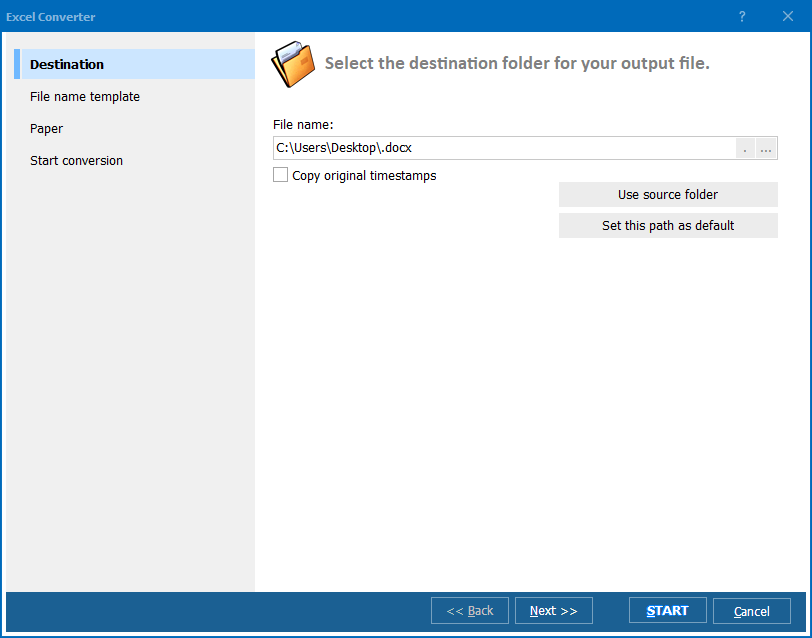
ExcelConverter.exe "C:\Reports\*.xlsx" "C:\Output\" -cPDF -Recurse -kfs
-cPDF设置目标格式,-Recurse包含子文件夹,-kfs在输出中保留文件夹结构。这些参数都有文档记录且保持稳定,因此一次编写的.bat文件可以持续使用。两款工具都不需要安装Microsoft Office。
Total Excel Converter的个人许可证售价49.90美元。30天试用版免费、功能完整,无需邮箱或信用卡—直接在真实的报表文件夹上运行并对比输出结果。如需更全面地了解离线工具,请参阅如何离线将Excel转换为PDF。