需要帮助?联系我们 

 +1 (855) 418-2323
需要帮助?联系我们
+1 (855) 418-2323

 File Converters
一个文件夹里存放着成千上万张照片或扫描件,每一张都必须转换成另一种格式—为网页调整大小、整合成PDF,或转换成客户能够打开的JPEG。在办公电脑上,这项工作还必须确保软件授权合规。在Windows上,有两款工具总是被反复提及:售价$24.90的Total Image Converter,以及传奇的免费看图工具IrfanView。下面是它们的真实对比。
快速答案:如果是个人使用,IrfanView是免费之选—它可以在家中免费查看、编辑并批量转换图像。Total Image Converter则专为商业转换而生:无需插件包即可原生读取相机RAW格式(CR2、CR3、NEF、ARW、DNG、ORF、RAF、PEF、RW2),转换整棵文件夹树的同时保留其结构,可将多张图像合并成一个多页PDF,并提供有文档说明的命令行—提供30天免费试用,许可证已涵盖商业用途。
| Total Image Converter | IrfanView | |
|---|---|---|
| 批量转换 | 支持—整个文件夹,包括子文件夹,输出时保留文件夹结构 | 支持—文件 > 批量转换;输出到单个文件夹 |
| 相机RAW格式 | 原生支持—CR2、CR3、NEF、ARW、DNG、ORF、RAF、PEF、RW2,无需插件 | 支持—需另外安装Plugins插件包 |
| 输出格式 | JPG、PNG、TIFF、PDF、BMP、GIF、WebP、TGA、PCX、JPEG2000、ICO等20多种格式 | JPG、PNG、TIFF、BMP、GIF、WebP等多种格式;PDF需通过插件 |
| 调整大小、裁剪、旋转 | 支持—在同一流程中完成 | 支持—批量高级选项 |
| 将图像合并为一个多页PDF或TIFF | 支持—-combine开关 | 有限—需通过插件 |
| CMYK转RGB、DPI控制 | 支持 | 有限 |
| 命令行 | 支持—有文档说明的开关,适合.bat脚本调用 | 支持—命令行选项 |
| 个人使用免费 | 30天免费试用,之后$24.90 | 支持—私人非商业用途免费 |
| 商业用途 | $24.90许可证已涵盖 | 需购买付费许可证,每个席位约US$18 |
| 操作系统 | Windows 7/8/10/11 | Windows |
| 支持服务 | CoolUtils提供开发者支持 | 论坛与邮件支持 |
IrfanView拥有大批忠实拥趸。它体积小巧,启动瞬间完成,能读取几十种格式—搭配免费的Plugins插件包,还能处理RAW、视频缩略图等更多内容。对家庭用户来说它完全免费,内置的批量转换功能可以一次性对一整批文件完成调整大小、裁剪和重新编码。它同时还是一款看图工具、快速编辑器和屏幕截图工具,因此很多人从此不再需要别的软件。
它的商业许可证价格也不贵—每个席位约US$18。如果你主要是查看图像,偶尔转换几批文件,IrfanView很难被超越。
不可以。IrfanView只在家庭私人非商业用途,以及教育、慈善和政府机构中是免费软件。要在企业中使用它,必须购买许可证—目前约每个席位US$18,永久有效,适用于所有32位和64位版本。Total Image Converter是起价$24.90的付费软件,这一份许可证就已涵盖商业用途;其30天试用版不需要邮箱或信用卡。换句话说,两者在企业中使用都需要付费—区别在于各自能为这笔钱换来什么。
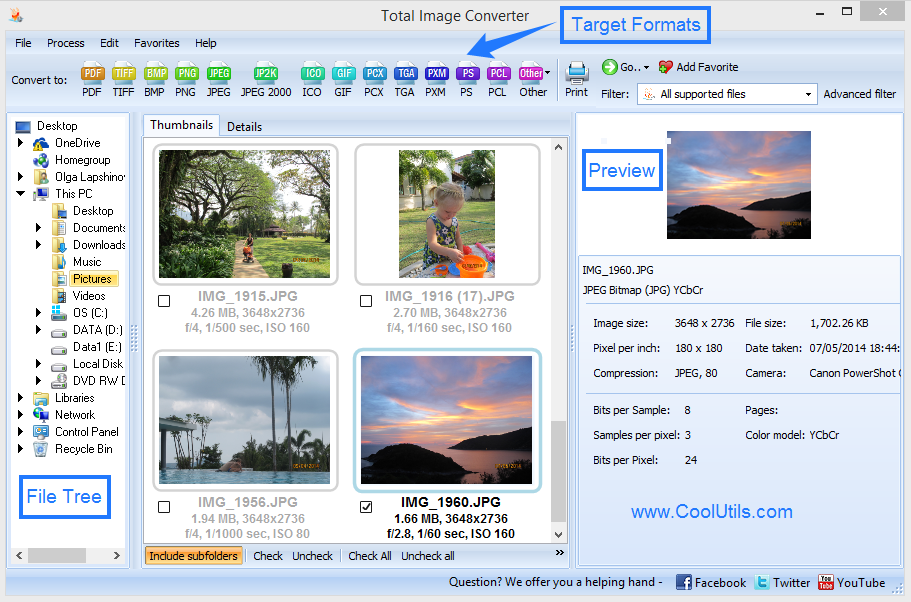
在Total Image Converter中打开存放RAW文件的文件夹,勾选需要的照片,点击JPEG按钮,设置质量和尺寸,然后点击开始。用命令行完成同样的任务:
ImageConverter.exe C:\Photos\*.CR2 C:\JPEG\ -c JPEG -s 1920x1080 -Recurse -kfs
-c JPEG设置目标格式,-s 1920x1080用于调整大小,-Recurse包含子文件夹,-kfs则在输出中重建相同的文件夹结构。IrfanView也可以通过命令行转换RAW,但前提是必须先安装Plugins插件包。
可以。Total Image Converter会在同一次转换过程中完成调整大小、裁剪、旋转以及添加文字或徽标水印,无需事后再运行第二款工具:
ImageConverter.exe C:\Photos\*.jpg C:\Web\ -c JPEG -s 1200x800 -wmt "Studio 2026"
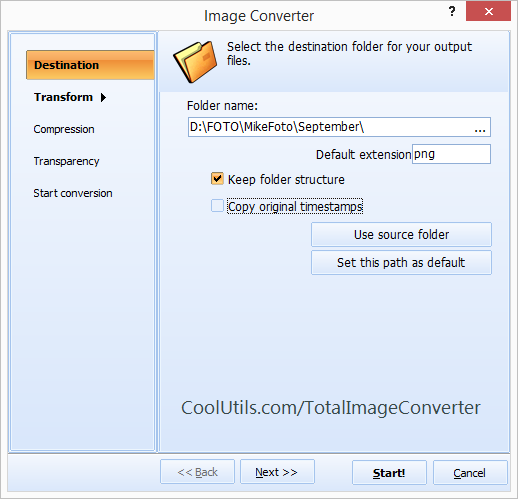
在向导中,相同的选项位于调整大小和水印步骤中。IrfanView也可以批量调整大小并叠加水印,因此对于简单场景,两款工具都能胜任。
Total Image Converter的个人许可证售价为$24.90,已包含商业用途。30天试用版免费且功能完整—用一个真实的RAW照片文件夹试一试,并排比较输出效果。完整分步说明请参阅如何将RAW转换为JPEG。