Logo
Home Produkte Unterstützung Kontakt Über uns
arrow1 Forensic

So drucken Sie eine Liste von Videodateien mit Metadaten unter Windows

Sie haben einen Ordner voller Videos — oder sogar eine ganze Festplatte — und müssen wissen, was darin steckt: welche Dateien HD sind, welche SD, wie lang jeder Clip ist und welchen Codec er verwendet. Der Windows Explorer zeigt Dateinamen und Größen, sonst nichts Nützliches. Print Maestro liest jeden angegebenen Ordner, extrahiert die Videometadaten aus jeder gefundenen Datei und erstellt in Sekunden einen übersichtlichen, paginierten Bericht, den Sie drucken oder exportieren können.

Welche Metadaten Print Maestro aus Videodateien extrahiert

Jede Videodatei speichert technische Eigenschaften im Header. Print Maestro liest diese Eigenschaften und stellt sie in einem strukturierten Bericht dar. Für jede Videodatei erhalten Sie:

  • Dateiname und vollständiger Pfad — genau der Speicherort der Datei auf dem Datenträger
  • Dateigröße — in KB oder MB, um ungewöhnlich große oder kleine Dateien zu erkennen
  • Dauer — Stunden:Minuten:Sekunden für jeden Clip
  • Breite × Höhe — Auflösung in Pixeln (z. B. 1920×1080, 3840×2160)
  • Codec — der verwendete Kompressionsstandard (H.264, H.265/HEVC, VP9, AV1, MPEG-4, DivX usw.)
  • Seitenverhältnis — 16:9, 4:3, 2.35:1 oder andere Kinoformate

Der Bericht erfasst Unterordner automatisch. Wenn Ihre Videobibliothek auf Dutzende verschachtelter Verzeichnisse verteilt ist, erfasst ein einziger Scan alles.

Unterstützte Videoformate

Print Maestro liest Metadaten aus allen gängigen Containerformaten: MP4, MKV, AVI, MOV, WMV, FLV, WebM, MPEG, MPG, 3GP, M4V, TS und mehr. Das Programm liest den Dateiheader, ohne den Videostream zu dekodieren, sodass selbst große 4K-Dateien in Millisekunden gescannt werden.

Kostenlose Testversion herunterladen — 30 Tage

Windows 7/8/10/11 • Keine E-Mail erforderlich

Videodateiliste drucken — Schritt für Schritt

Schritt 1. Print Maestro installieren

Laden Sie Print Maestro über den Link oben herunter und führen Sie das Installationsprogramm aus. Die Installation dauert unter einer Minute. Das Programm läuft unter Windows 7, 8, 10 und 11. Keine zusätzlichen Laufzeitumgebungen oder Frameworks erforderlich.

Schritt 2. Quellordner auswählen

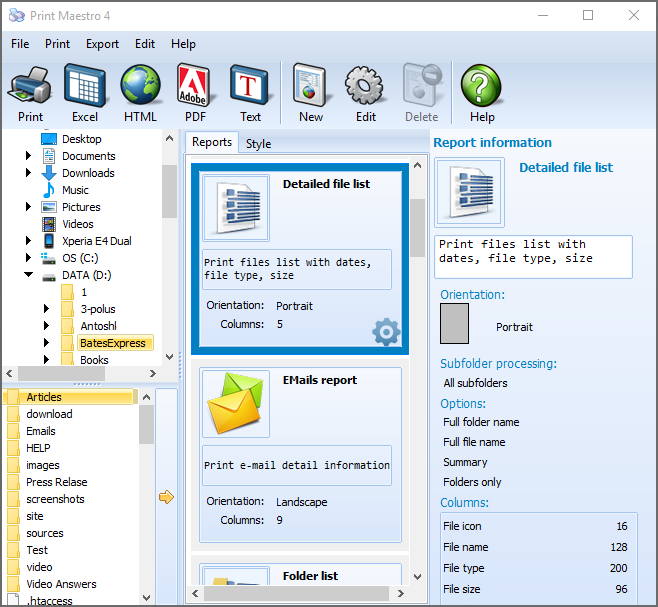
Im linken Bereich sehen Sie den vollständigen Windows-Verzeichnisbaum. Klicken Sie auf den Ordner, der Ihre Videodateien enthält. Wenn Ihre Videos auf Unterordner verteilt sind, aktivieren Sie Unterordner einbeziehen in der Einstellungsleiste oben. Print Maestro durchsucht alle verschachtelten Verzeichnisse und schließt jede gefundene Videodatei ein.

Schritt 3. Videobericht-Typ auswählen

Im rechten Bereich sehen Sie die Berichtstyp-Optionen. Wechseln Sie zur Registerkarte Medien und wählen Sie Videoliste. Im Vorschaubereich am unteren Bildschirmrand wird sofort der Bericht mit allen erkannten Videodateien und ihren Metadatenspalten angezeigt: Größe, Dauer, Breite, Höhe, Codec, Seitenverhältnis.

Schritt 4. Nach Dateityp oder Datum filtern (optional)

Verwenden Sie das Dateimaskenfeld, um den Bericht auf bestimmte Formate einzuschränken: Geben Sie beispielsweise *.mp4;*.mkv ein, um nur MP4- und MKV-Dateien einzubeziehen. Sie können auch Größenfilter (z. B. nur Dateien über 500 MB anzeigen) oder Datumsfilter anwenden, um sich auf kürzlich hinzugefügte Inhalte zu konzentrieren.

Schritt 5. Bericht in der Vorschau anzeigen

Klicken Sie auf Vorschau, um die paginierte Druckvorschau zu öffnen. Blättern Sie durch die Seiten, überprüfen Sie die Spalten und stellen Sie sicher, dass alle Dateien vorhanden sind. Sie können Schriftgröße, Spaltenbreiten und Seitenränder anpassen, bevor Sie drucken oder exportieren.

Schritt 6. Drucken oder exportieren

Klicken Sie auf Drucken, um den Bericht an einen installierten Drucker zu senden. Oder klicken Sie auf Exportieren und wählen Sie das Ausgabeformat:

  • PDF — portabel, geeignet zum Weitergeben oder Archivieren
  • Excel (XLS/XLSX) — öffnet sich in Excel zum Sortieren, Filtern und für Pivot-Tabellen
  • HTML — im Browser anzeigen oder im Intranet veröffentlichen
  • CSV — in jede Datenbank, jedes Skript oder jede Tabellenkalkulationsanwendung importieren
  • RTF / DOC — in Word öffnen und weiter bearbeiten
  • XML / SQL / DBF — für den Import in Datenbanken oder benutzerdefinierte Anwendungen
  • Klartext — tabulatorgetrennt, leicht per Skript verarbeitbar

Videokatalog vs. manuelle Methoden

MethodeWas Sie erhaltenEinschränkungen
Windows Explorer Dateiname, Größe, Datum Keine Dauer, kein Codec, keine Auflösung. Kein Export. Kann keine Unterordner in einer einzigen Liste zusammenfassen.
DIR-Befehl (CMD) Dateinamen und Größen als Textausgabe Keine Metadaten. Keine Formatierung. Kann weder Codec noch Dauer anzeigen. Schwer zu teilen.
MediaInfo (eigenständig) Detaillierte Informationen für jeweils eine Datei Kein Massenexport in einen Bericht. Kann keine Liste für einen gesamten Ordnerbaum erstellen. Keine Druckfunktion.
Print Maestro Vollständiger Metadatenbericht: Größe, Dauer, Auflösung, Codec, Seitenverhältnis für jede Datei in einem beliebigen Ordnerbaum Nur Windows.

Wann Sie ein Videodatei-Inventar benötigen

  • Übergabe in der Postproduktion — Ein Produzent benötigt eine Lieferliste für einen Kunden: jeder Clip mit Dauer, Codec und Auflösung auf einer Seite. Print Maestro erstellt diese in unter einer Minute.
  • Speichermigration — Drucken Sie das aktuelle Inventar, bevor Sie eine Videobibliothek auf neuen Speicher kopieren. Führen Sie den Scan danach erneut aus und vergleichen Sie die beiden Berichte, um sicherzustellen, dass nichts verloren gegangen ist.
  • Heimmedien-Bibliothek — Sie haben Hunderte von Filmen auf eine Festplatte gerippt. Drucken Sie einen Katalog mit Dateiname, Dauer, Auflösung und Codec. Erkennen Sie auf einen Blick, was HD, was 4K ist und was neu kodiert werden muss.
  • Compliance und Archivierung — Rundfunk- und Unternehmensarchive erfordern die Dokumentation jedes gespeicherten Mediums. Ein datierter, gedruckter Bericht mit Codec und Dauer erfüllt die meisten Archivierungsanforderungen.
  • Codec-Prüfung — Sie müssen alle H.265-Dateien oder alle Dateien mit nicht standardmäßigen Codecs finden. Exportieren Sie nach CSV und sortieren Sie nach der Codec-Spalte, um sofort das Ergebnis zu erhalten.
  • Schulungsmaterial-Katalog — E-Learning-Teams pflegen Bibliotheken aufgezeichneter Sitzungen. Eine gedruckte Liste mit Dateiname, Dauer und Auflösung hilft dabei, den Überblick über aktuelle und veraltete Inhalte zu behalten.

Warum Print Maestro für Videolisten

Kein Scripting erforderlich

PowerShell kann Videoeigenschaften mithilfe von FFprobe oder Windows Shell COM-Objekten extrahieren, aber das Einrichten eines funktionierenden Skripts kostet Zeit und technisches Wissen. Print Maestro erledigt dasselbe über eine grafische Benutzeroberfläche ohne Scripting — Ordner auswählen, Berichtstyp auswählen, Exportieren klicken.

Unterstützung von Unterordnern

Eine echte Videobibliothek ist nie flach strukturiert. Dateien sind in verschachtelten Ordnern nach Jahr, Projekt, Kunde oder Genre organisiert. Print Maestro durchsucht den gesamten Baum und erstellt einen konsolidierten Bericht. Sie müssen das Tool nicht für jeden Unterordner separat ausführen.

Mehrere Exportformate in einem Tool

Ob Sie ein PDF für einen Kunden, eine Excel-Datei für einen Produzenten oder eine CSV-Datei für ein Produktionsmanagementsystem benötigen — Print Maestro verarbeitet all diese Ausgaben über eine einzige Oberfläche.

15 vordefinierte Berichte plus individuelle Layouts

Die Videoliste ist einer von 15 integrierten Berichtstypen. Sie können auch einen benutzerdefinierten Bericht erstellen, indem Sie eine beliebige Kombination von Metadatenspalten auswählen: Videoeigenschaften mit Dateidaten, vollständigem Pfad oder anderen Attributen aus dem Dateisystem oder Dateiheader kombinieren.

Persönliche Lizenz ab $39,90. Kostenlose 30-Tage-Testversion ohne Einschränkungen — keine E-Mail oder Kreditkarte erforderlich.

Kostenlose Testversion herunterladen Jetzt kaufen — $39,90

Windows 7/8/10/11


quote

Print Maestro — intelligente Drucklösung mit voller Kontrolle über Dateien und Ordner Kundenbewertungen 2026

Bewerten
Bewertet als 4.7/5 basierend auf Kundenbewertungen
5 Star

"Wir liefern Projekte an Kunden mit einer vollständigen Asset-Liste — Dateiname, Dauer, Codec und Auflösung für jeden Clip. Vor Print Maestro habe ich diese Tabelle manuell aus MediaInfo zusammengestellt, eine Datei nach der anderen. Jetzt zeige ich Print Maestro auf den Projektordner, wähle Videoliste, exportiere nach Excel, und das Lieferdokument ist fertig. Was früher 40 Minuten dauerte, dauert jetzt zwei."

5 Star Marcus Lindqvist Video Editor, Northlight Post

"Unser Archiv umfasst über 12.000 Videodateien in Hunderten von Ordnern. Einmal im Jahr benötigen wir ein gedrucktes Inventar für die Compliance-Prüfung, das Codec, Auflösung und Dauer jeder Datei zeigt. Print Maestro scannt die gesamte Bibliothek in wenigen Minuten und exportiert ein übersichtliches PDF. Die Unterstützung von Unterordnern ist unerlässlich — alles erscheint in einem einzigen Bericht ohne manuelle Zusammenstellung."

5 Star Patricia Sommer Digital Archivist, Bremer Media Group

"Ein Kunde bat mich, seinen Medienserver vor einem Speicher-Upgrade zu prüfen — er musste wissen, wie viele Dateien HD gegenüber SD sind und welche Codecs verwendet werden. Ich habe Print Maestro ausgeführt, nach CSV exportiert und in Excel in etwa zehn Minuten nach Codec und Auflösung sortiert. Ein einfaches Tool, das genau das tut, was es verspricht. Es wäre schön, wenn es auch die Bildrate anzeigen könnte, aber für die Kernmetadaten funktioniert es einwandfrei."

4 Star Kevin Osei IT Support Specialist

FAQ ▼

Print Maestro extrahiert sechs Eigenschaften aus jeder Videodatei: Dateigröße, Dauer (Stunden:Minuten:Sekunden), Breite und Höhe in Pixeln, Codec (H.264, H.265, VP9, MPEG-4 usw.) und Seitenverhältnis. Diese Spalten erscheinen im Berichtstyp Videoliste unter der Registerkarte Medien.
Print Maestro liest Metadaten aus allen gängigen Video-Containerformaten, darunter MP4, MKV, AVI, MOV, WMV, FLV, WebM, MPEG, MPG, 3GP, M4V und TS. Das Programm liest nur den Dateiheader, sodass der Scan auch bei großen 4K-Dateien schnell ist.
Ja. Aktivieren Sie die Option 'Unterordner einbeziehen', bevor Sie den Bericht erstellen. Print Maestro durchsucht den gesamten Ordnerbaum und listet jede gefundene Videodatei in einem konsolidierten Bericht auf, unabhängig davon, wie viele verschachtelte Verzeichnisse vorhanden sind.
Ja. Verwenden Sie das Dateimaskenfeld, um anzugeben, welche Erweiterungen einbezogen werden sollen — zum Beispiel *.mp4;*.mkv, um nur MP4- und MKV-Dateien anzuzeigen. Sie können auch nach Dateigrößenbereich oder Änderungsdatum filtern, um die Ergebnisse einzuschränken.
Der Bericht kann in PDF, Excel (XLS/XLSX), HTML, CSV, RTF, DOC, XML, SQL, DBF und Klartext exportiert werden. Jedes Format wird mit einem Klick über die Schaltfläche Exportieren erstellt. Die Ausgabedatei öffnet sich nach dem Export automatisch.
Print Maestro ist eine GUI-Anwendung und verfügt über keine Befehlszeilenschnittstelle. Für geplante oder automatisierte Berichte können die Exporteinstellungen als Profil gespeichert und manuell über die GUI ausgeführt werden.
Der Windows Explorer zeigt nur Dateiname, Größe und Datum — keinen Codec, keine Dauer, keine Auflösung. MediaInfo zeigt detaillierte Eigenschaften, aber jeweils nur für eine Datei ohne Massenexport. Print Maestro erstellt in einem Durchgang einen vollständigen Bericht für einen gesamten Ordnerbaum und exportiert ihn in PDF, Excel oder CSV.

Fangen Sie jetzt an zu arbeiten!

Laden Sie die Testversion herunter und konvertieren Sie Ihre Dateien in wenigen Minuten.
Keine Kreditkarte oder Email erforderlich.

⬇ Kostenlose Testversion herunterladen Windows 7/8/10/11 • 37 MB

Support
Print Maestro — intelligente Drucklösung mit voller Kontrolle über Dateien und Ordner Preview1
Print Maestro — intelligente Drucklösung mit voller Kontrolle über Dateien und Ordner Preview2

Neueste Nachrichten

Newsletter abonnieren

Keine Sorge, wir spammen nicht.


© 2026. Alle Rechte vorbehalten. CoolUtils File Converters

Cards