¿Necesita ayuda? Contáctenos en 

 +1 (855) 418-2323
¿Necesita ayuda? Contáctenos en
+1 (855) 418-2323

 TIFF and PDF apps
Recibe una carpeta con 150 archivos PDF y necesita saber cuántas páginas contiene cada uno. Hacer clic derecho en cada archivo y verificar las propiedades no muestra el número de páginas — el Explorador de Windows simplemente no lee esta información de los PDF. Abrir cada archivo en Adobe Reader toma una eternidad.
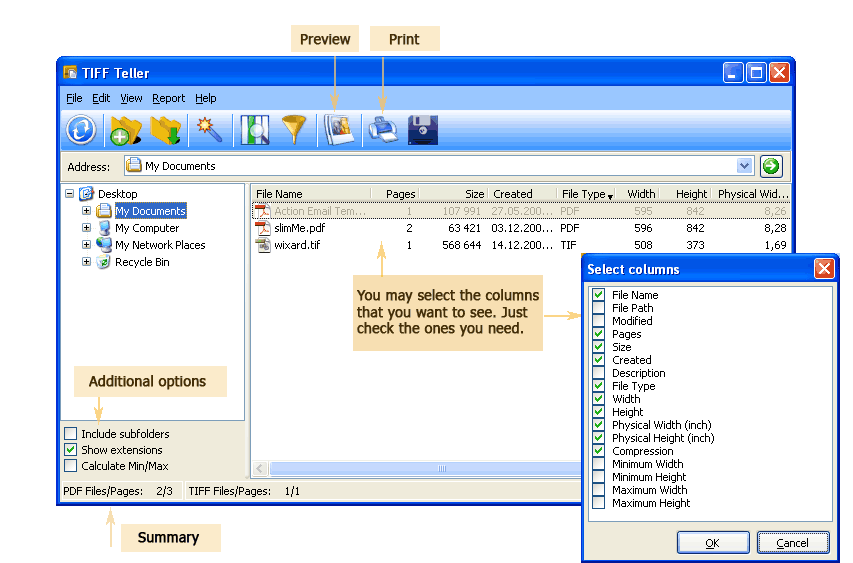
Tiff Teller muestra el número de páginas de cada PDF en una carpeta al instante. Haga clic en un directorio en el árbol de carpetas, y el panel derecho muestra todos los archivos PDF con sus números de páginas, tamaños de archivo, dimensiones y otras propiedades. No es necesario abrir archivos individuales. La barra de estado muestra el número total de archivos y el total de páginas de un vistazo.
El Explorador de Windows muestra el nombre del archivo, tamaño y fecha de modificación de cualquier archivo. Pero el número de páginas está almacenado dentro de la estructura del PDF, no en los metadatos del sistema de archivos. Para leerlo, el software debe analizar el encabezado del PDF. Las herramientas estándar de Windows no hacen esto.
Adobe Acrobat puede mostrar el número de páginas, pero solo de un archivo a la vez. Debe abrir cada documento, verificar el número de páginas, cerrarlo y pasar al siguiente. Para 10 archivos esto es manejable. Para más de 100 archivos se convierte en una tarea que consume mucho tiempo.
Tiff Teller lee la estructura interna de cada archivo PDF en una carpeta y muestra el número de páginas en una columna de tabla — todos los archivos a la vez, en segundos.
El número de páginas es solo una de las muchas columnas disponibles. Usted elige qué propiedades de archivo mostrar:
| Columna | Qué muestra |
|---|---|
| Nombre de archivo | Nombre y extensión del archivo |
| Ubicación | Ruta completa del directorio |
| Páginas | Número de páginas en el PDF |
| Tamaño | Tamaño del archivo en bytes, KB o MB |
| Ancho × Alto | Dimensiones de página en píxeles |
| DPI | Resolución (puntos por pulgada) |
| Compresión | Método de compresión utilizado dentro del PDF |
| Fecha de creación | Cuándo se creó el archivo |
| Fecha de modificación | Cuándo se modificó el archivo por última vez |
Vaya a Ver → Seleccionar columnas para activar o desactivar cualquiera de estos campos. La tabla muestra solo lo que necesita.
| Tarea | Manual (Adobe Reader) | Tiff Teller |
|---|---|---|
| Ver número de páginas de un archivo | Abrir archivo, verificar barra de herramientas | Visible en la tabla al instante |
| Ver número de páginas de 100 archivos | Abrir/cerrar cada archivo — 30+ minutos | Clic en carpeta — menos de 5 segundos |
| Total de páginas en todos los archivos | Sumar números manualmente | Mostrado en la barra de estado automáticamente |
| Encontrar archivos con 0 páginas (dañados) | Abrir y descubrir que cada uno no carga | Ordenar por columna Páginas — instantáneo |
| Verificar subcarpetas | Navegar cada subcarpeta manualmente | Activar “Incluir subcarpetas” — recursivo |
| Tamaño de archivo y fechas junto a páginas | Clic derecho Propiedades en cada archivo | Todos los metadatos en una tabla |
Uno de los usos más prácticos de Tiff Teller es detectar PDFs dañados. Un archivo dañado no puede analizarse correctamente, por lo que Tiff Teller reporta su número de páginas como 0. En una carpeta con 500 archivos, es posible que no se dé cuenta de que algunos están rotos hasta que intente abrirlos semanas después.
Con Tiff Teller, ordene la tabla por la columna Páginas. Los archivos que muestran 0 páginas están vacíos o dañados. Puede tratarlos de inmediato — volver a descargar, volver a escanear o eliminarlos de la colección — en lugar de descubrir el problema más tarde cuando los archivos sean necesarios.
Antes de enviar un lote de PDFs a una impresora, necesita el número total de páginas para estimar costos de papel y tinta. Tiff Teller muestra el total en la barra de estado sin abrir un solo archivo.
Un servicio de escaneo entrega 200 PDFs. La factura dice 3.400 páginas. Tiff Teller confirma el total real en segundos — sin necesidad de conteo manual.
Después de digitalizar documentos en papel, verifique que cada PDF tenga el número esperado de páginas. Un documento de 50 páginas que aparece como 48 páginas significa que se omitieron dos páginas durante el escaneo.
Ordene archivos por número de páginas para separar formularios de una sola página de informes de múltiples páginas. Mueva documentos grandes a una carpeta y los pequeños a otra — todo basado en el número de páginas visible en la tabla de Tiff Teller.
Los PDFs con cero páginas indican corrupción o transferencias de archivos fallidas. Tiff Teller los marca de inmediato para que pueda reemplazar los archivos dañados antes de que causen problemas más adelante.
Tiff Teller lee los metadatos del PDF directamente. No depende de Adobe Acrobat, Adobe Reader ni de ningún otro software de terceros instalado en su computadora.
Haga clic en una carpeta y vea el número de páginas de cada PDF de inmediato. Sin barras de progreso, sin esperar a que los archivos se rendericen. Tiff Teller lee el encabezado del PDF sin cargar el contenido real de la página.
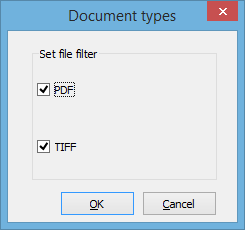
Tiff Teller maneja ambos formatos en la misma vista de carpeta. La columna Tipo de archivo muestra a qué formato pertenece cada archivo. Use el filtro para mostrar solo PDFs, solo TIFFs o ambos.
Si necesita los datos de número de páginas fuera de Tiff Teller, exporte la tabla a Excel, CSV, PDF u otros 15 formatos. Pero para verificaciones cotidianas del número de páginas, la tabla en pantalla es todo lo que necesita.
Ejecute Tiff Teller desde un script .bat o la línea de comandos para obtener el número de páginas sin abrir la interfaz gráfica:
TiffTeller.exe /s "C:\Documents\*.pdf" /o "C:\Reports\pages.csv" /f CSV /cols "FileName,Pages"
Programe este comando con el Programador de tareas de Windows para generar informes de número de páginas automáticamente.
Descargue la prueba gratuita de 30 días — no se requiere correo electrónico ni tarjeta de crédito. Una licencia personal cuesta $49.90 e incluye un año de actualizaciones gratuitas.
TiffTeller.exe /s "C:\Docs\*.pdf" /o "report.csv" /f CSV /cols "FileName,Pages" para generar un informe de número de páginas sin abrir la interfaz gráfica.
Descargue la versión de prueba y convierta sus archivos en minutos.
No se requiere tarjeta de crédito ni email.

Temas Relacionados
Cómo conocer el tamaño de la 1ra página en el PDF multipágina
