Logo
Accueil Produits Support Contact À propos de nous
arrow1 TIFF and PDF apps
div style="background: #88d7f4; color: white; padding: 1%;">

Comment vérifier le type de compression TIFF — Identifier la compression des fichiers TIFF


Vous recevez un dossier contenant 500 fichiers TIFF numérisés. Certains sont compressés en LZW, d'autres en CCITT Group 4, d'autres ne sont pas compressés. Votre système d'archivage exige une méthode de compression spécifique — mais quels fichiers doivent être recompressés ? Ouvrir chaque fichier dans Photoshop ou IrfanView et fouiller dans les propriétés n'est pas envisageable.

Tiff Teller lit chaque fichier TIFF d'un dossier et affiche son type de compression dans un tableau. Vous voyez tous les fichiers d'un coup — sans avoir à les ouvrir individuellement. Le rapport peut être exporté vers Excel, CSV, PDF ou d'autres formats pour un traitement ultérieur.

Méthodes de compression TIFF expliquées

Les fichiers TIFF prennent en charge plusieurs algorithmes de compression, chacun conçu pour différents types d'images :

  • Sans compression — données de pixels brutes. Taille de fichier la plus importante mais lecture la plus rapide. Courant pour les images maîtres de haute qualité.
  • LZW — compression sans perte. Fonctionne bien pour les images couleur, les graphiques et les captures d'écran. Largement pris en charge.
  • ZIP (Deflate) — compression sans perte. Taux de compression similaire au LZW, utilisé dans les flux de travail modernes.
  • CCITT Group 3 — conçu pour les télécopieurs. Fonctionne uniquement avec les images 1 bit (noir et blanc).
  • CCITT Group 4 — version améliorée du Group 3. Meilleure compression pour les documents numérisés et les images N&B.
  • PackBits — codage par plages simple. Rapide mais faible taux de compression.
  • JPEG — compression avec perte dans un conteneur TIFF. Utilisé quand la réduction de la taille du fichier est plus importante que la qualité pixel par pixel.
  • JPEG 2000 — compression basée sur les ondelettes. Utilisé en imagerie médicale et en données géospatiales.

Comment vérifier la compression TIFF avec Tiff Teller

Suivez ces étapes pour identifier le type de compression de vos fichiers TIFF :

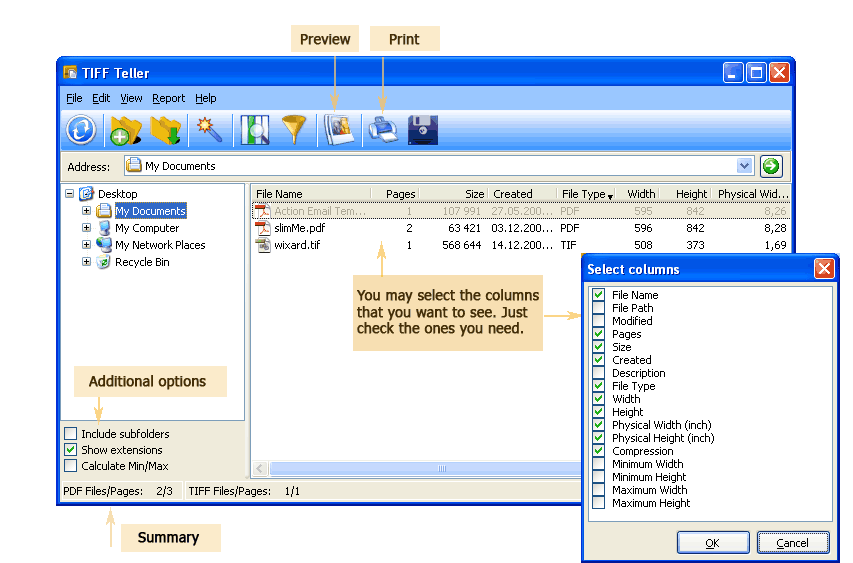
  • Étape 1. Lancer Tiff Teller. Ouvrez le programme. Vous verrez une arborescence de dossiers sur le côté gauche, similaire à l'Explorateur Windows.
  • Étape 2. Naviguer vers votre dossier. Cliquez sur le dossier contenant vos fichiers TIFF. Tiff Teller analyse le dossier et liste tous les fichiers TIFF et PDF dans le tableau principal.
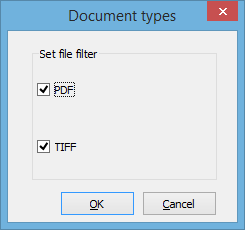
  • Étape 3. Filtrer par type de fichier. Si le dossier contient à la fois des fichiers TIFF et PDF, utilisez le filtre de la barre d'outils pour afficher uniquement les fichiers TIFF.
  • Étape 4. Lire la colonne de compression. La colonne « Compression » indique l'algorithme exact utilisé pour chaque fichier — LZW, CCITT Group 4, PackBits, None ou toute autre méthode.
  • Étape 5. Trier et analyser. Cliquez sur l'en-tête de la colonne « Compression » pour trier les fichiers par type de compression. Cela regroupe tous les fichiers LZW ensemble, tous les fichiers non compressés ensemble, etc.
  • Étape 6. Exporter le rapport. Cliquez sur « Save » pour exporter le tableau en CSV, XLS, PDF, DOC ou TXT. Utilisez ce rapport pour identifier les fichiers nécessitant une recompression.

Télécharger la version d'essai gratuite

Acheter maintenant — $49.90

Windows 7/8/10/11 • Essai gratuit de 30 jours

Quelles informations Tiff Teller affiche-t-il ?

Outre le type de compression, Tiff Teller affiche un ensemble complet de paramètres techniques pour chaque fichier :

ParamètreDescription
Nom du fichierNom et extension du fichier TIFF
EmplacementChemin complet du fichier
TailleTaille du fichier en octets, Ko ou Mo
Nombre de pagesNombre de pages dans un TIFF multipage
Largeur × HauteurDimensions de l'image en pixels
DPIRésolution (points par pouce)
Profondeur de couleurBits par pixel (1 bit, 8 bits, 24 bits, etc.)
CompressionAlgorithme de compression (LZW, CCITT, ZIP, None, etc.)
Date de créationDate de création du fichier
Date de modificationDate de dernière modification du fichier

Vous pouvez personnaliser les colonnes affichées dans le tableau et leur ordre. Masquez les paramètres dont vous n'avez pas besoin et concentrez-vous sur l'essentiel.

Quand faut-il vérifier la compression TIFF ?

1. Archivage de documents

Les archives gouvernementales et d'entreprise exigent souvent un format de compression spécifique. CCITT Group 4 est la norme pour les documents numérisés en noir et blanc. Tiff Teller vous permet de vérifier que tous les fichiers d'un lot sont conformes avant de les intégrer au système d'archivage.

2. Production d'impression

Les imprimeries reçoivent des fichiers TIFF de sources multiples. Les fichiers non compressés sont plus longs à transférer et à stocker. Les TIFF compressés en JPEG peuvent présenter des artefacts visibles à l'impression. Tiff Teller identifie la compression de chaque fichier pour que l'équipe prépresse sache lesquels nécessitent un retraitement.

3. Contrôle qualité du scanner

Après un travail de numérisation en masse, vous devez vérifier que le scanner a utilisé les bons paramètres. Tiff Teller affiche la compression, les DPI, la profondeur de couleur et le nombre de pages de chaque fichier — facilitant la détection des fichiers numérisés avec de mauvais paramètres.

4. Optimisation du stockage

Les fichiers TIFF non compressés peuvent être 10 à 50 fois plus volumineux que leurs équivalents compressés. Tiff Teller vous aide à repérer les fichiers non compressés dans une collection afin de les recompresser en LZW ou CCITT Group 4 et de récupérer de l'espace disque.

5. Migration entre systèmes

Lors du transfert de fichiers TIFF entre systèmes de gestion documentaire, vous pouvez découvrir que le système cible ne prend pas en charge certains types de compression. Tiff Teller vous fournit un inventaire complet des méthodes de compression utilisées dans votre collection de fichiers.

Pourquoi Tiff Teller ?

Analyse par lots

Pointez Tiff Teller vers un dossier et obtenez un rapport complet sur tous les fichiers qu'il contient. Pas besoin d'ouvrir les fichiers un par un. Traite des centaines de fichiers en quelques secondes.

Rapports exportables

Enregistrez le tableau d'analyse en CSV, XLS, PDF, DOC ou TXT. Importez le CSV dans Excel ou une base de données pour un filtrage supplémentaire, des tableaux croisés dynamiques ou des vérifications automatisées de conformité.

Mode ligne de commande

Exécutez Tiff Teller depuis la ligne de commande ou des scripts .bat pour des flux de travail automatisés. Planifiez des analyses nocturnes des dossiers de documents entrants et générez des rapports sans intervention manuelle.

Fonctionnement en lecture seule

Tiff Teller ne modifie jamais vos fichiers. Il lit les métadonnées sans toucher aux données d'image, à la compression ni à aucune autre propriété du TIFF original.

Prise en charge des TIFF multipages

Les fichiers TIFF multipages sont entièrement pris en charge. Tiff Teller signale le nombre de pages et analyse la compression de chaque page du conteneur.

Exemple en ligne de commande

Générer un rapport CSV de tous les fichiers TIFF d'un dossier :

TiffTeller.exe /src "C:\Scans\*.tif" /out "C:\Reports\tiff_report.csv"

Ajoutez cette commande à un fichier .bat et exécutez-la selon un calendrier. La version ligne de commande prend en charge les mêmes paramètres et formats d'export que l'interface graphique.


quote

Tiff Teller — comptez rapidement et précisément les pages dans les fichiers TIFF et PDF Avis des clients 2026

Évaluez-le
Noté 4.7/5 sur la base des avis des clients
5 Star

"Nos archives d'État reçoivent des milliers de documents numérisés chaque semaine. Nous devons vérifier que chaque fichier est compressé en CCITT Group 4 avant l'intégration. Tiff Teller me permet de vérifier un lot entier en quelques secondes et d'exporter un rapport pour nos dossiers de contrôle qualité. Il a remplacé un processus manuel qui prenait auparavant des heures."

5 Star Margaret Chen Digital Archivist

"Les clients envoient des fichiers TIFF avec toutes sortes de compression — LZW, JPEG, non compressés. Pour l'impression, nous avons besoin de fichiers non compressés ou en LZW. Tiff Teller affiche la compression de chaque fichier d'un dossier, je sais donc immédiatement lesquels doivent être convertis. Outil simple, fait exactement ce qu'il promet."

5 Star Robert Janssen Prepress Technician

"Nous utilisons la version ligne de commande dans un script nocturne qui vérifie les numérisations entrantes sur notre serveur de documents. Si le rapport montre des fichiers non compressés, nous les signalons pour recompression. Fonctionne de manière fiable. Je souhaiterais simplement qu'il puisse aussi exporter au format JSON, mais le CSV couvre nos besoins."

4 Star Kenji Takahashi IT Systems Administrator

FAQ ▼

Tiff Teller détecte tous les algorithmes de compression TIFF standard : LZW, CCITT Group 3, CCITT Group 4, PackBits, ZIP (Deflate), JPEG, JPEG 2000 et non compressé (None). Le type de compression est affiché dans une colonne dédiée pour chaque fichier.
Oui. Pointez Tiff Teller vers n'importe quel dossier et il lit tous les fichiers TIFF qu'il contient, affichant le type de compression et d'autres paramètres dans un tableau. Il n'y a pas de limite au nombre de fichiers. Vous pouvez aussi trier par compression pour regrouper les fichiers par algorithme.
Cliquez sur le bouton Save dans la barre d'outils. Tiff Teller peut exporter le tableau en CSV, XLS, PDF, DOC ou TXT. Le format CSV convient parfaitement pour l'importation dans Excel ou une base de données pour une analyse approfondie.
Non. Tiff Teller fonctionne en mode lecture seule. Il lit les métadonnées des fichiers sans ouvrir, recompresser ni modifier les images TIFF originales.
CCITT Group 4 offre le meilleur taux de compression pour les documents numérisés en 1 bit (noir et blanc). C'est la norme exigée par la plupart des systèmes d'archivage gouvernementaux et d'entreprise. Utilisez Tiff Teller pour vérifier que votre scanner produit des fichiers compressés en Group 4.
Oui. Tiff Teller prend entièrement en charge les conteneurs TIFF multipages. Il indique le nombre total de pages et analyse la compression de l'ensemble du fichier.
Oui. La version ligne de commande génère des rapports sans lancer l'interface graphique. Vous pouvez l'intégrer dans des scripts batch et des tâches planifiées pour des analyses TIFF automatisées.

Commencez à travailler maintenant!

Téléchargez la version d'essai gratuite et convertissez vos fichiers en quelques minutes.
Aucune carte de crédit ou email requis.

⬇ Télécharger la version d'essai gratuite Windows 7/8/10/11 • 15 MB
Obtenez tous les produits CoolUtils
pour seulement $99
lire la suite

  (vous économisez jusqu’à $500)


Support
Tiff Teller — comptez rapidement et précisément les pages dans les fichiers TIFF et PDF Preview1
Tiff Teller — comptez rapidement et précisément les pages dans les fichiers TIFF et PDF Preview2

Sujets connexes

Comment afficher le nombre de pages dans plusieurs fichiers PDF

Comment connaître la taille de la 1ère page dans le PDF multi-pages
Comment compter les pages d'un fichier PDF — Obtenir un rapport de comptage de pages
Comment compter les pages de plusieurs fichiers PDF
Comment compter les pages dans plusieurs fichiers TIFF
Comment créer un rapport sur les fichiers PDF — Nombre de pages, taille, métadonnées
Comment compter les pages dans les fichiers PDF par lots
Comment compter les pages dans les fichiers TIFF et PDF

Dernières nouvelles

S'abonner à la newsletter

Ne vous inquiétez pas, nous ne spammons pas.


© 2026. Tous droits réservés. CoolUtils File Converters

Cards