Besoin d'aide? Contactez-nous à 

 +1 (855) 418-2323
Besoin d'aide? Contactez-nous à
+1 (855) 418-2323

 TIFF and PDF apps
Vous recevez un dossier contenant 150 fichiers PDF et devez savoir combien de pages chacun contient. Un clic droit sur chaque fichier et la vérification des propriétés n'affiche pas le nombre de pages — l'Explorateur Windows ne lit tout simplement pas cette information depuis les PDF. Ouvrir chaque fichier dans Adobe Reader prend une éternité.
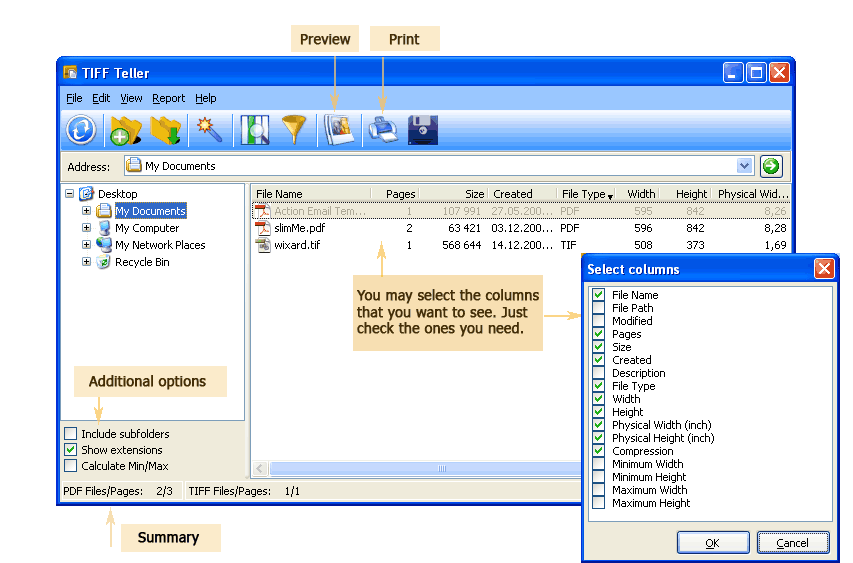
Tiff Teller affiche le nombre de pages de chaque PDF dans un dossier instantanément. Cliquez sur un répertoire dans l'arborescence des dossiers, et le panneau droit affiche tous les fichiers PDF avec leurs nombres de pages, tailles de fichiers, dimensions et autres propriétés. Pas besoin d'ouvrir les fichiers individuellement. La barre d'état affiche le nombre total de fichiers et le total des pages en un coup d'œil.
L'Explorateur Windows affiche le nom du fichier, sa taille et sa date de modification pour n'importe quel fichier. Mais le nombre de pages est stocké à l'intérieur de la structure du PDF, pas dans les métadonnées du système de fichiers. Pour le lire, un logiciel doit analyser l'en-tête du PDF. Les outils Windows standard ne font pas cela.
Adobe Acrobat peut afficher le nombre de pages, mais uniquement pour un fichier à la fois. Vous devez ouvrir chaque document, vérifier le nombre de pages, le fermer et passer au suivant. Pour 10 fichiers, c'est gérable. Pour plus de 100 fichiers, cela devient une tâche chronophage.
Tiff Teller lit la structure interne de chaque fichier PDF dans un dossier et affiche le nombre de pages dans une colonne du tableau — tous les fichiers à la fois, en quelques secondes.
Windows 7/8/10/11 • Essai gratuit de 30 jours
Le nombre de pages n'est qu'une des nombreuses colonnes disponibles. Vous choisissez quelles propriétés de fichier afficher :
| Colonne | Ce qu'elle affiche |
|---|---|
| Nom du fichier | Nom et extension du fichier |
| Emplacement | Chemin complet du répertoire |
| Pages | Nombre de pages dans le PDF |
| Taille | Taille du fichier en octets, Ko ou Mo |
| Largeur × Hauteur | Dimensions de la page en pixels |
| DPI | Résolution (points par pouce) |
| Compression | Méthode de compression utilisée dans le PDF |
| Date de création | Date de création du fichier |
| Date de modification | Date de dernière modification du fichier |
Allez dans Affichage → Sélectionner les colonnes pour cocher ou décocher n'importe lequel de ces champs. Le tableau n'affiche que ce dont vous avez besoin.
| Tâche | Manuel (Adobe Reader) | Tiff Teller |
|---|---|---|
| Voir le nombre de pages d'un fichier | Ouvrir le fichier, vérifier la barre d'outils | Visible dans le tableau instantanément |
| Voir le nombre de pages de 100 fichiers | Ouvrir/fermer chaque fichier — 30+ minutes | Cliquer sur le dossier — moins de 5 secondes |
| Total des pages de tous les fichiers | Additionner les nombres manuellement | Affiché automatiquement dans la barre d'état |
| Trouver les fichiers avec 0 pages (corrompus) | Ouvrir et découvrir que chacun ne charge pas | Trier par colonne Pages — instantané |
| Vérifier les sous-dossiers | Naviguer manuellement dans chaque sous-dossier | Cocher « Inclure les sous-dossiers » — récursif |
| Taille et dates à côté des pages | Clic droit Propriétés pour chaque fichier | Toutes les métadonnées dans un seul tableau |
L'une des utilisations les plus pratiques de Tiff Teller est la détection des PDF corrompus. Un fichier endommagé ne peut pas être analysé correctement, donc Tiff Teller signale son nombre de pages comme 0. Dans un dossier de 500 fichiers, vous ne réaliserez peut-être pas que certains sont cassés tant que vous n'essayez pas de les ouvrir des semaines plus tard.
Avec Tiff Teller, triez le tableau par la colonne Pages. Les fichiers affichant 0 pages sont soit vides, soit corrompus. Vous pouvez les traiter immédiatement — les retélécharger, les rescanner ou les retirer de la collection — au lieu de découvrir le problème plus tard quand les fichiers seront nécessaires.
Avant d'envoyer un lot de PDF à une imprimante, vous devez connaître le nombre total de pages pour estimer les coûts de papier et d'encre. Tiff Teller affiche le total dans la barre d'état sans ouvrir un seul fichier.
Un service de numérisation livre 200 PDF. La facture indique 3 400 pages. Tiff Teller confirme le total réel en quelques secondes — aucun comptage manuel nécessaire.
Après la numérisation de documents papier, vérifiez que chaque PDF contient le nombre de pages attendu. Un document de 50 pages qui s'affiche avec 48 pages signifie que deux pages ont été manquées pendant la numérisation.
Triez les fichiers par nombre de pages pour séparer les formulaires d'une page des rapports multi-pages. Déplacez les gros documents dans un dossier et les petits dans un autre — le tout basé sur le nombre de pages visible dans le tableau de Tiff Teller.
Les PDF avec zéro pages indiquent une corruption ou des transferts de fichiers échoués. Tiff Teller les signale immédiatement pour que vous puissiez remplacer les fichiers endommagés avant qu'ils ne posent des problèmes en aval.
Tiff Teller lit directement les métadonnées du PDF. Il ne dépend pas d'Adobe Acrobat, d'Adobe Reader ni d'aucun autre logiciel tiers installé sur votre ordinateur.
Cliquez sur un dossier et voyez immédiatement le nombre de pages de chaque PDF. Pas de barres de progression, pas d'attente pour le rendu des fichiers. Tiff Teller lit l'en-tête du PDF sans charger le contenu réel de la page.
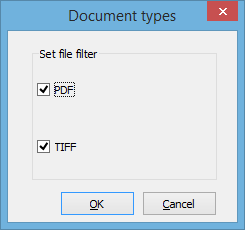
Tiff Teller gère les deux formats dans la même vue de dossier. La colonne Type de fichier indique à quel format appartient chaque fichier. Utilisez le filtre pour n'afficher que les PDF, que les TIFF ou les deux.
Si vous avez besoin des données de nombre de pages en dehors de Tiff Teller, exportez le tableau vers Excel, CSV, PDF ou 15 autres formats. Mais pour les vérifications quotidiennes du nombre de pages, le tableau à l'écran est tout ce dont vous avez besoin.
Exécutez Tiff Teller depuis un script .bat ou la ligne de commande pour obtenir le nombre de pages sans ouvrir l'interface graphique :
TiffTeller.exe /s "C:\Documents\*.pdf" /o "C:\Reports\pages.csv" /f CSV /cols "FileName,Pages"
Planifiez cette commande avec le Planificateur de tâches Windows pour générer automatiquement des rapports de nombre de pages.
Téléchargez l'essai gratuit de 30 jours — aucun e-mail ni carte de crédit requis. Une licence personnelle coûte $49.90 et comprend un an de mises à jour gratuites.
TiffTeller.exe /s "C:\Docs\*.pdf" /o "report.csv" /f CSV /cols "FileName,Pages" pour générer un rapport de nombre de pages sans ouvrir l'interface graphique.
Téléchargez la version d'essai gratuite et convertissez vos fichiers en quelques minutes.
Aucune carte de crédit ou email requis.

Sujets connexes
Comment connaître la taille de la 1ère page dans le PDF multi-pages
