मदद की आवश्यकता है? हमसे संपर्क करें 

 +1 (855) 418-2323
मदद की आवश्यकता है? हमसे संपर्क करें
+1 (855) 418-2323

अब वो फाइल कहाँ गई? मैंने अपनी फाइल किस फोल्डर में रखी थी? मुझे यह भी याद नहीं कि मेरे पास कितने फोल्डर हैं। क्या ये प्रश्न और वक्तव्य आपके लिए परिचित लगते हैं? मुझे यकीन है कि ऐसा होता है, क्योंकि हम सभी कभी न कभी ये बातें कहते हैं। इसका कारण स्पष्ट है - हमारे कंप्यूटर पर इतने सारे फोल्डर और उप-फोल्डर सहेजे गए हैं कि हमें उनकी सामग्री याद भी नहीं रहती। और जब हमें किसी आवश्यक फाइल की जरूरत होती है, तो हम उसे सभी अलग-अलग फोल्डरों में बेतहाशा खोजते हैं। यह वास्तव में बहुत निराशाजनक है।
हम सभी इस तरह की निराशाओं के भाव को जानते हैं। कुछ के लिए यह भावना अधिक हो सकती है, कुछ के लिए कम... लेकिन हां, यह हममें से अधिकांश के साथ है। लेकिन इसे इतनी गंभीरता से लेने का कोई फायदा नहीं, क्योंकि इस समस्या का एक सरल समाधान है। आप पूछ सकते हैं कि वह समाधान क्या है। खैर, यह है फोल्डर की सामग्री प्रिंट करना एक अनोखे टूल प्रिंट मास्ट्रो की मदद से।
निर्देशिका प्रिंटिंग सूची का नमूना:
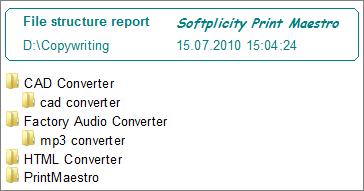
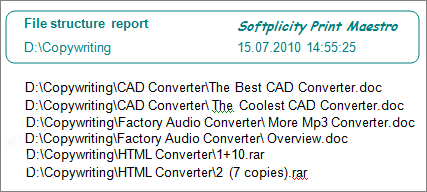
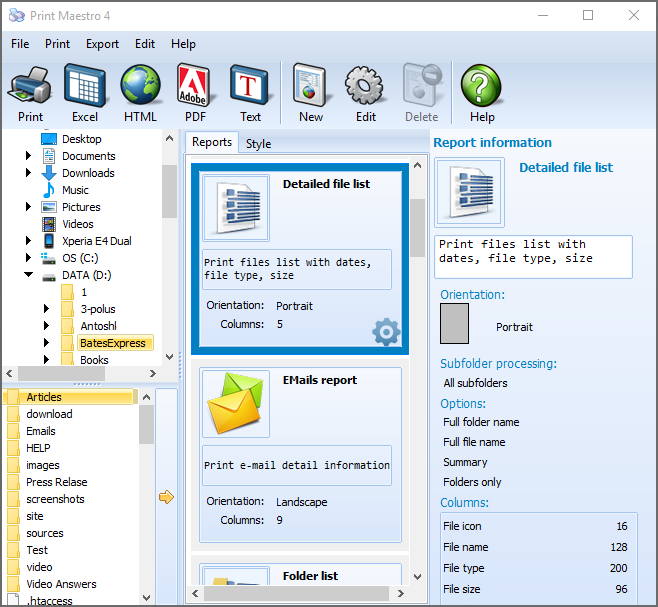
प्रिंट मास्ट्रो वही आदर्श प्रोग्राम है जो इस समस्या को हल कर सकता है, चाहे कार्यालय में हो या घर पर। कुछ ही क्लिक के साथ, यह अद्भुत प्रोग्राम वास्तव में आपको दिखा सकता है कि आपके पीसी पर क्या है - आपके फोल्डर, आपके उप-फोल्डर, सब कुछ। प्रिंट मास्ट्रो वास्तव में क्या करता है यह आपके पीसी को स्कैन करता है, आपके सभी फोल्डरों और उनकी सामग्री को उठाता है, उन्हें संरचना देकर क्रम में रखता है, और फिर फोल्डरों को प्रिंट करता है जो सारी सामग्री दिखाते हैं।
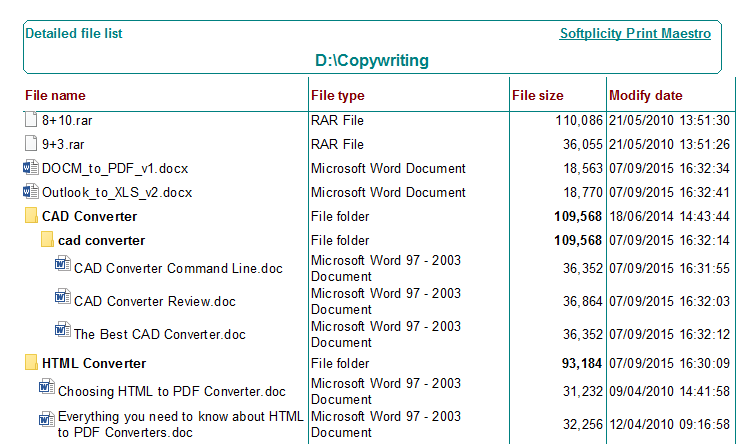
फोल्डर की संरचना या तो ट्री रूप में हो सकती है, या सभी फोल्डरों, उप-फोल्डरों और सामग्री जैसे फाइलों की सूची के रूप में। इस बहुत उपयोगी टूल की एक महत्वपूर्ण विशेषता यह है कि यह फोल्डर की संरचना और सामग्री को किसी भी तरह आपको चाहते हैं - फाइल आकार, नाम, टैग, आदि से प्रिंट कर सकता है। अगर फाइल एक संगीत फाइल है, तो सामग्री को कलाकार, एल्बम, बिट रेट, आदि के आधार पर व्यवस्थित किया जा सकता है। दूसरे शब्दों में, चुनाव आपका है - प्रिंट मास्ट्रो को अपनी फोल्डरों को किसी भी तरह प्रिंट करने दें जैसा आप चाहें।
जब आप फोल्डर की सामग्री प्रिंट करते हैं तो आप तुरंत देख सकते हैं कि आपके पीसी पर क्या है। और प्रिंट मास्ट्रो हमेशा आपकी मदद के लिए आपके पास है।
विंडोज XP/2003/विस्टा/7/8/10/11
नि:शुल्क ट्रायल डाउनलोड करें और अपने फाइलों को मिनटों में कन्वर्ट करें।
कोई क्रेडिट कार्ड या ईमेल की आवश्यकता नहीं।

संबंधित विषय
फ़ाइल डायरेक्टरी ट्री या डायरेक्टरी सूची को प्रिंट कैसे करें
 Forensic