script type="application/ld+json">
{"@context":"https://schema.org/","@type":"HowTo","name":"Windows पर मेटाडेटा सहित वीडियो फाइलों की सूची कैसे प्रिंट करें","description":"Print Maestro का उपयोग करके कोडेक, रिज़ॉल्यूशन, अवधि और आस्पेक्ट रेशियो के साथ वीडियो फाइल इन्वेंटरी बनाने की चरण-दर-चरण मार्गदर्शिका।","inLanguage":"hi","image":"https://www.coolutils.com/images2/PrintMaestro150x200s.png","tool":[{"@type":"HowToTool","name":"Print Maestro"}],"step":[{"@type":"HowToStep","position":"1","name":"Print Maestro डाउनलोड और इंस्टॉल करें","text":"coolutils.com से Print Maestro डाउनलोड करें और इंस्टॉल करें। इंस्टॉलर 5 MB से कम है और Windows 7/8/10/11 पर चलता है। कोई पंजीकरण आवश्यक नहीं।"},{"@type":"HowToStep","position":"2","name":"अपनी वीडियो फाइलों वाले फोल्डर पर जाएं","text":"बाएं पैनल पर फोल्डर ट्री का उपयोग करके उस डायरेक्टरी पर जाएं जिसमें आपकी वीडियो फाइलें हैं। नेस्टेड डायरेक्टरी स्कैन करने के लिए 'सबफोल्डर शामिल करें' चेक करें।"},{"@type":"HowToStep","position":"3","name":"वीडियो रिपोर्ट प्रकार चुनें","text":"Report Type पैनल में, Media टैब पर स्विच करें और 'Video List' चुनें। प्रीव्यू क्षेत्र कॉलम के साथ रिपोर्ट दिखाता है: आकार, अवधि, चौड़ाई, ऊंचाई, कोडेक, और आस्पेक्ट रेशियो।"},{"@type":"HowToStep","position":"4","name":"आवश्यक हो तो फ़िल्टर लगाएं","text":"परिणामों को विशिष्ट एक्सटेंशन तक सीमित करने के लिए फाइल मास्क फील्ड का उपयोग करें (जैसे, *.mp4;*.mkv;*.avi)। आप फाइल आकार सीमा या संशोधन तारीख के अनुसार भी फ़िल्टर कर सकते हैं।"},{"@type":"HowToStep","position":"5","name":"रिपोर्ट का प्रीव्यू देखें","text":"पृष्ठांकित रिपोर्ट ठीक वैसे देखने के लिए Preview क्लिक करें जैसी वह प्रिंट या निर्यात होगी। आवश्यकतानुसार फॉन्ट आकार, कॉलम चौड़ाई और पेज मार्जिन समायोजित करें।"},{"@type":"HowToStep","position":"6","name":"प्रिंट करें या निर्यात करें","text":"रिपोर्ट प्रिंटर पर भेजने के लिए Print क्लिक करें, या PDF, Excel, HTML, CSV, RTF, XML, या सादे टेक्स्ट के रूप में सेव करने के लिए Export का उपयोग करें।"}]}
Windows पर वीडियो फ़ाइलों की सूची मेटाडेटा सहित कैसे प्रिंट करें
आपके पास वीडियो से भरा एक फ़ोल्डर है — या एक पूरी ड्राइव — और आपको यह जानना है कि उसमें वास्तव में क्या है: कौन सी फ़ाइलें HD हैं, कौन सी SD हैं, हर क्लिप कितनी लंबी है, वे किस कोडेक का उपयोग करती हैं। Windows Explorer केवल फ़ाइल नाम और आकार दिखाता है, कुछ और नहीं। Print Maestro आपके बताए किसी भी फ़ोल्डर को पढ़ता है, हर फ़ाइल से वीडियो मेटाडेटा निकालता है, और कुछ ही सेकंड में एक साफ, पृष्ठांकित रिपोर्ट तैयार करता है जिसे आप प्रिंट या निर्यात कर सकते हैं।
Print Maestro वीडियो फ़ाइलों से कौन सा मेटाडेटा निकालता है
हर वीडियो फ़ाइल अपने हेडर में तकनीकी गुण संग्रहीत करती है। Print Maestro इन गुणों को पढ़कर एक संरचित रिपोर्ट में रखता है। प्रत्येक वीडियो फ़ाइल के लिए आपको मिलता है:
- फ़ाइल नाम और पूरा पथ — डिस्क पर फ़ाइल की सटीक स्थिति
- फ़ाइल आकार — KB या MB में, ताकि असामान्य रूप से बड़ी या छोटी फ़ाइलें पहचानी जा सकें
- अवधि — हर क्लिप के लिए घंटे:मिनट:सेकंड
- चौड़ाई × ऊँचाई — पिक्सल में रिज़ॉल्यूशन (जैसे, 1920×1080, 3840×2160)
- कोडेक — उपयोग किया गया संपीड़न मानक (H.264, H.265/HEVC, VP9, AV1, MPEG-4, DivX, आदि)
- आस्पेक्ट रेशियो — 16:9, 4:3, 2.35:1, या अन्य सिनेमाई अनुपात
रिपोर्ट सबफ़ोल्डर को स्वचालित रूप से कवर करती है। यदि आपकी वीडियो लाइब्रेरी दर्जनों नेस्टेड डायरेक्टरी में फैली है, तो एक स्कैन सब कुछ कैप्चर कर लेता है।
समर्थित वीडियो प्रारूप
Print Maestro सभी सामान्य कंटेनर प्रारूपों से मेटाडेटा पढ़ता है: MP4, MKV, AVI, MOV, WMV, FLV, WebM, MPEG, MPG, 3GP, M4V, TS, और अधिक। प्रोग्राम वीडियो स्ट्रीम को डीकोड किए बिना फ़ाइल हेडर पढ़ता है, इसलिए बड़ी 4K फ़ाइलें भी मिलीसेकंड में स्कैन हो जाती हैं।
वीडियो फ़ाइल सूची कैसे प्रिंट करें — चरण दर चरण
चरण 1. Print Maestro इंस्टॉल करें
ऊपर दिए गए लिंक से Print Maestro डाउनलोड करें और इंस्टॉलर चलाएँ। सेटअप एक मिनट से कम समय लेता है। प्रोग्राम Windows 7, 8, 10 और 11 पर चलता है। कोई अतिरिक्त रनटाइम या फ्रेमवर्क आवश्यक नहीं है।
चरण 2. स्रोत फ़ोल्डर चुनें
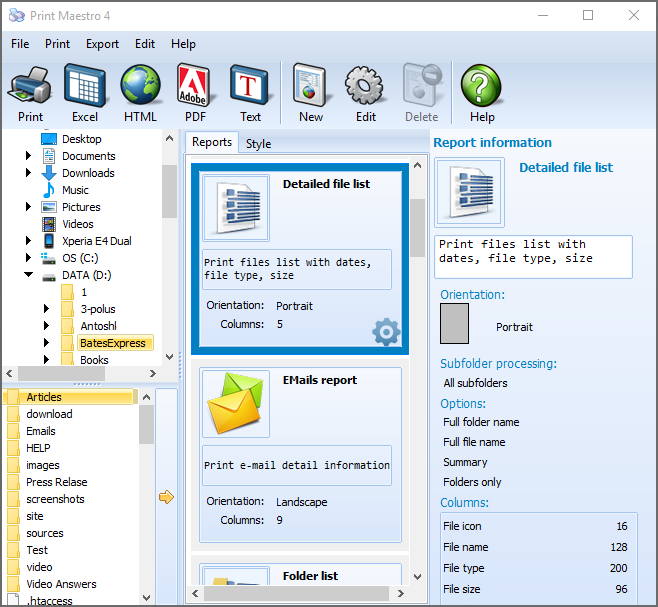
बाएँ पैनल में आपको Windows का पूरा फ़ोल्डर ट्री दिखता है। वह फ़ोल्डर क्लिक करें जिसमें आपकी वीडियो फ़ाइलें हैं। यदि आपके वीडियो सबफ़ोल्डर में फैले हैं, तो सेटिंग्स बार में सबफ़ोल्डर शामिल करें सक्षम करें। Print Maestro सभी नेस्टेड डायरेक्टरी में जाता है और उसे मिलने वाली हर वीडियो फ़ाइल शामिल करता है।
चरण 3. वीडियो रिपोर्ट प्रकार चुनें
दाएँ पैनल में रिपोर्ट प्रकार विकल्प दिखते हैं। मीडिया टैब पर स्विच करें और वीडियो सूची चुनें। स्क्रीन के नीचे प्रीव्यू क्षेत्र तुरंत सभी पाई गई वीडियो फ़ाइलों और उनके मेटाडेटा कॉलम के साथ रिपोर्ट दिखाता है: आकार, अवधि, चौड़ाई, ऊँचाई, कोडेक, आस्पेक्ट रेशियो।
चरण 4. फ़ाइल प्रकार या तारीख के अनुसार फ़िल्टर करें (वैकल्पिक)
फ़ाइल मास्क फ़ील्ड का उपयोग करके रिपोर्ट को विशिष्ट प्रारूपों तक सीमित करें: उदाहरण के लिए, केवल MP4 और MKV फ़ाइलें शामिल करने के लिए *.mp4;*.mkv दर्ज करें। आप हालिया जोड़ी गई सामग्री पर ध्यान केंद्रित करने के लिए आकार फ़िल्टर (जैसे, 500 MB से बड़ी फ़ाइलें दिखाएँ) या दिनांक फ़िल्टर भी लगा सकते हैं।
चरण 5. रिपोर्ट का प्रीव्यू देखें
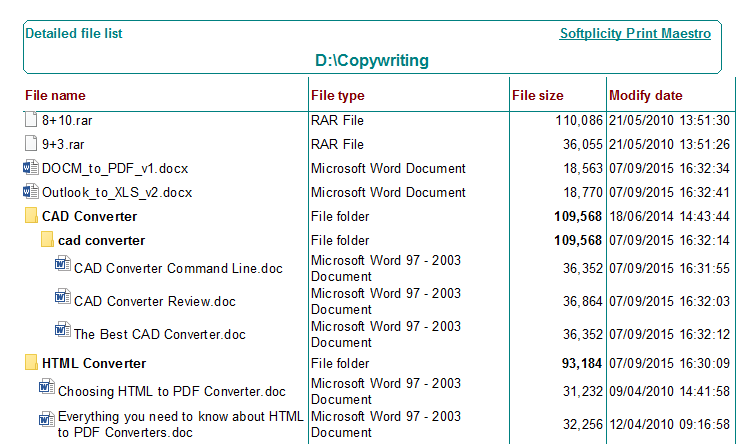
पृष्ठांकित प्रिंट प्रीव्यू खोलने के लिए प्रीव्यू क्लिक करें। पृष्ठों को स्क्रॉल करें, सत्यापित करें कि कॉलम सही दिख रहे हैं, और जाँचें कि सभी फ़ाइलें मौजूद हैं। प्रिंट या निर्यात करने से पहले आप फ़ॉन्ट आकार, कॉलम चौड़ाई और पृष्ठ मार्जिन समायोजित कर सकते हैं।
चरण 6. प्रिंट करें या निर्यात करें
रिपोर्ट किसी भी इंस्टॉल किए गए प्रिंटर पर भेजने के लिए प्रिंट क्लिक करें। या निर्यात क्लिक करें और आउटपुट प्रारूप चुनें:
- PDF — पोर्टेबल, साझा करने या दाखिल करने के लिए उपयुक्त
- Excel (XLS/XLSX) — सॉर्टिंग, फ़िल्टरिंग और पिवट टेबल के लिए Excel में खुलता है
- HTML — ब्राउज़र में देखें या इंट्रानेट पर प्रकाशित करें
- CSV — किसी भी डेटाबेस, स्क्रिप्ट या स्प्रेडशीट ऐप में आयात करें
- RTF / DOC — आगे संपादन के लिए Word में खोलें
- XML / SQL / DBF — डेटाबेस या कस्टम एप्लिकेशन में आयात के लिए
- सादा पाठ — टैब-अलग किया गया, स्क्रिप्ट में पार्स करना आसान
वीडियो कैटलॉग बनाम मैन्युअल तरीके
| तरीका | आपको क्या मिलता है | सीमाएँ |
|---|
| Windows Explorer | फ़ाइल नाम, आकार, तारीख | कोई अवधि नहीं, कोई कोडेक नहीं, कोई रिज़ॉल्यूशन नहीं। कोई निर्यात नहीं। सबफ़ोल्डर को एक सूची में स्कैन नहीं कर सकता। |
| DIR कमांड (CMD) | टेक्स्ट डंप में फ़ाइल नाम और आकार | कोई मेटाडेटा नहीं। कोई फ़ॉर्मेटिंग नहीं। कोडेक या अवधि नहीं दिखा सकता। साझा करना मुश्किल। |
| MediaInfo (स्टैंडअलोन) | एक-एक फ़ाइल के लिए विस्तृत जानकारी | रिपोर्ट में बल्क निर्यात नहीं। पूरे फ़ोल्डर ट्री की सूची नहीं बना सकता। कोई प्रिंट फ़ंक्शन नहीं। |
| Print Maestro | पूर्ण मेटाडेटा रिपोर्ट: किसी भी फ़ोल्डर ट्री की हर फ़ाइल के लिए आकार, अवधि, रिज़ॉल्यूशन, कोडेक, आस्पेक्ट रेशियो | केवल Windows। |
वीडियो फ़ाइल इन्वेंटरी की आवश्यकता कब होती है
- पोस्ट-प्रोडक्शन हैंडऑफ — एक प्रोड्यूसर को क्लाइंट के लिए डिलिवरेबल सूची चाहिए: हर क्लिप, उसकी अवधि, कोडेक और रिज़ॉल्यूशन एक पृष्ठ पर। Print Maestro इसे एक मिनट से कम में तैयार करता है।
- स्टोरेज माइग्रेशन — वीडियो लाइब्रेरी को नए स्टोरेज पर कॉपी करने से पहले, वर्तमान इन्वेंटरी प्रिंट करें। कॉपी के बाद फिर चलाएँ और दोनों रिपोर्ट की तुलना करें ताकि सत्यापित हो सके कि कुछ खोया नहीं।
- होम मीडिया लाइब्रेरी — आपके पास ड्राइव पर रिप की गई सैकड़ों फिल्में हैं। फ़ाइल नाम, अवधि, रिज़ॉल्यूशन और कोडेक के साथ एक कैटलॉग प्रिंट करें। एक नज़र में जानें क्या HD है, क्या 4K है, और क्या री-एन्कोडिंग की जरूरत है।
- अनुपालन और अभिलेखीकरण — प्रसारण और कॉर्पोरेट अभिलेखागारों को हर संग्रहीत संपत्ति के दस्तावेज़ीकरण की आवश्यकता होती है। कोडेक और अवधि के साथ एक दिनांकित, मुद्रित रिपोर्ट अधिकांश अभिलेखीकरण आवश्यकताओं को पूरा करती है।
- कोडेक ऑडिट — आपको सभी H.265 फ़ाइलें, या गैर-मानक कोडेक वाली सभी फ़ाइलें खोजनी हैं। CSV में निर्यात करें और तुरंत उत्तर पाने के लिए कोडेक कॉलम द्वारा सॉर्ट करें।
- प्रशिक्षण फ़ुटेज कैटलॉग — ई-लर्निंग टीमें रिकॉर्ड किए गए सत्रों की लाइब्रेरी बनाए रखती हैं। फ़ाइल नाम, अवधि और रिज़ॉल्यूशन दिखाने वाली एक मुद्रित सूची यह ट्रैक करने में मदद करती है कि क्या अद्यतन है और क्या अपडेट करने की आवश्यकता है।
वीडियो लिस्टिंग के लिए Print Maestro क्यों चुनें
कोई स्क्रिप्टिंग आवश्यक नहीं
PowerShell FFprobe या Windows Shell COM ऑब्जेक्ट का उपयोग करके वीडियो प्रॉपर्टी निकाल सकता है, लेकिन काम करने वाली स्क्रिप्ट सेट करने में समय और तकनीकी ज्ञान लगता है। Print Maestro बिना स्क्रिप्टिंग के GUI में वही काम करता है — फ़ोल्डर चुनें, रिपोर्ट प्रकार चुनें, निर्यात क्लिक करें।
सबफ़ोल्डर समर्थन
एक वास्तविक वीडियो लाइब्रेरी कभी समतल नहीं होती। फ़ाइलें वर्ष, प्रोजेक्ट, क्लाइंट या शैली के अनुसार नेस्टेड फ़ोल्डर में व्यवस्थित होती हैं। Print Maestro पूरे ट्री में जाता है और एक समेकित रिपोर्ट तैयार करता है। आपको प्रत्येक सबफ़ोल्डर के लिए अलग से टूल चलाने की आवश्यकता नहीं है।
एक टूल में कई निर्यात प्रारूप
चाहे आपको क्लाइंट को भेजने के लिए PDF चाहिए, प्रोड्यूसर के लिए Excel फ़ाइल, या प्रोडक्शन मैनेजमेंट सिस्टम के लिए CSV, Print Maestro एक इंटरफेस से सभी इन लक्ष्यों को संभालता है।
15 पूर्वनिर्धारित रिपोर्ट, साथ ही कस्टम लेआउट
वीडियो सूची 15 बिल्ट-इन रिपोर्ट प्रकारों में से एक है। आप मेटाडेटा कॉलम का कोई भी संयोजन चुनकर एक कस्टम रिपोर्ट भी बना सकते हैं: वीडियो प्रॉपर्टी को फ़ाइल तिथियों, पूर्ण पथ, या फ़ाइल सिस्टम या फ़ाइल हेडर से किसी अन्य विशेषता के साथ मिलाएँ।
व्यक्तिगत लाइसेंस $39.90 से शुरू होता है। बिना किसी प्रतिबंध के 30 दिनों का मुफ़्त ट्रायल — कोई ईमेल या क्रेडिट कार्ड आवश्यक नहीं।
मुफ़्त ट्रायल डाउनलोड करेंअभी खरीदें — $39.90
Windows 7/8/10/11
अक्सर पूछे जाने वाले प्रश्न
Print Maestro रिपोर्ट में कौन सा वीडियो मेटाडेटा शामिल होता है?
▼
Print Maestro प्रत्येक वीडियो फ़ाइल से छह गुण निकालता है: फ़ाइल आकार, अवधि (घंटे:मिनट:सेकंड), पिक्सल में चौड़ाई और ऊँचाई, कोडेक (H.264, H.265, VP9, MPEG-4, आदि), और आस्पेक्ट रेशियो। ये कॉलम मीडिया टैब के अंतर्गत वीडियो सूची रिपोर्ट प्रकार में दिखाई देते हैं।
Print Maestro कौन से वीडियो प्रारूपों का समर्थन करता है?
▼
Print Maestro सभी सामान्य वीडियो कंटेनर प्रारूपों से मेटाडेटा पढ़ता है जिनमें MP4, MKV, AVI, MOV, WMV, FLV, WebM, MPEG, MPG, 3GP, M4V, और TS शामिल हैं। प्रोग्राम केवल फ़ाइल हेडर पढ़ता है, इसलिए बड़ी 4K फ़ाइलों के लिए भी स्कैनिंग तेज़ होती है।
क्या Print Maestro सबफ़ोल्डर स्कैन करके सभी वीडियो एक रिपोर्ट में शामिल कर सकता है?
▼
हाँ। रिपोर्ट बनाने से पहले 'सबफ़ोल्डर शामिल करें' विकल्प सक्षम करें। Print Maestro पूरे फ़ोल्डर ट्री में जाता है और उसे मिलने वाली हर वीडियो फ़ाइल को एक समेकित रिपोर्ट में सूचीबद्ध करता है, चाहे कितनी भी नेस्टेड डायरेक्टरी हों।
क्या मैं रिपोर्ट को केवल कुछ वीडियो प्रारूप दिखाने के लिए फ़िल्टर कर सकता हूँ?
▼
हाँ। फ़ाइल मास्क फ़ील्ड का उपयोग करके यह निर्दिष्ट करें कि कौन से एक्सटेंशन शामिल करने हैं — उदाहरण के लिए, केवल MP4 और MKV फ़ाइलें दिखाने के लिए *.mp4;*.mkv। आप परिणामों को सीमित करने के लिए फ़ाइल आकार सीमा या संशोधन तिथि के अनुसार भी फ़िल्टर कर सकते हैं।
वीडियो फ़ाइल सूची के लिए कौन से निर्यात प्रारूप उपलब्ध हैं?
▼
रिपोर्ट को PDF, Excel (XLS/XLSX), HTML, CSV, RTF, DOC, XML, SQL, DBF, और सादा पाठ में निर्यात किया जा सकता है। प्रत्येक प्रारूप निर्यात बटन से एक क्लिक में तैयार होता है। निर्यात के बाद आउटपुट फ़ाइल स्वचालित रूप से खुलती है।
क्या कमांड लाइन से वीडियो सूची प्राप्त करने का कोई तरीका है?
▼
Print Maestro एक GUI एप्लिकेशन है और इसमें कमांड-लाइन इंटरफेस शामिल नहीं है। शेड्यूल या स्वचालित रिपोर्टिंग के लिए, निर्यात सेटिंग्स को प्रोफ़ाइल के रूप में सहेजा जा सकता है और GUI से मैन्युअल रूप से चलाया जा सकता है।
Print Maestro की तुलना Windows Explorer या MediaInfo से कैसे होती है?
▼
Windows Explorer केवल फ़ाइल नाम, आकार और तारीख दिखाता है — कोई कोडेक नहीं, कोई अवधि नहीं, कोई रिज़ॉल्यूशन नहीं। MediaInfo विस्तृत गुण दिखाता है लेकिन एक समय में एक फ़ाइल के लिए, बिना बल्क निर्यात के। Print Maestro एक पास में पूरे फ़ोल्डर ट्री के लिए पूरी रिपोर्ट तैयार करता है और इसे PDF, Excel, या CSV में निर्यात करता है।


 +1 (855) 418-2323



 Forensic