मदद की आवश्यकता है? हमसे संपर्क करें 

 +1 (855) 418-2323
मदद की आवश्यकता है? हमसे संपर्क करें
+1 (855) 418-2323

यदि आपके पास पीसी पर जटिल फोल्डर संरचना है और आपको इसे तेजी से नेविगेट करना है, तो फोल्डरों की सूची प्रिंट करना और इसे हाथ में रखना उपयोगी होगा। आप प्रत्येक सबफ़ोल्डर की स्थिति देखेंगे, ताकि आप आसानी से वह ढूंढ सकें जिसे आप खोज रहे हैं।
एक उपकरण जो इसमें आपकी मदद करेगा वह है प्रिंट माइस्ट्रो। यह सुविधाजनक समाधान पूर्वावलोकन के बाद फोल्डर ट्री प्रिंट करेगा। यह स्वतः आपके द्वारा चयनित फोल्डर में स्थित फोल्डरों की पठनीय सूची जनरेट करता है और इस दस्तावेज़ को प्रिंट करता है या एक फाइल के रूप में सहेजता है।
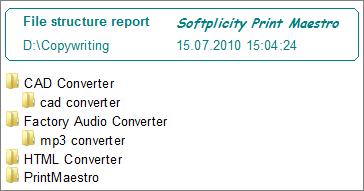
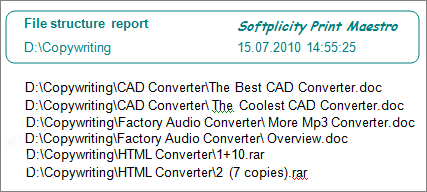
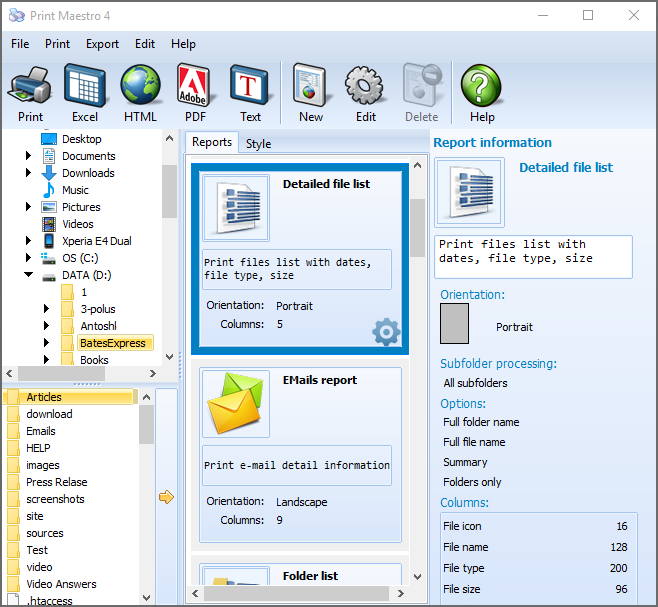
जब आप बाएं-हाथ वाली फोल्डर सूची में कुछ फोल्डर पर क्लिक करते हैं, तो आप उसकी सभी सबफ़ोल्डर को ऊपर दाएं ओर सूची में देखेंगे। इसके नीचे आपको प्रिंट होने वाली रिपोर्ट मॉक मिलेगी। मॉक के दाईं ओर एक रिपोर्ट प्रकारों की सूची है, जहां आपको 'ट्री' को मानक टैब में चेक करना है।
कार्यक्रम का उपयोग बहुत सरल है, इसलिए आपको कुछ ही सेकंड में आपका फोल्डर ट्री प्रिंट हो जाएगा। बस इन चरणों को पूरा करें:
 पीसी पर प्रिंट माइस्ट्रो स्थापित करें और लॉन्च करें
उस फोल्डर का चयन करें जिसका ट्री आप प्रिंट करना चाहते हैं
रिपोर्ट का प्रकार चुनें (फोल्डर ट्री)
'प्रिंट' बटन पर ऊपर मेनू बार में क्लिक करें
ऊपर बाएं कोने में प्रिंटर आइकन पर क्लिक करें
ओके दबाएं
15 पूर्व निर्धारित रिपोर्टों के अलावा, आप अपनी खुद की भी बना सकते हैं। आप जिन कॉलम्स को आवश्यक करते हैं, उन्हें चुनें और ऐप आपके लिए कार्य करेगी।
यह स्वचालित डायरेक्टरी प्रिंटर आपके कंप्यूटर में उपयोग की जाने वाले मानक प्रिंटर सेटिंग्स के लिए जनरेट की जाने वाली रिपोर्टों को समायोजित करता है। सेटिंग्स बदलने के लिए बस शीर्ष मेनू में एडिट आइकन पर क्लिक करें। यहां आप फ़ॉन्ट आकार और प्रकार, मार्जिन, माप, और पेपर प्रारूप सेट करने में सक्षम होंगे।
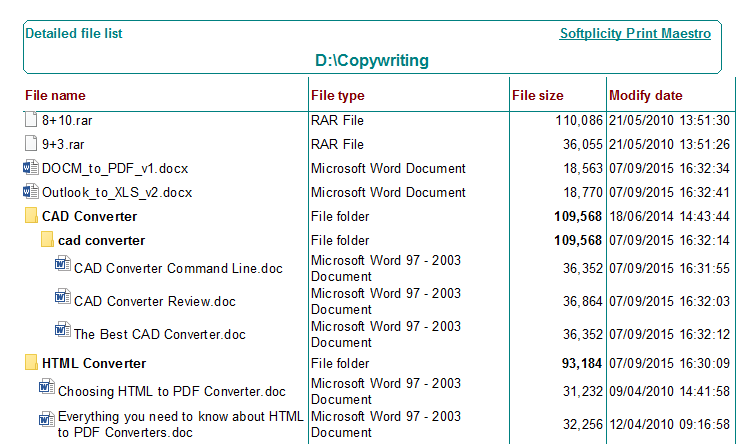
फोल्डर ट्री के अलावा आप एक विशेष फोल्डर में संग्रहीत फाइलों की सूची भी प्रिंट कर सकते हैं, साथ ही प्रत्येक आइटम के बारे में जानकारी के साथ फोल्डर सूची भी। खरीदने से पहले निशुल्क ट्रायल वर्शन में इसे आजमाएं!
विंडोज XP/2003/Vista/7/8/10/11
नि:शुल्क ट्रायल डाउनलोड करें और अपने फाइलों को मिनटों में कन्वर्ट करें।
कोई क्रेडिट कार्ड या ईमेल की आवश्यकता नहीं।

संबंधित विषय
फ़ाइल डायरेक्टरी ट्री या डायरेक्टरी सूची को प्रिंट कैसे करें
 Forensic