मदद की आवश्यकता है? हमसे संपर्क करें 

 +1 (855) 418-2323
मदद की आवश्यकता है? हमसे संपर्क करें
+1 (855) 418-2323

 TIFF and PDF apps
स्कैन किए गए दस्तावेज़ हमेशा प्रारूपण के बाद की आवश्यकता होती है क्योंकि खाली पृष्ठ, गलत कागज़ की शीट के उन्मुखीकरण, बड़े स्कैन किए गए फाइल आकार, आदि होते हैं। Tiff Pdf Cleaner के साथ आप स्कैन किए गए PDF और TIFF चित्रों को सीधा कर सकते हैं और इन सभी व्यवस्थाओं को आसानी से कर सकते हैं। यह प्रोग्राम PDF और TIFF दोनों में टेढ़े पृष्ठ सीधा करता है, और स्कैन किए गए TIFF को PDF में तथा इसके विपरीत भी परिवर्तित कर सकता है।
त्वरित उत्तर: PDF या TIFF को बैच में सीधा करने के लिए Tiff PDF Cleaner खोलें, सूची में स्कैन किए गए PDF या TIFF फ़ाइलें चुनें, PDF या TIFF आइकन पर क्लिक करें, deskew (सीधा करना) के साथ ऑटो-क्रॉप, खाली-पृष्ठ डिटेक्टर और कम्प्रेशन चालू करें, फिर प्रोसेसिंग शुरू करें। सभी चयनित फ़ाइलें एक साथ सीधी और साफ़ हो जाती हैं, और पहचाने गए खाली पृष्ठ अलग सहेजे जाते हैं ताकि कोई डेटा हानि न हो।
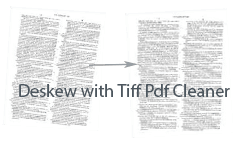
Tiff Pdf Cleaner के अंदर स्कैन किए गए फाइलों को संसाधित करने में निम्नलिखित शामिल हैं:
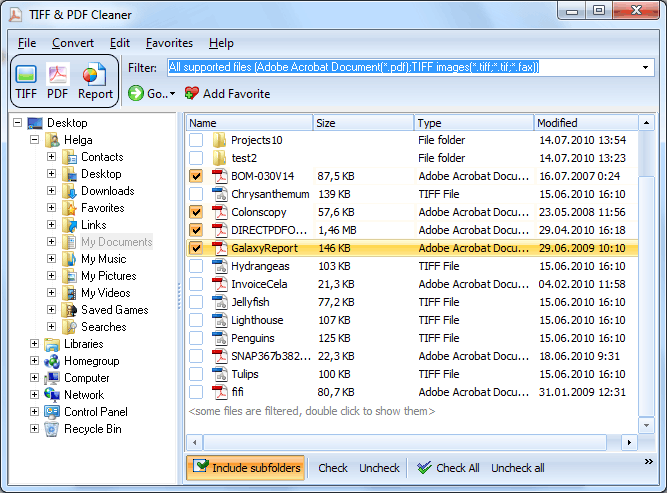
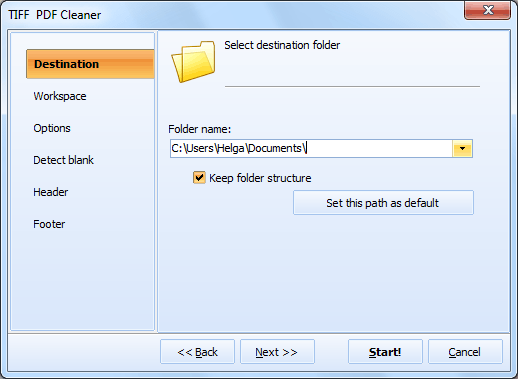
एक बड़ा बोनस यह है कि बैच में इन सभी कार्यों को करने की क्षमता है। इसका मतलब है कि आप सभी स्कैन किए गए PDF या TIFF फाइलों को एक साथ संसाधित कर सकते हैं। बैच में PDF या TIFF फ़ाइलों को सीधा करने के लिए, आपको संसाधन के लिए सभी स्कैन किए गए स्रोतों को चुनने की आवश्यकता है। बस सूची में स्कैन की गई फाइलों को चेक करें और आवश्यक प्रारूप के आइकन (PDF या TIFF) पर क्लिक करें। आप विकल्पों की सूची देखेंगे जो पॉप अप होगी। वहां आपको स्कैन की गई छवियों की सफाई और प्रारूपण के लिए सभी पैरामीटर सेट करने की आवश्यकता है।
कृपया ध्यान दें कि Tiff Pdf Cleaner में समायोज्य खाली पृष्ठ डिटेक्टर है। आप उसकी संवेदनशीलता को स्कैन की गई सामग्री की गुणवत्ता के आधार पर बदल सकते हैं। यह विकल्प जरूरी है जब आप स्कैन फाइलों को खाली पृष्ठों के द्वारा विभाजित करने का निर्णय लेते हैं।
Tiff Pdf Cleaner डेटा हानि को रोकने में मदद करता है। इसके लिए सभी पृष्ठ जो खाली पाए जाते हैं, उन्हें आगे की समीक्षा के लिए एक अलग दस्तावेज़ में सुरक्षित रूप से संग्रहीत किया जा सकता है। इसके अलावा, आप अतिरिक्त फ्रेम को हटाने के लिए स्कैन किए गए पृष्ठों को फसल भी कर सकते हैं। प्रोग्राम स्वचालित रूप से प्रत्येक स्कैन की गई छवि के किनारों से खाली स्थान को परिभाषित करता है। स्कैन की गई TIFF छवियों को समर्थित तरीकों में से एक द्वारा संपीड़ित किया जा सकता है या बिना संपीड़ित छोड़ा जा सकता है।
कंसोल से स्कैन फाइलों को संसाधित करने के लिए कमांड लाइन समर्थन है। आप एक कमांड से PDF या TIFF फ़ाइलें सीधा कर सकते हैं, सभी पैरामीटर को पाठ में सेट कर सकते हैं। अब Tiff Pdf Cleaner आज़माएं!
नि:शुल्क ट्रायल डाउनलोड करें और अपने फाइलों को मिनटों में कन्वर्ट करें।
कोई क्रेडिट कार्ड या ईमेल की आवश्यकता नहीं।

संबंधित विषय
PDF और TIFF फ़ाइलों पर बेट्स नंबर कैसे लगाएं
