मदद की आवश्यकता है? हमसे संपर्क करें 

 +1 (855) 418-2323
मदद की आवश्यकता है? हमसे संपर्क करें
+1 (855) 418-2323

 File Converters TIFF and PDF apps Forensic Freeware
त्वरित उत्तर: Total CAD Converter इंस्टॉल करें, अपनी PDF फाइलें या पूरा फोल्डर जोड़ें, DXF बटन क्लिक करें, आउटपुट फोल्डर चुनें, फिर Start क्लिक करें। यह सपाट पेज के बजाय लाइन, आर्क और टेक्स्ट को संपादन योग्य DXF एंटिटी के रूप में फिर से बनाता है, सैकड़ों शीट एक ही बैच में ऑफलाइन बदलता है, और कमांड लाइन से चलता है। स्रोत PDF वेक्टर होनी चाहिए, स्कैन नहीं।
(30 दिन का मुफ़्त ट्रायल शामिल)
(केवल $99)
दोनों प्रारूप एक ही लाइनों के समूह का वर्णन कर सकते हैं, इसलिए अंतर तब तक पकड़ में नहीं आता जब तक आप कुछ संपादित करने की कोशिश नहीं करते।
PDF एक पेज-विवरण प्रारूप है। इसे इसलिए बनाया गया था कि दस्तावेज़ हर जगह एक जैसा दिखे — स्क्रीन पर, लेजर प्रिंटर पर, प्लॉटर पर। भीतर यह ड्राइंग ऑपरेटर स्टोर करता है: यहाँ जाओ, यह पाथ स्ट्रोक करो, यह आकृति भरो, यह ग्लिफ़ इन निर्देशांक पर रखो। फाइल में कहीं यह नहीं लिखा होता कि यह एक दीवार है या यह एक बोल्ट होल है। CAD वाले अर्थ में कोई लेयर नहीं होती, कोई ब्लॉक नहीं, कोई एंटिटी प्रकार नहीं, और असली मिलीमीटर से जुड़ी कोई निर्देशांक प्रणाली नहीं।
DXF (Drawing Exchange Format) इसका उल्टा है। Autodesk ने इसे इसलिए प्रकाशित किया ताकि CAD प्रोग्राम एक-दूसरे को मॉडल सौंप सकें। एक DXF फाइल एंटिटी की सूची रखती है — LINE, ARC, CIRCLE, LWPOLYLINE, TEXT — हर एक के अपने निर्देशांक, लेयर और गुण के साथ। यही वजह है कि DXF लगभग किसी भी CAD टूल में खुल जाती है और आप किसी एंडपॉइंट को पकड़कर खींच सकते हैं।
| DXF | ||
|---|---|---|
| उद्देश्य | निश्चित लेआउट में देखना और प्रिंट करना | प्रोग्रामों के बीच CAD मॉडल का आदान-प्रदान |
| सामग्री | पाथ, फिल, ग्लिफ़ | निर्देशांक सहित नामित एंटिटी |
| CAD में संपादन योग्य | नहीं — अधिक से अधिक एक स्थिर अंडरले के रूप में आयात होती है | हां — चुनें, स्नैप करें, ट्रिम करें, बढ़ाएं |
| लेयर | वैकल्पिक कंटेंट ग्रुप, शायद ही कभी सार्थक | मूल रूप से मौजूद, नाम और गुणों के साथ |
| स्नैप पॉइंट | कोई नहीं | एंडपॉइंट, मिडपॉइंट, सेंटर |
| CNC / लेजर सॉफ्टवेयर में इनपुट | आमतौर पर अस्वीकृत | मानक इनपुट |
कनवर्जन ही वह चीज़ है जो इस खाई को पाटती है। PDF के भीतर पहले से मौजूद वेक्टर पाथ पढ़ लिए जाते हैं और DXF एंटिटी के रूप में फिर से लिखे जाते हैं, इसीलिए परिणाम सचमुच संपादन योग्य होता है, न कि आपकी ड्राइंग के पीछे चिपकाई गई कोई तस्वीर।
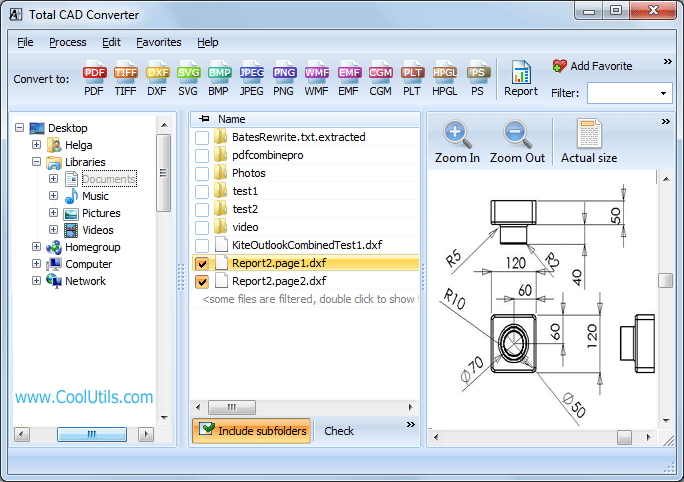
चरण 1. Total CAD Converter इंस्टॉल करें और शुरू करें। बायाँ पैनल एक सामान्य Windows फोल्डर ट्री है।
चरण 2. उस फोल्डर पर जाएं जिसमें आपकी PDF ड्राइंग हैं। बीच की सूची हर समर्थित फाइल दिखाती है, और प्रीव्यू पैनल चुनी हुई फाइल को रेंडर करता है, ताकि आप पक्का कर सकें कि शीट सही है।
चरण 3. जो फाइलें चाहिए उन पर टिक करें। पूरा फोल्डर लेने के लिए Check All क्लिक करें — एक ही जॉब में कितनी शीट जा सकती हैं, इसकी कोई सीमा नहीं है।
चरण 4. ऊपर के फॉर्मेट टूलबार में DXF क्लिक करें। सेटिंग्स विज़ार्ड खुल जाएगा।
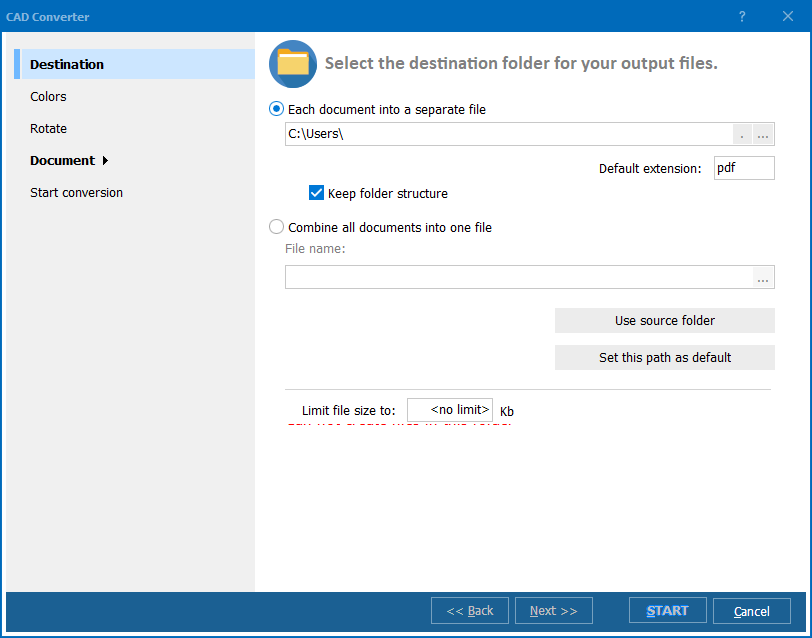
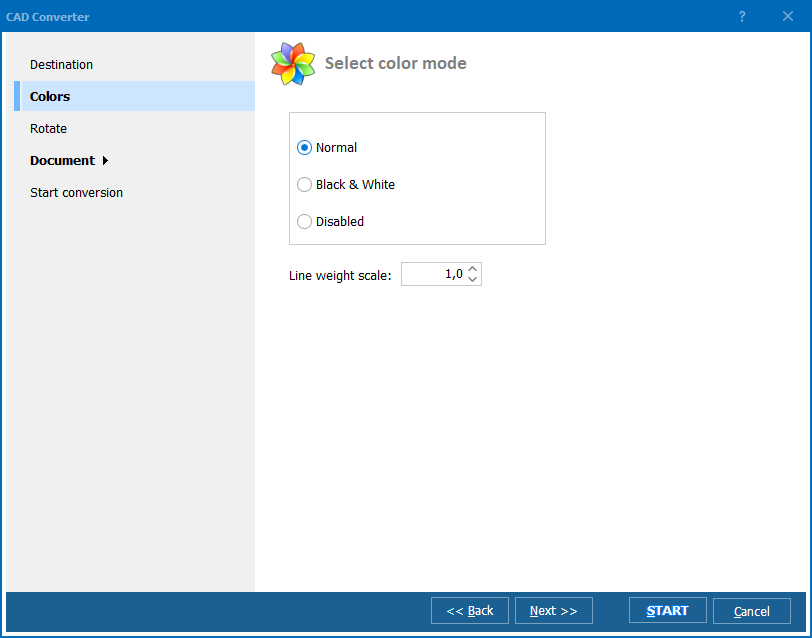
चरण 5. गंतव्य फोल्डर चुनें। अगर आप नेस्टेड ट्री बदल रहे हैं, तो सबफोल्डर विकल्प चालू करें और मूल फोल्डर संरचना आउटपुट की तरफ फिर से बन जाएगी। अगर स्रोत शीट सीधी करनी हों तो स्केलिंग और रोटेशन भी यहीं उपलब्ध हैं।
चरण 6. Start क्लिक करें। हर PDF बारी-बारी से प्रोसेस होती है और उससे मेल खाती .dxf फाइल आउटपुट फोल्डर में आ जाती है। उनमें से एक को अपने CAD प्रोग्राम में खोलिए और लाइनें चुनी जा सकेंगी।
यही एक बात तय करती है कि कनवर्जन चलाना सार्थक है या नहीं, और इसकी जाँच में तीस सेकंड लगाना फायदे का सौदा है।
वेक्टर PDF वह होती है जो CAD से एक्सपोर्ट की गई हो, किसी ड्राइंग प्रोग्राम से PDF में प्रिंट की गई हो, या प्लॉटर ड्राइवर ने बनाई हो। ज्यामिति असली पाथ के रूप में फाइल के भीतर होती है। यह अच्छी तरह बदलती है: लाइनें लाइन बनकर आती हैं और टेक्स्ट टेक्स्ट बनकर।
स्कैन की गई PDF असल में कागज़ की तस्वीर है जिसे PDF कंटेनर में लपेट दिया गया है। भीतर एक बड़ी रास्टर इमेज होती है और ज्यामिति बिल्कुल नहीं। कनवर्जन से उसमें से कुछ भी वापस नहीं पाया जा सकता, क्योंकि वहाँ पाने लायक कोई संरचना है ही नहीं। स्कैन को CAD में बदलना एक अलग काम है जिसे रास्टर-से-वेक्टर ट्रेसिंग कहते हैं, और उसमें हमेशा यह अंदाज़ा लगाना पड़ता है कि लाइनें कहाँ थीं।
दस सेकंड में दोनों को पहचानने का तरीका: PDF को किसी भी व्यूअर में खोलिए और एक पतली लाइन पर खूब ज़ूम कीजिए। वेक्टर ज्यामिति 800% पर भी साफ रहती है। स्कैन धूसर लुगदी और दिखते हुए पिक्सल में बदल जाता है। दूसरी जल्दी जाँच है टेक्स्ट सिलेक्शन कर्सर — अगर आप डाइमेंशन टेक्स्ट को टेक्स्ट की तरह खींचकर चुन पा रहे हैं, तो फाइल वेक्टर है।
कंसोल संस्करण वही जॉब विवरण लेता है जो इंटरफेस लेता है, जिससे तय समय पर या किसी दूसरे एप्लिकेशन के भीतर से बदलना आसान हो जाता है:
CADConverter.exe C:\Drawings\*.pdf C:\Output\ -cDXF
इसे एक .bat फाइल और एक Windows शेड्यूल्ड टास्क में लपेट दीजिए, और सप्लायर की PDF वाला इनकमिंग फोल्डर रातोंरात खुद ही DXF में बदल जाएगा। सर्वर-साइड उपयोग के लिए ActiveX और DLL इंटरफेस Total CAD ConverterX के साथ आते हैं।
कोई सप्लायर पुर्जा PDF में भेजता है। आपको क्लीयरेंस जाँचने के लिए उसका आउटलाइन अपनी असेंबली में चाहिए। DXF में बदलने से अंदाज़े से दोबारा बनाई गई ड्राइंग की जगह असली प्रोफाइल आपके मॉडल में आ जाती है।
मूल CAD फाइल गुम है। कोई पुरानी इमारत या पुराना उत्पाद सिर्फ एक अभिलेखित प्लॉट के रूप में बचा है। PDF ही आखिरी प्रति है, और DXF ही वह रास्ता है जिससे वह ऐसे वर्कफ़्लो में लौटती है जो उसे बदल सके।
क्लाइंट लेआउट को PDF में मंज़ूरी देता है। संशोधन मार्कअप टूल में नहीं, CAD में करने होते हैं, इसलिए अगला दौर शुरू होने से पहले मंज़ूर शीट को बदलना पड़ता है।
कटिंग और एनग्रेविंग। लेजर कटर, CNC राउटर और विनाइल प्लॉटर DXF लेते हैं। वे PDF नहीं लेते। जो लोगो या पैनल लेआउट सिर्फ PDF के रूप में मौजूद है, उसे काटने से पहले बदलना ही होगा।
एक साथ पूरा अभिलेखागार। फोल्डर ट्री में PDF के रूप में पड़ी सैकड़ों ड्राइंग एक बैच जॉब हैं, हाथ का काम नहीं। कन्वर्टर को सबसे ऊपर वाले फोल्डर पर लगाइए और उसे पूरा ट्री चलने दीजिए।
| विशेषता | Total CAD Converter | ऑनलाइन सेवाएं |
|---|---|---|
| बैच कनवर्जन | पूरे फोल्डर ट्री | प्रति अपलोड 1–3 फाइलें |
| फाइल आकार सीमा | कोई नहीं | आमतौर पर 10–50 MB |
| गोपनीयता | फाइलें आपकी मशीन पर ही रहती हैं | तीसरे पक्ष के सर्वर पर अपलोड होती हैं |
| अन्य वेक्टर लक्ष्य | SVG, CGM, HPGL | केवल DXF, वह भी शायद |
| फोल्डर संरचना सुरक्षित | हां | नहीं |
| कमांड-लाइन ऑटोमेशन | हां | नहीं |
| ऑफलाइन काम करता है | हां | नहीं |
| कीमत | $99 एकमुश्त | सदस्यता या प्रति-फाइल |
जल्दी में एक अकेली शीट के लिए मुफ़्त ऑनलाइन टूल ठीक हैं। गोपनीय ड्राइंग, बड़े अभिलेखागार और तय समय पर चलने वाला कोई भी काम डेस्कटॉप का ही है, जहाँ कुछ भी कहीं अपलोड नहीं होता।
Total CAD Converter, Windows 7, 8, 10 और 11 पर 32- और 64-बिट में चलता है। 30 दिन का ट्रायल पूरी तरह कार्यशील है और न क्रेडिट कार्ड मांगता है न ईमेल पता; उसके बाद लाइसेंस एकमुश्त $99 का है, कोई सदस्यता नहीं।
नि:शुल्क ट्रायल डाउनलोड करें और अपने फाइलों को मिनटों में कन्वर्ट करें।
कोई क्रेडिट कार्ड या ईमेल की आवश्यकता नहीं।

संबंधित विषय
CGM को DXF में बदलें — Windows के लिए बैच CGM से DXF कनवर्टर