मदद की आवश्यकता है? हमसे संपर्क करें 

 +1 (855) 418-2323
मदद की आवश्यकता है? हमसे संपर्क करें
+1 (855) 418-2323

 File Converters TIFF and PDF apps Forensic Freeware
EML फाइलें मेल क्लाइंट्स के माध्यम से बनाई और एक्सेस की जाती हैं। पोर्टेबल डॉक्युमेंट फॉर्मेट सार्वभौमिक है — आप इसे लगभग किसी भी हार्डवेयर और ऑपरेटिंग सिस्टम पर खोल सकते हैं। ये फाइलें कॉम्पैक्ट, सुरक्षित और बहुमुखी होती हैं। हमारे लचीले उपकरण का उपयोग करके अपने संदेशों को साझा करने और संग्रहीत करने में आसान बनाएं! टोटल मेल कन्वर्टर बिना किसी परेशानी के तेज, सुविधाजनक और अत्यधिक अनुकूलन योग्य रूपांतरण सुनिश्चित करता है। अपने डेटा को संग्रहीत करने और अन्य उपयोगकर्ताओं को भेजने के लिए ईमेल को पीडीएफ के रूप में सहेजें। सैकड़ों संदेशों को एक डॉक्यूमेंट में मिलाएं या अलग-अलग फाइलें बनाएं!
1. EML फ़ाइलें ढूंढना
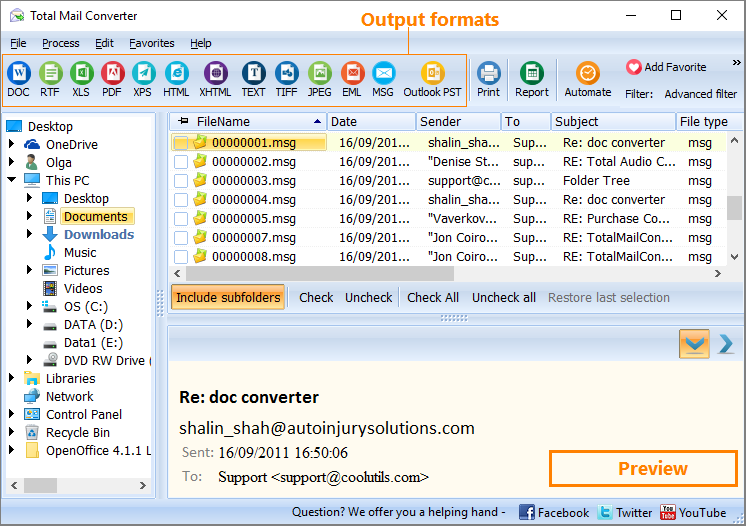
बाएं फ़ोल्डर पेड़ में लक्ष्य फ़ाइलों का स्थान क्लिक करें। केंद्रीय पैनल में सामग्री की एक सूची दिखाई देगी।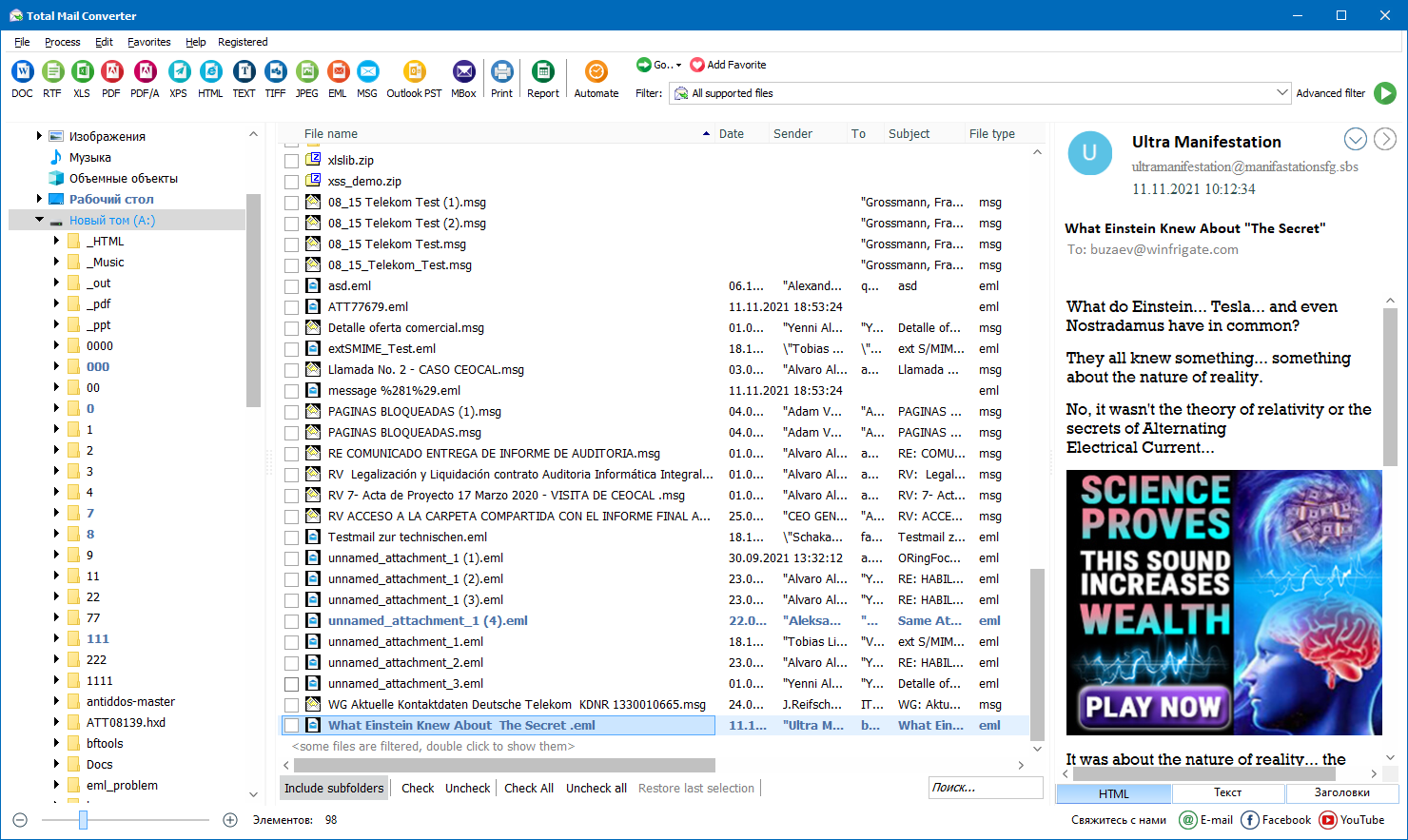
2. संदेशों का चयन करना
पूर्वावलोकन के लिए किसी भी संदेश पर क्लिक करें। उन वस्तुओं की कोई भी संख्या चुनें जिन्हें आप प्रक्रियाबद्ध करना चाहते हैं या «सभी चुनें।» पर क्लिक करें।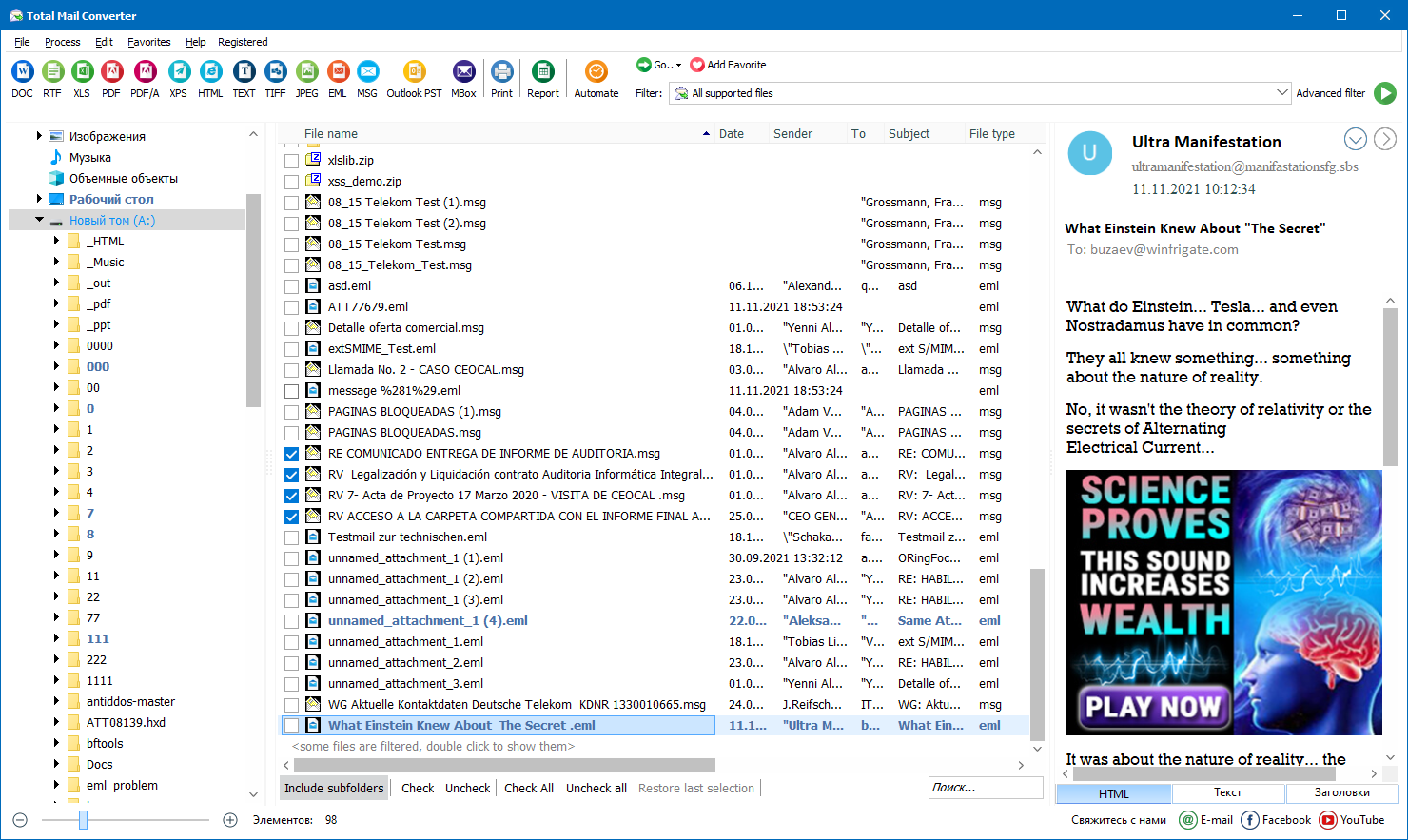
3. अनुकूलन और लॉन्चिंग
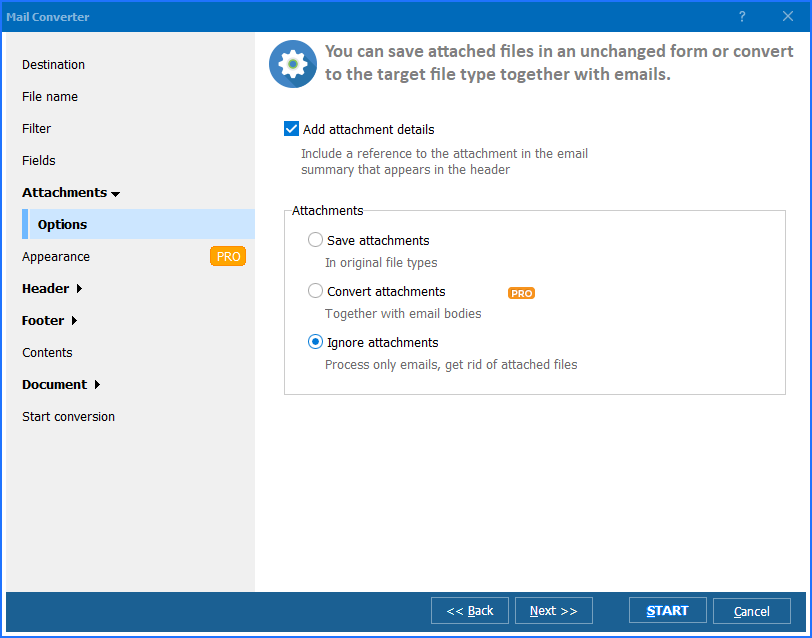
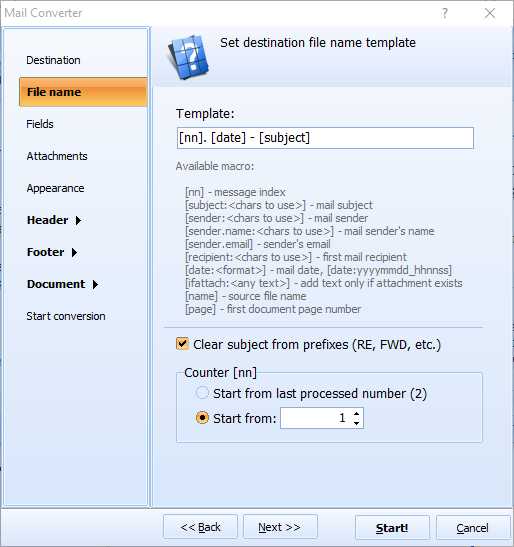
ईमेल को पीडीएफ में बदलने के लिए, शीर्ष पर «फॉर्मेट» बटन पर क्लिक करें। विज़ार्ड में सेटिंग्स समायोजित करें (या डिफ़ॉल्ट वाले रखें)। «शुरू» बटन पर क्लिक करें। एक बार प्रक्रिया पूर्ण होने पर आपको सूचित किया जाएगा।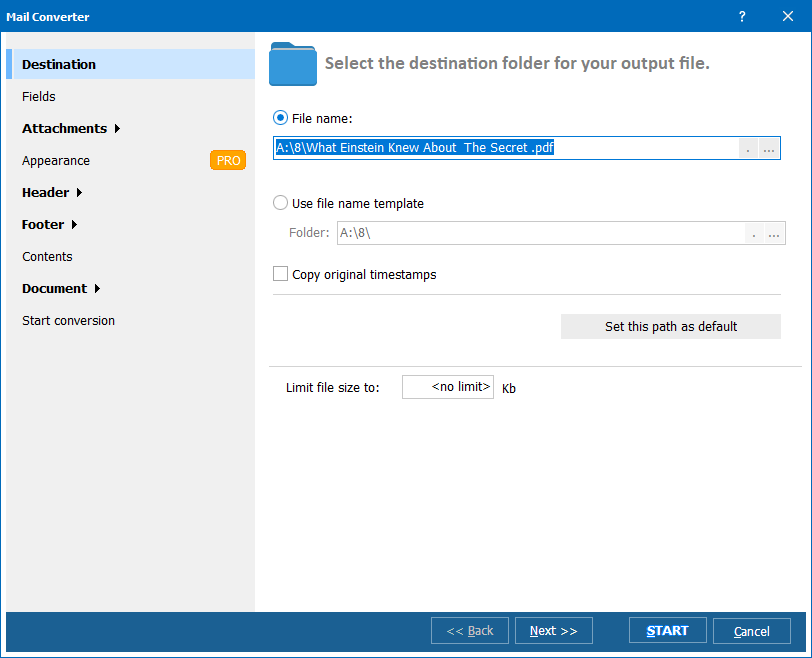
टोटल मेल कन्वर्टर एक बहुपरिसर, सहज और सुविधाजनक उपकरण है। केवल कुछ ही क्लिक में, आप:
चरण 1. ईमेल का चयन करें
रूपांतरण के लिए संदेश खोलें। फिर, ऊपरी-दाएँ कोने में स्थित प्रिंटर आइकन पर क्लिक करें। इससे लक्षित फॉर्मेट के लिए सेटिंग्स तक पहुंच मिलती है।चरण 2. आउटपुट को समायोजित करें
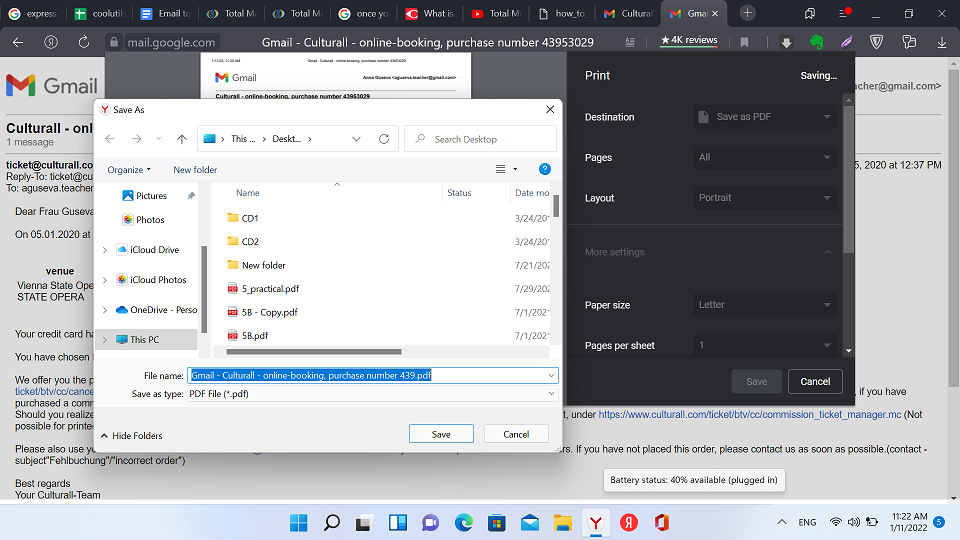
प्रिंट मेनू की उपस्थिति ब्राउज़र पर निर्भर हो सकती है। एक भौतिक उपकरण की बजाय «पीडीएफ के रूप में सहेजें» का चयन करें और अन्य सेटिंग्स (पृष्ठ, अभिविन्यास, पेपर आकार, आदि) को आवश्यकतानुसार समायोजित करें।चरण 3. फाइल सहेजें
फ़ाइल उत्पन्न करने के लिए «सहेजें» बटन पर क्लिक करें। आपको एक गंतव्य चुनने के लिए प्रेरित किया जाएगा। अपने चयन की पुष्टि करने के लिए «सहेजें» पर क्लिक करें, और डॉक्यूमेंट निर्दिष्ट फ़ोल्डर में दिखाई देगा। दस्तावेज़ों में किसी अन्य संदेशों को बदलने के लिए चरण 1-3 को दोहराएं।चरण 1. चयन
संदेश खोलें और «सहेजें के रूप में» विकल्प का उपयोग करें। एक संवाद बॉक्स दिखाई देगा।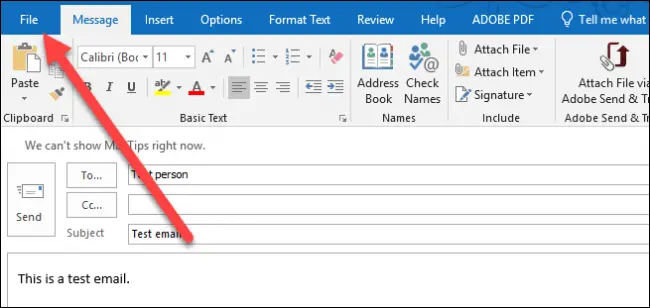
चरण 2. मूल सेटिंग्स
गंतव्य निर्दिष्ट करें और अपनी फ़ाइल को नाम दें। आउटपुट फॉर्मेट के रूप में HTML चुनें।चरण 3. सहेजना और बदलना
फ़ाइल सहेजें और इसे MS वर्ड में खोलें। «फ़ाइल» टैब में, «सेवेज़» पर क्लिक करें और लक्षित फॉर्मेट का चयन करें। विंडोज़ 10 पर, आप «फाइल» टैब से सीधे मेल को पीडीएफ सहेज सकते हैं। «प्रिंट» बटन आपको «माइक्रोसॉफ्ट प्रिंट टू पीडीएफ» चुनने की अनुमति देता है और वांछित आउटपुट फॉर्मेट का चयन करता है।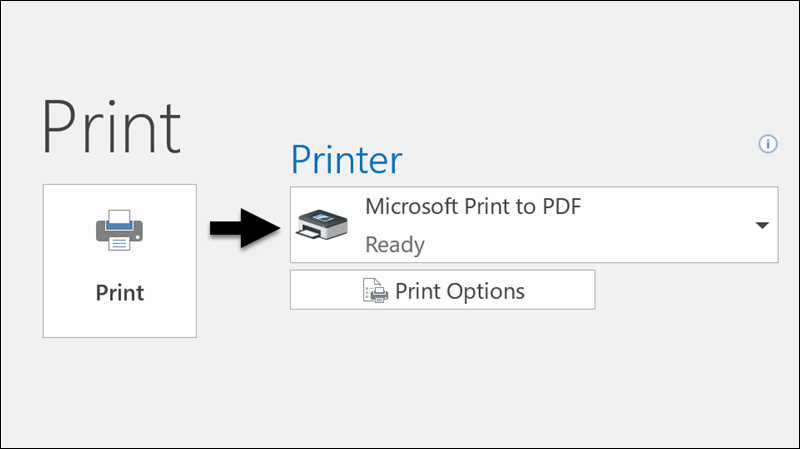
आउटलुक के माध्यम से बचत के नुकसान
नि:शुल्क ट्रायल डाउनलोड करें और अपने फाइलों को मिनटों में कन्वर्ट करें।
कोई क्रेडिट कार्ड या ईमेल की आवश्यकता नहीं।