मदद की आवश्यकता है? हमसे संपर्क करें 

 +1 (855) 418-2323
मदद की आवश्यकता है? हमसे संपर्क करें
+1 (855) 418-2323

 File Converters
PST फाइल को ढूंढने के कई कारण हो सकते हैं। महत्वपूर्ण ईमेल डेटा की एक अतिरिक्त बैकअप कॉपी रखना सबसे सामान्य बातों में से एक है जो लोगों को Outlook PST फाइल की तलाश करने पर मजबूर करती है। तो आप व्यक्तिगत एप्लिकेशन डेटा कहां पा सकते हैं और बिना किसी विशेष प्रयास के PST फाइल कैसे प्राप्त कर सकते हैं?
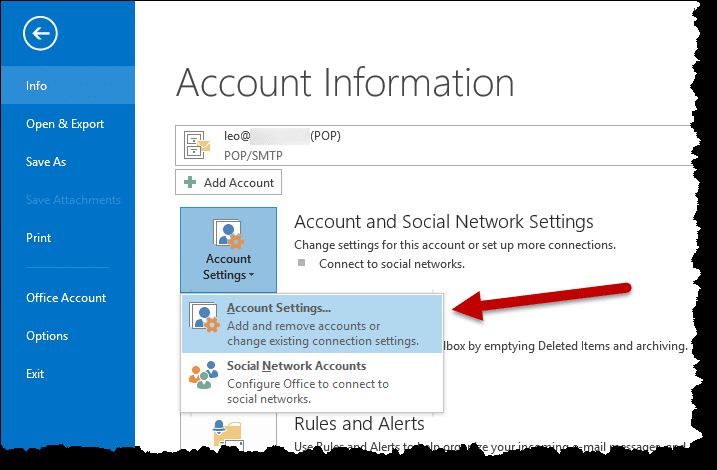
यदि आप Microsoft Outlook का उपयोग बिना Exchange सर्वर के कर रहे हैं, तो सभी एप्लिकेशन डेटा स्वचालित रूप से आपके कंप्यूटर पर डाउनलोड हो जाते हैं और एक PST फाइल में संग्रहीत होते हैं। मेल के अलावा, Outlook PST फाइल आपके संपर्क, नोट्स, कार्य और कैलेंडर प्रविष्टियाँ संग्रहीत करती है - सभी वस्तुएं जो फोल्डर वृक्ष में दिखाई देती हैं।
आमतौर पर, Outlook PST फाइल आपके Outlook संस्करण के आधार पर इनमें से किसी एक डायरेक्टरी में पाई जा सकती है:
C:\Users\username\AppData\Local\Microsoft\Outlook
C:\Users\username\Documents\Outlook Files
ऐप डेटा वाला फोल्डर छुपा होता है। इसलिए इसे नेविगेट करने के लिए, आपको छुपे हुए फोल्डरों का प्रदर्शन सक्षम करना होगा। ऐसा करने के लिए, नीचे दिए गए कार्य करें:
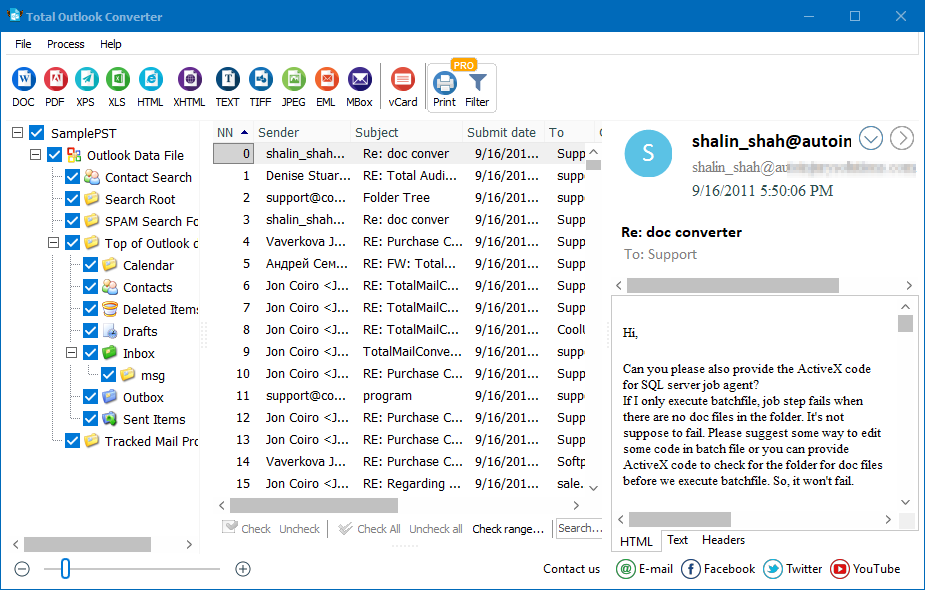
त्वरित उत्तर: अपनी Outlook PST फाइल ढूंढने के लिए, छुपे हुए फोल्डर दिखाना सक्षम करें, फिर Windows 7 और Outlook 2007-2010 पर %localappdata%\Microsoft\Outlook खोलें, या Outlook 2013 और बाद के संस्करणों पर C:\Users\username\Documents\Outlook Files खोलें। आप Explorer में ढूंढने के बजाय Outlook Viewer या Total Outlook Converter से भी इन डेटा फाइलों को तुरंत ब्राउज़, ओपन और कन्वर्ट कर सकते हैं।
डिफ़ॉल्ट रूप से, Outlook 2007 और 2010 PST डेटा को AppData फोल्डर में निम्नलिखित डायरेक्टरी में संग्रहीत करता है:
C:\Users\username\AppData\Local\Microsoft\Outlook
तो आप इस पथ का पालन करके लक्ष्य डेटा फाइलों तक पहुंच सकते हैं, या इस प्रक्रिया को गति देने के लिए Outlook Viewer का उपयोग कर सकते हैं।
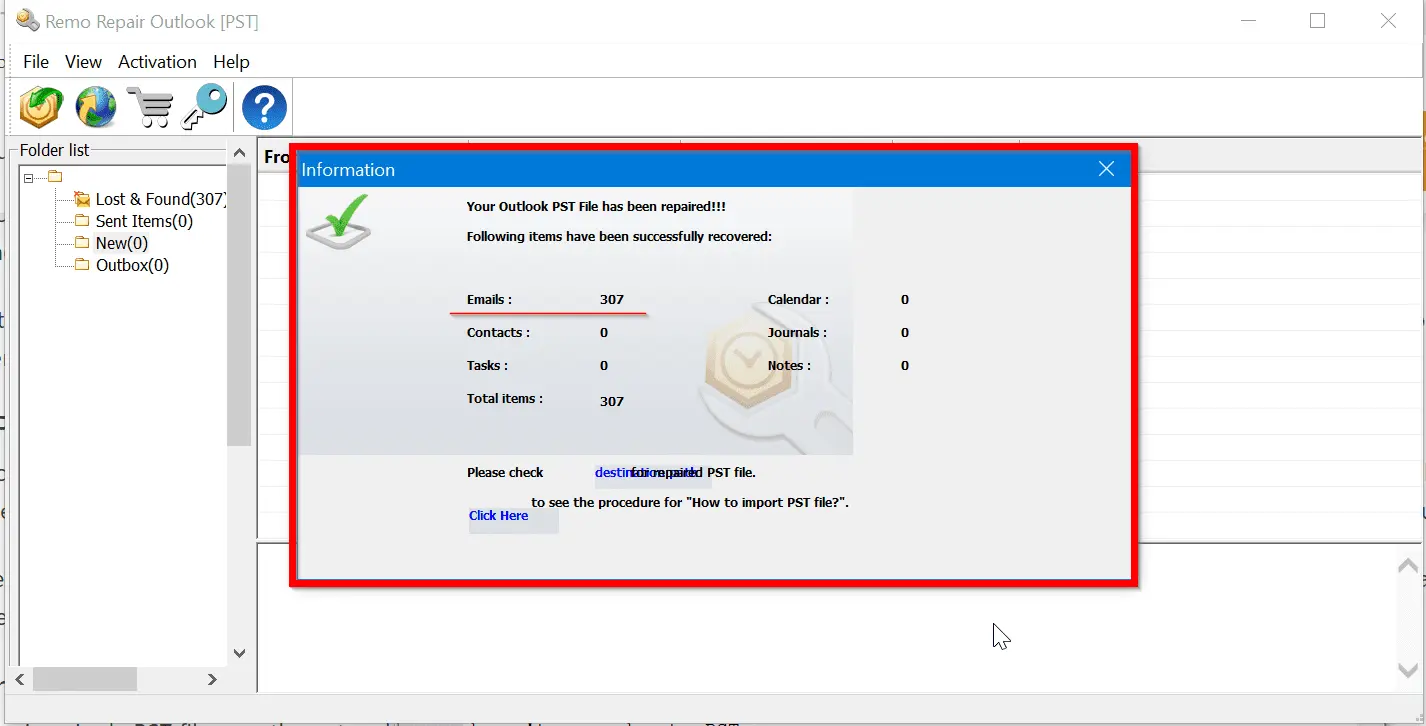
जब यह Microsoft Outlook 2013 और इसके बाद के संस्करण की बात आती है, तो आपके PST फाइलों का स्थान दस्तावेज़ फोल्डर में स्थानांतरित कर दिया गया है। आप इसे निम्नलिखित पथ पर जाकर पहुंच सकते हैं:
C:\Users\username\Documents\Outlook Files
%localappdata%\Microsoft\Outlook\
नि:शुल्क ट्रायल डाउनलोड करें और अपने फाइलों को मिनटों में कन्वर्ट करें।
कोई क्रेडिट कार्ड या ईमेल की आवश्यकता नहीं।