मदद की आवश्यकता है? हमसे संपर्क करें 

 +1 (855) 418-2323
मदद की आवश्यकता है? हमसे संपर्क करें
+1 (855) 418-2323

 TIFF and PDF apps
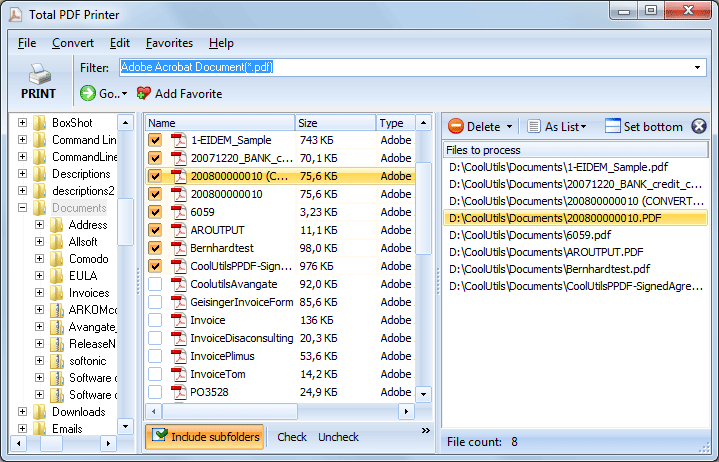
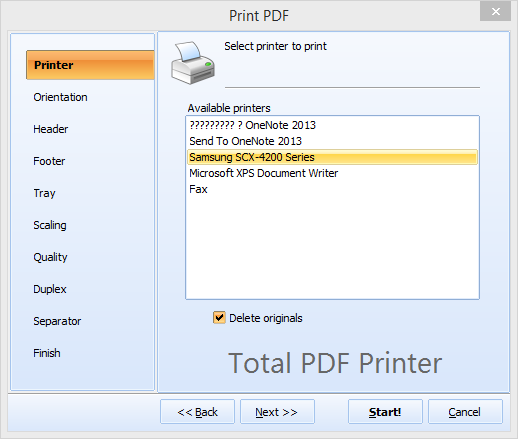
तीन सौ invoices plain paper पर tray 2 से प्रिंट होनी चाहिए। Cover letters — tray 1 से letterhead पर। Standard print dialog आपकी जगह फैसला करता है: हर job default tray पर जाती है जब तक आप file-by-file paper source न बदलें। Total PDF Printer आपको PDFs के पूरे batch के लिए exact tray चुनने देता है — एक setting, सैकड़ों files।
300 बार print dialog से गुज़रने की बजाय, आप दो one-click jobs चलाते हैं: tray 1 से letterhead batch, tray 2 से plain-paper batch। Tray choice आपकी print settings के साथ save होती है, इसलिए कल का run एक click है, दो नहीं।
Per-page tray switching (पहला page letterhead, बाकी plain) printer driver पर निर्भर है: Total PDF Printer paper source per job set करता है, जो exactly वही है जो batch runs को चाहिए।
Windows 7/8/10/11 • 30 दिन का मुफ्त trial
Command-line interface GUI जैसी ही tray setting लेता है, इसलिए .bat file और Windows Task Scheduler मिलकर हर रात के export को सही paper पर automatically भेज सकते हैं — invoices, invoice stock पर; labels, label tray पर। किसी भी UI के बिना server-side printing के लिए Total PDF Printer X का उपयोग करें।
Batch printing workflow के बाकी हिस्से — sorting, separator pages, scaling — के लिए देखें Windows पर PDF files batch में कैसे प्रिंट करें।
नि:शुल्क ट्रायल डाउनलोड करें और अपने फाइलों को मिनटों में कन्वर्ट करें।
कोई क्रेडिट कार्ड या ईमेल की आवश्यकता नहीं।

संबंधित विषय
PDF को फिट-टू-पेज कैसे प्रिंट करें — किसी भी PDF को आपके कागज़ के आकार में स्केल करें
