मदद की आवश्यकता है? हमसे संपर्क करें 

 +1 (855) 418-2323
मदद की आवश्यकता है? हमसे संपर्क करें
+1 (855) 418-2323

 TIFF and PDF apps
मिश्रित पृष्ठ अभिविन्यास के साथ जटिल पीडीएफ दस्तावेज़ मुद्रण करते समय, कुछ पृष्ठों के मुद्रण में समस्या हो सकती है। एक नियम के रूप में, प्रिंटर सेटिंग्स बनाते समय, उपयोगकर्ता निर्दिष्ट करता है कि प्रिंटआउट के लिए कौन सा पृष्ठ अभिविन्यास उपयोग किया गया है। यदि अन्य अभिविन्यास में कुछ पृष्ठ हैं, तो उन्हें गलत प्रिंट किया जा सकता है। समाधान यह है कि पीडीएफ फाइल से केवल पोर्ट्रेट पृष्ठ प्रिंट करें और उसके बाद लैंडस्केप पृष्ठ प्रिंट करें। यह एक सुविधाजनक समाधान है जब दस्तावेज़ के अधिकांश पृष्ठ पोर्ट्रेट मोड में होते हैं, और एक या कुछ लैंडस्केप मोड में होते हैं (जैसे कि रिपोर्ट तालिकाएँ या चार्ट)।
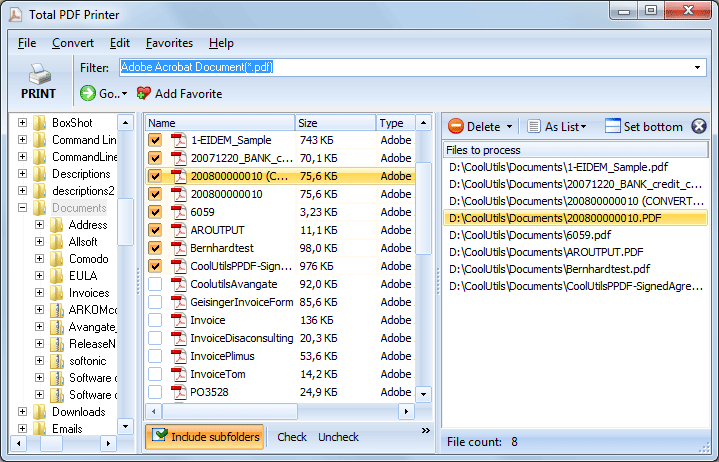
इस कार्य को विशेष सॉफ़्टवेयर की मदद से काफी सरल बनाया जा सकता है - टोटल पीडीएफ प्रिंटर, जो पीडीएफ फाइलों के मुद्रण में एक प्रभावी सहायक है। यह पीडीएफ बैच में प्रिंट कर सकता है, दस्तावेज़ों को पूर्वनिर्धारित सेपरेटर पृष्ठ से अलग कर सकता है। इसके अलावा, यह दस्तावेज़ के केवल पोर्ट्रेट या लैंडस्केप पृष्ठों को प्रिंट करने की अनुमति देता है।
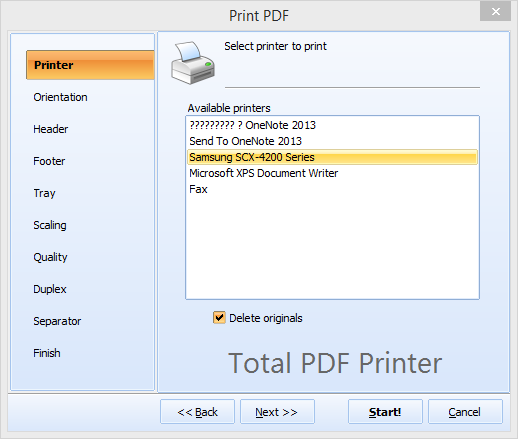
यदि आपको दस्तावेज़ के केवल पोर्ट्रेट पृष्ठों को प्रिंट करने की आवश्यकता है, तो इन चरणों का पालन करें:
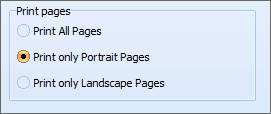
परिणामस्वरूप, यह बैच पीडीएफ प्रिंटर चयनित स्रोत फ़ाइलों के केवल पोर्ट्रेट पृष्ठों को प्रिंट करेगा। लैंडस्केप पृष्ठ अनप्रिंटेड रहेंगे।

आपके पास यदि कुछ ट्रे वाले प्रिंटिंग हार्डवेयर में है या आपके कंप्यूटर से जुड़े कुछ प्रिंटर हैं, तो भी यह कोई समस्या नहीं है। हमारे ऐप के साथ आप अपने सभी प्रिंटिंग डिवाइस को प्रभावी ढंग से प्रबंधित कर सकते हैं, बस उपलब्ध ट्रे की सूची से उचित ट्रे चुनें। इसके अलावा, टोटल पीडीएफ प्रिंटर स्याही बचाने के लिए प्रिंटिंग गुणवत्ता को समायोजित करने की अनुमति देता है।
अपने पीडीएफ फ़ाइलों को प्रभावी ढंग से प्रिंट करें टोटल पीडीएफ प्रिंटर का उपयोग करके। इसकी कार्यक्षमता का परीक्षण करने के लिए फ्री ट्रायल वर्जन से शुरू करें।
यदि आपके पास टोटल पीडीएफ प्रिंटर के बारे में कोई प्रश्न या चिंता हैं, तो हमसे पूछने में संकोच न करें। हम आपको सेटिंग के माध्यम से गाइड करेंगे और सर्वोत्तम लाइसेंस का चयन करने में मदद करेंगे। आज ही संपर्क फॉर्म भरें!
नि:शुल्क ट्रायल डाउनलोड करें और अपने फाइलों को मिनटों में कन्वर्ट करें।
कोई क्रेडिट कार्ड या ईमेल की आवश्यकता नहीं।

संबंधित विषय
PDF को फिट-टू-पेज कैसे प्रिंट करें — किसी भी PDF को आपके कागज़ के आकार में स्केल करें
