Sebbene il formato EML sia stato creato da Microsoft, è tutt'altro che universale. Trasforma le tue email in documenti PDF per condividerle e stamparle facilmente su Windows e Mac! Ecco diversi modi collaudati per trasformare i file EML uno per uno o in batch, con o senza allegati.
Come Convertire EML in PDF su Windows
Gli utenti Windows hanno a disposizione una vasta gamma di strumenti, ma pochi possono competere con Total Mail Converter. Ci vantiamo della sua impareggiabile flessibilità. Convertire EML in PDF messaggio per messaggio o in batch, con o senza allegati. Il nostro software può elaborare centinaia di file con velocità e precisione garantite.
Software Gratuito CoolUtils
Scarica Mail Converter e installalo — ci vogliono solo un paio di minuti. I passaggi per la trasformazione di un singolo file e l'elaborazione in massa sono simili. Imposta i parametri una volta e il programma li applicherà automaticamente a ogni successiva conversione EML in PDF.
Passo 1. Trova i File
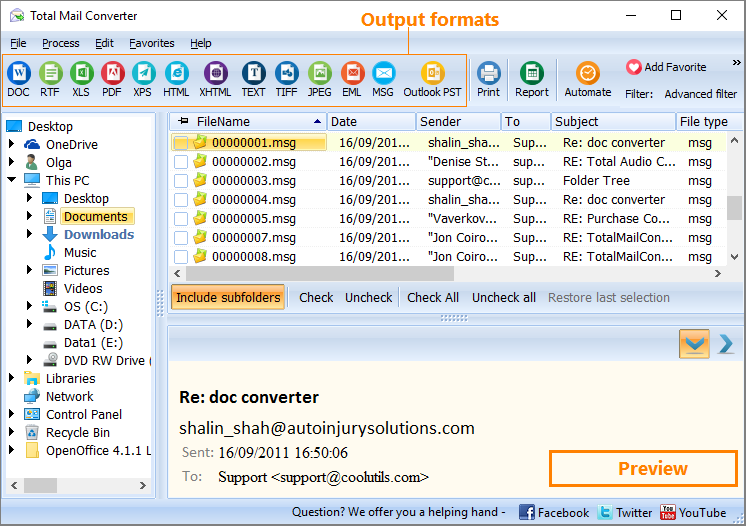
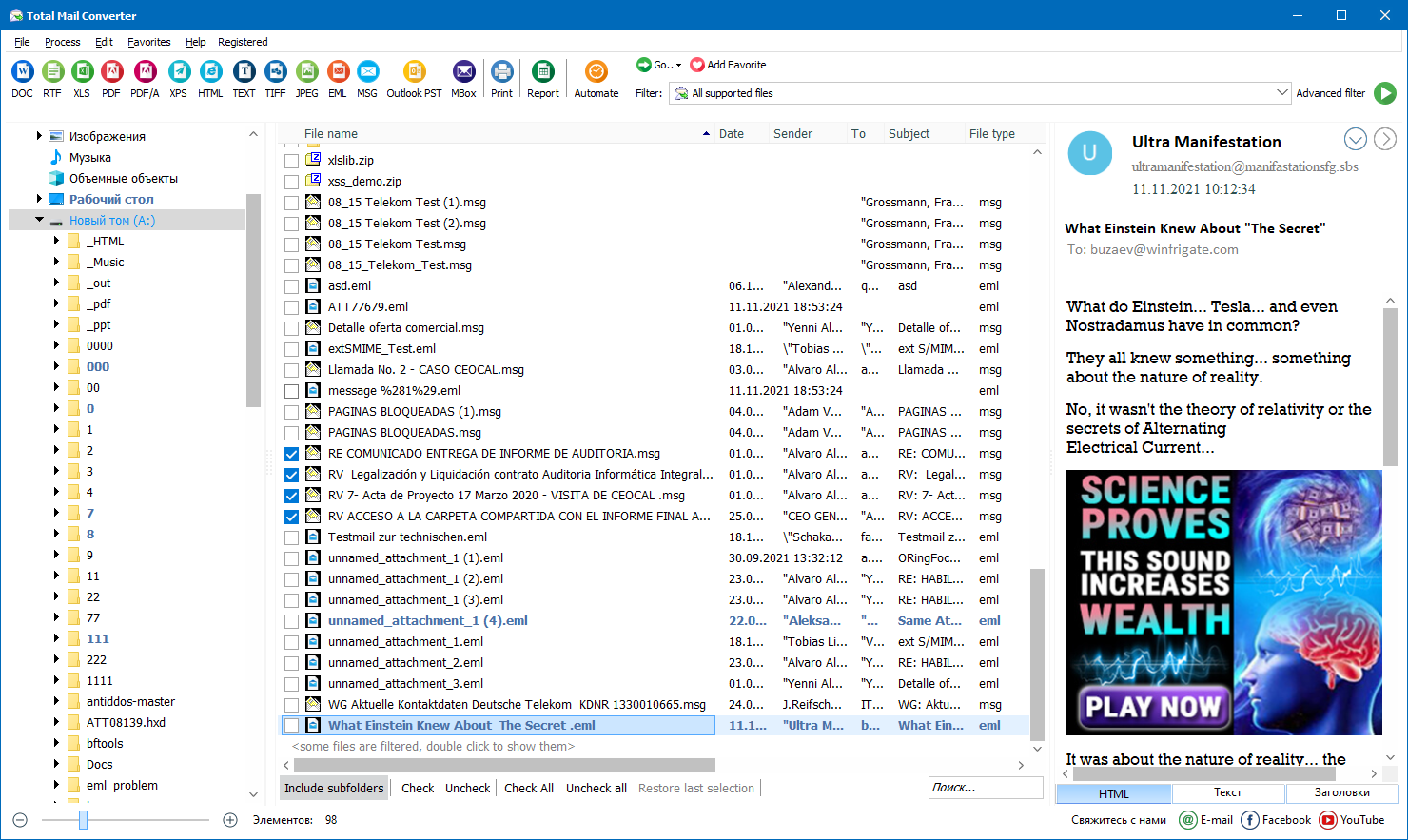
Apri il convertitore EML in PDF e fai clic sulla cartella con il tuo file EML. Puoi trovarlo nell'albero delle cartelle sul lato sinistro dello schermo. Cliccando sulla posizione, vengono rivelati tutti i messaggi che contiene. Visualizza in anteprima qualsiasi elemento cliccando su di esso nel pannello di destra.
![Trova File EML]()
Passo 2. Seleziona le Email
Clicca sul pulsante "Controlla Tutti" in basso per trasformare tutti i file, oppure selezionali singolarmente spuntando le caselle corrispondenti. Includi le sottocartelle se necessario.
![Seleziona le Email]()
Passo 3. Imposta le Preferenze
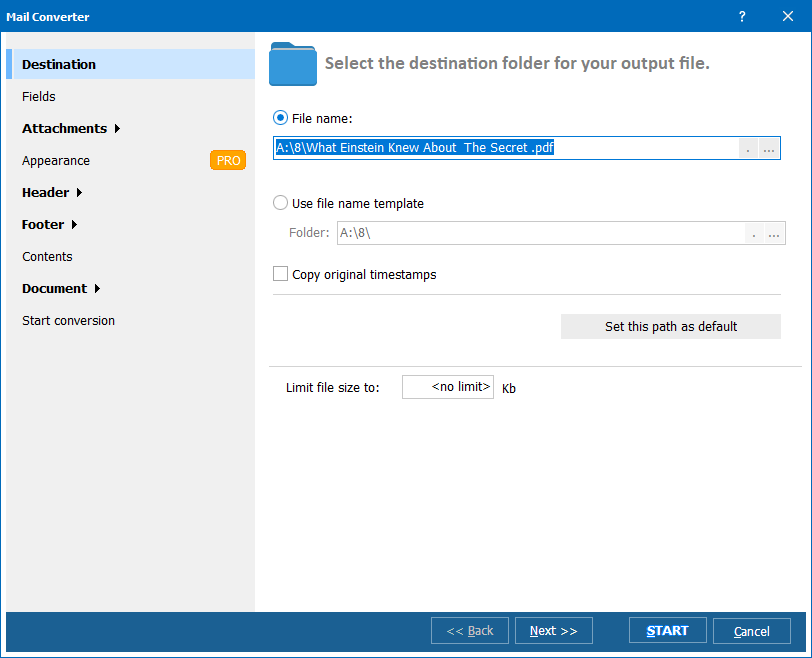
Clicca sul pulsante PDF nel menu a nastro in alto. Questo aprirà il wizard, dove puoi regolare parametri multifunzione per convertire EML in PDF. Controlla le impostazioni e clicca sui pulsanti "Avanti" o "Indietro" per navigare tra le sezioni.
![]()
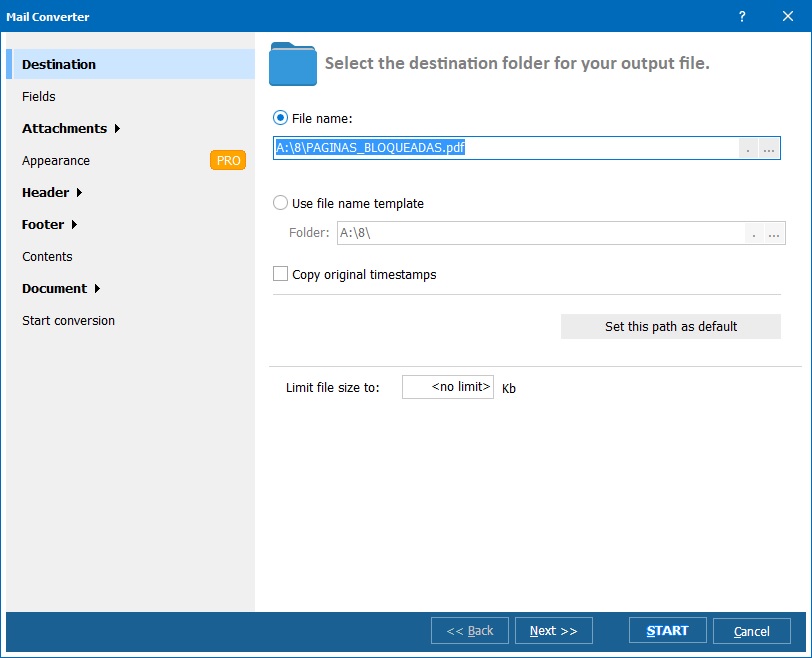
- In "Destinazione," cambia il percorso se necessario. Puoi copiare i timestamp originali e impostare un limite alla dimensione del file.
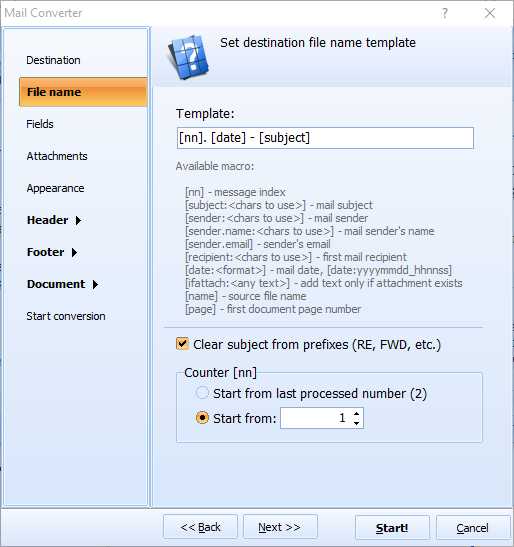
- In "Nome File," aggiungi o rimuovi macro per creare un nome descrittivo. Includi la compatibilità con SharePoint o rimuovi prefissi come RE: se necessario.
- In "Campi," definisci l'intervallo di dati da incorporare nel documento. Per impostazione predefinita, il sistema segna i campi Mittente, Destinatario, Data e Ora, Oggetto e Corpo. Puoi anche includere l'IP del Mittente, CC e BCC. L'opzione UTC (Coordinated Universal Time) unifica il tempo se i messaggi sono stati inviati da fusi orari diversi. Se le email contengono immagini dal web, puoi escluderle.
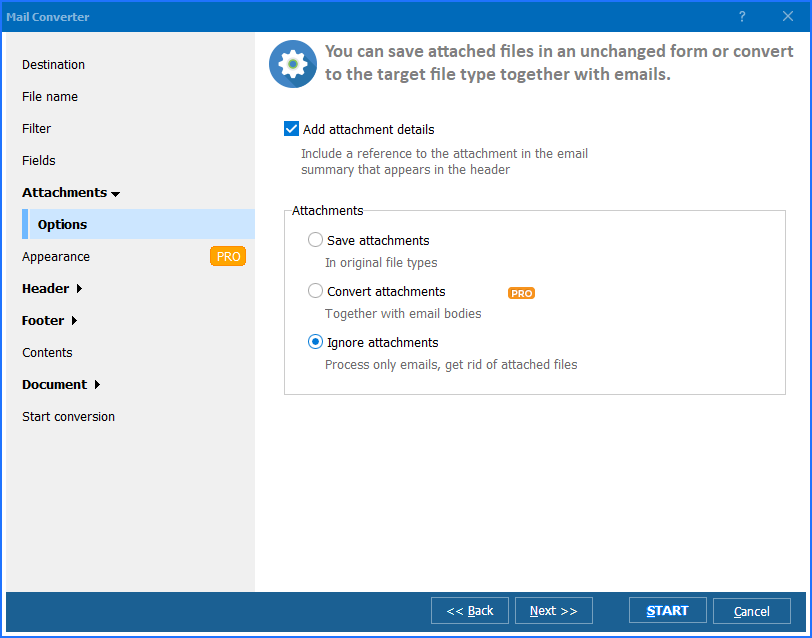
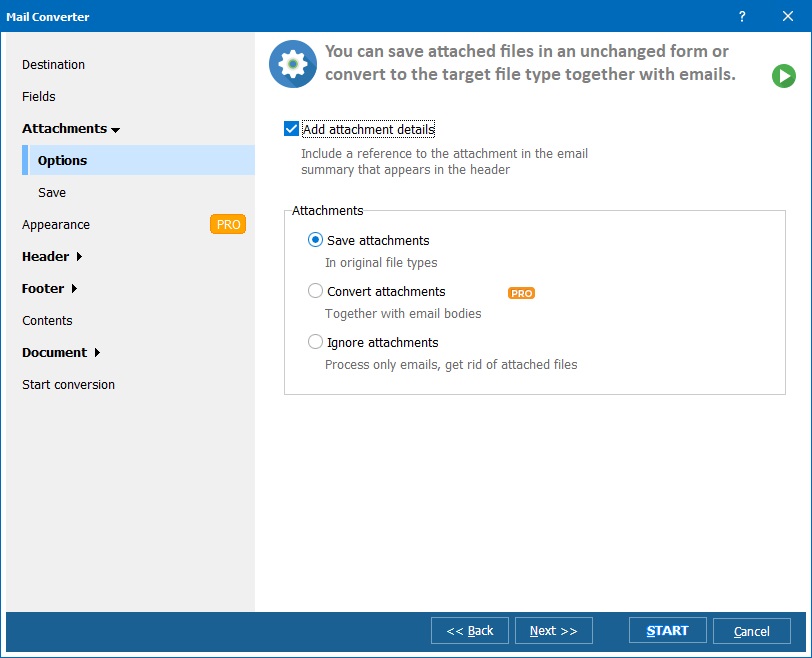
- In "Allegati," specifica l'azione richiesta. Se vuoi convertire EML in PDF con un riferimento al file nel riassunto email, seleziona la casella "Aggiungi dettagli allegati" in "Opzioni." Puoi salvare gli allegati nel tipo di file originale come file separato o allegato PDF, ignorarli o convertirli (questa opzione è accessibile solo nella versione Pro). Decomprimi i dati zip se necessario usando le opzioni in "Salva."
- In "Aspetto," seleziona uno degli stili predefiniti o carica il tuo file CSS con uno schema (se la tua azienda ne ha uno).
- Le sezioni "Intestazione" e "Piè di Pagina" sono simili. Includi la numerazione delle pagine, la data, il nome del file, il percorso o didascalia, o qualsiasi altro timbro nella sezione superiore o inferiore. La posizione, il carattere e il colore sono tutti personalizzabili. Aggiungi un logo o un'altra immagine tramite la sottosezione "/immagine".
- In "Contenuto," seleziona il carattere, lo stile delle linee, il colore e la dimensione del margine per il tuo indice dei contenuti.
- In "Documento," vedrai le impostazioni di pagina suggerite. Puoi cambiare l'orientamento, la dimensione della pagina, scegliere adatta alla pagina o auto-rotazione. I margini, le proprietà, l'encryption e le opzioni di firma sono accessibili attraverso diverse sottosezioni.
Passo 4. Convertire i File
Dopo aver selezionato le impostazioni, clicca sul pulsante "Start" in basso a destra. La conversione da EML a PDF inizierà immediatamente. Una volta completato il processo, vedrai una finestra di conferma. Ti permetterà di visualizzare il log (dettagli del processo) o di salvarlo sul tuo computer.
Converti in batch EML in PDF
Passo 1. Trova i File
Apri il convertitore EMail e la cartella con i tuoi file EML. Per visualizzare in anteprima uno dei messaggi, clicca su di essi. I contenuti appariranno nel pannello di destra.
Passo 2. Seleziona le Email
Clicca sul pulsante "Controlla Tutti" in basso per convertire in batch i file EML. In alternativa, seleziona i file individualmente spuntando le caselle corrispondenti. Includi le sottocartelle se necessario (questa è una delle opzioni sotto l'elenco dei file).
Passo 3. Imposta le Preferenze
Evoca il wizard cliccando sul pulsante PDF nel menu a nastro. Poi, regola tutti i parametri come preferisci o mantieni le opzioni predefinite. Consulta la descrizione delle sezioni del menu sopra. In "Destinazione," scegli tra trasformare gli elementi separatamente (con la struttura delle cartelle conservata se necessario) e combinarli.
![converti EMail]()
Set 4. Avvia la Conversione in Batch
Dopo aver cliccato sul pulsante "Start," il sistema convertirà le EMails (in uno o più documenti separati a seconda delle tue impostazioni). Una volta completato il processo, apparirà la finestra di conferma. Se hai bisogno di salvare i dettagli del processo, clicca sul pulsante "Salva log come…".
Converti Email con allegati
Passo 1. Ripeti i passi 1-2 evidenziati sopra per selezionare una o più email con allegati.
Passo 2. Imposta i Parametri
Dopo aver aperto il wizard del convertitore EML cliccando sul pulsante PDF, naviga alla sezione "Allegati" per impostare i parametri. Per conservare gli allegati, puoi:
Salvare nel loro formato originale, oppure
Convertirli in altri formati (questo richiede la versione Pro).
![]() Se vuoi che il riassunto dell'email includa un riferimento ai file allegati, seleziona la casella corrispondente in "Opzioni”. Se vuoi dare ai tuoi allegati nuovi nomi, inserisci il formato nella sottosezione "Salva". Puoi anche allegare i file ai PDF di destinazione o aprire gli archivi zip. Regola il resto dei parametri.
Passo 3. Avvia la conversione da EML a PDF
Una volta cliccato sul pulsante "Start," la trasformazione inizierà immediatamente. Il convertitore trasformerà tutte le email e gli allegati selezionati, e visualizzerà una notifica una volta completato il processo. Puoi salvare i dettagli (log) se necessario.
Se vuoi che il riassunto dell'email includa un riferimento ai file allegati, seleziona la casella corrispondente in "Opzioni”. Se vuoi dare ai tuoi allegati nuovi nomi, inserisci il formato nella sottosezione "Salva". Puoi anche allegare i file ai PDF di destinazione o aprire gli archivi zip. Regola il resto dei parametri.
Passo 3. Avvia la conversione da EML a PDF
Una volta cliccato sul pulsante "Start," la trasformazione inizierà immediatamente. Il convertitore trasformerà tutte le email e gli allegati selezionati, e visualizzerà una notifica una volta completato il processo. Puoi salvare i dettagli (log) se necessario.
Come Convertire le Email su Mac
Software Offline
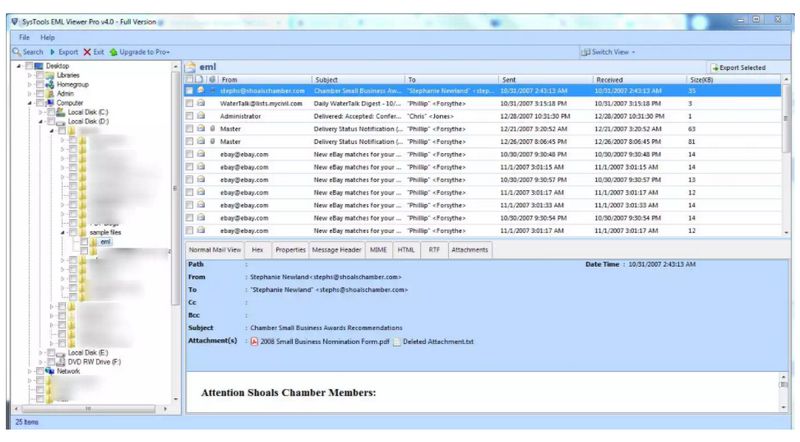
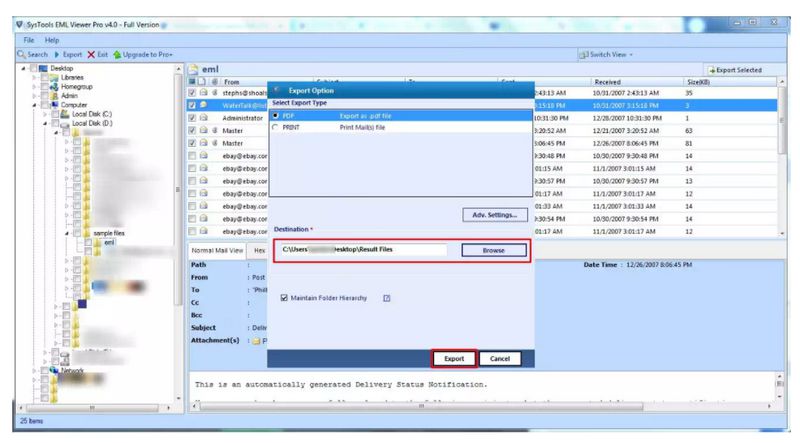
Per convertire le email tra gli stessi formati su Mac, puoi utilizzare uno strumento desktop come EML to PDF Offline Converter. Può convertire in batch i file EMail con precisione con un'opzione di stampa. Puoi anche includere gli allegati se necessario.
Passo 1. Scarica, installa e apri lo strumento.
Passo 2. Usa la funzione Auto Rileva per aprire i file *.eml.
![]()
Passo 3. Visualizza in anteprima qualsiasi email se necessario.
Passo 4. Seleziona PDF come opzione di esportazione e destinazione.
![]()
Passo 5. Converti le Email cliccando sul pulsante "Esporta".
Convertitori Online
I convertitori online non richiedono installazione, ma hanno funzionalità modeste. Solitamente, la conversione in batch non è possibile, quindi devi trasformare i file separatamente. La personalizzazione è limitata o inesistente, e la conversione degli allegati è impossibile. Se vuoi convertire EML in PDF con software gratuito, scarica la versione demo del nostro convertitore e usalo gratuitamente per 30 giorni!
Ricapitolando
Il software gratuito EML in PDF non garantisce l'accuratezza della transizione, e la funzionalità limitata lo rende inadatto per compiti complessi come l'elaborazione in batch o il salvataggio con allegati. Il nostro strumento completo per Windows soddisferà tutte le tue esigenze e convertirà rapidamente i file EMail.


 +1 (855) 418-2323

 File Converters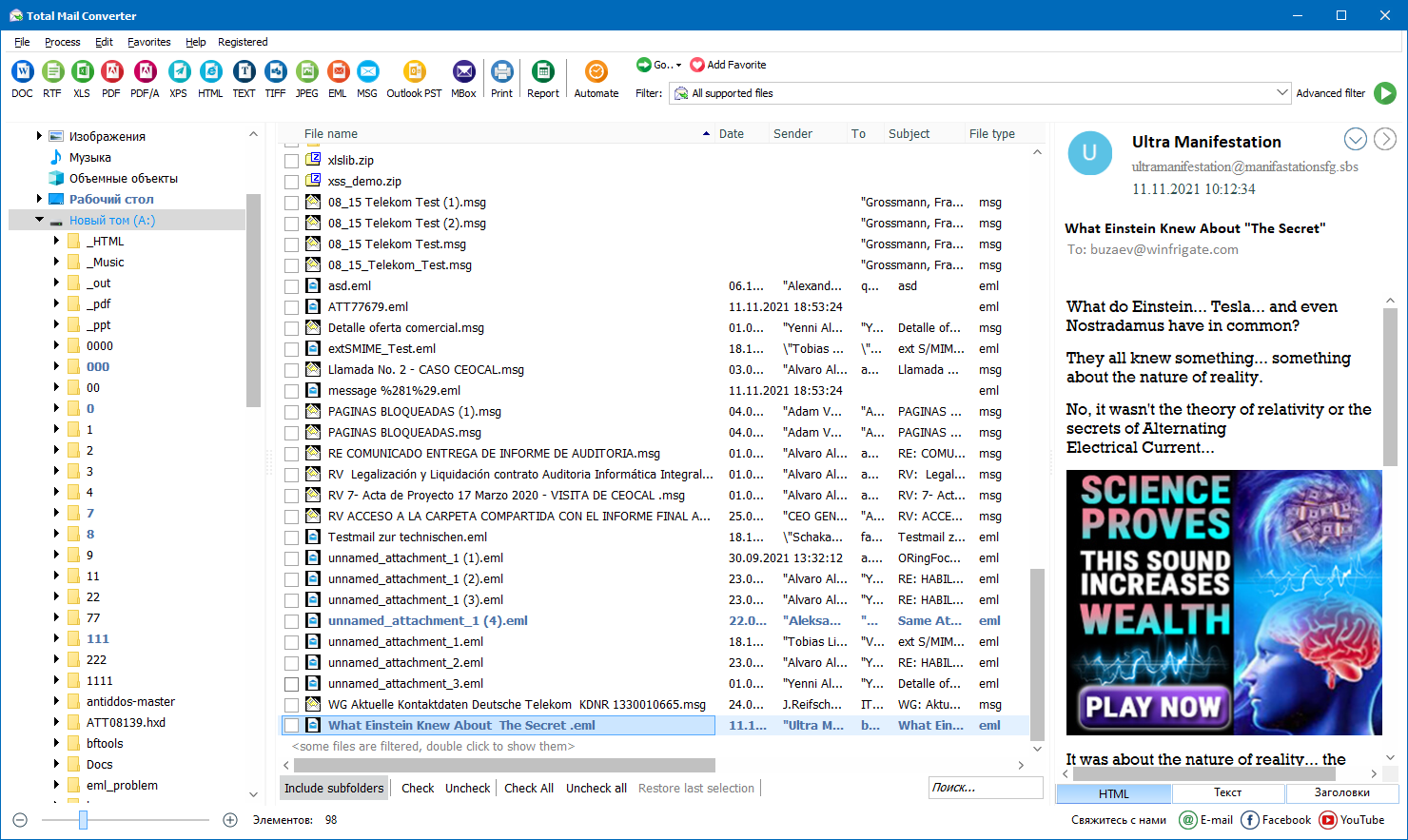
 Se vuoi che il riassunto dell'email includa un riferimento ai file allegati, seleziona la casella corrispondente in "Opzioni”. Se vuoi dare ai tuoi allegati nuovi nomi, inserisci il formato nella sottosezione "Salva". Puoi anche allegare i file ai PDF di destinazione o aprire gli archivi zip. Regola il resto dei parametri.
Passo 3. Avvia la conversione da EML a PDF
Una volta cliccato sul pulsante "Start," la trasformazione inizierà immediatamente. Il convertitore trasformerà tutte le email e gli allegati selezionati, e visualizzerà una notifica una volta completato il processo. Puoi salvare i dettagli (log) se necessario.
Se vuoi che il riassunto dell'email includa un riferimento ai file allegati, seleziona la casella corrispondente in "Opzioni”. Se vuoi dare ai tuoi allegati nuovi nomi, inserisci il formato nella sottosezione "Salva". Puoi anche allegare i file ai PDF di destinazione o aprire gli archivi zip. Regola il resto dei parametri.
Passo 3. Avvia la conversione da EML a PDF
Una volta cliccato sul pulsante "Start," la trasformazione inizierà immediatamente. Il convertitore trasformerà tutte le email e gli allegati selezionati, e visualizzerà una notifica una volta completato il processo. Puoi salvare i dettagli (log) se necessario.

 David Callahan Legal Counsel
 Takeshi Yamamoto Systems Engineer