Logo
Home Prodotti Supporto Contatti Chi siamo
arrow1 TIFF and PDF apps
div style="background: #88d7f4; color: white; padding: 1%;">

Inserire pagine vuote nel PDF — Aggiungere pagine bianche in batch per la stampa fronte-retro


Avete unito diversi file PDF in un unico documento. Lo inviate a una stampante fronte-retro — e il secondo documento inizia sul retro dell'ultima pagina del primo. Le pagine di diversi report si mescolano. La rilegatura diventa impossibile.

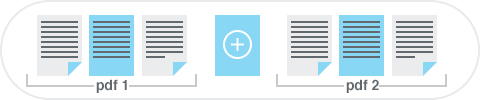
La causa è semplice: quando un PDF ha un numero dispari di pagine, la stampa fronte-retro non inserisce uno spazio tra i documenti. Ogni nuova sezione inizia dove la precedente è finita. PDF Combine risolve questo problema inserendo automaticamente pagine vuote durante il processo di unione — prima ancora di premere Stampa.

Funzionalità principali

  • Inserimento di pagine vuote in batch — aggiungete pagine bianche a centinaia di PDF in una sola operazione
  • Inserimento prima o dopo ogni file — posizionate pagine vuote all'inizio o alla fine di ogni documento unito
  • Inserimento in posizioni specifiche — aggiungete pagine bianche solo dopo i documenti con numero dispari di pagine o a intervalli personalizzati
  • Supporto da riga di comando — automatizzate l'inserimento di pagine vuote tramite script .bat e attività pianificate
  • Conservazione dei segnalibri — i segnalibri PDF originali rimangono intatti dopo l'unione con pagine vuote

Come inserire pagine vuote nel PDF

Seguite questi passaggi per aggiungere pagine vuote tra i file PDF uniti con PDF Combine:

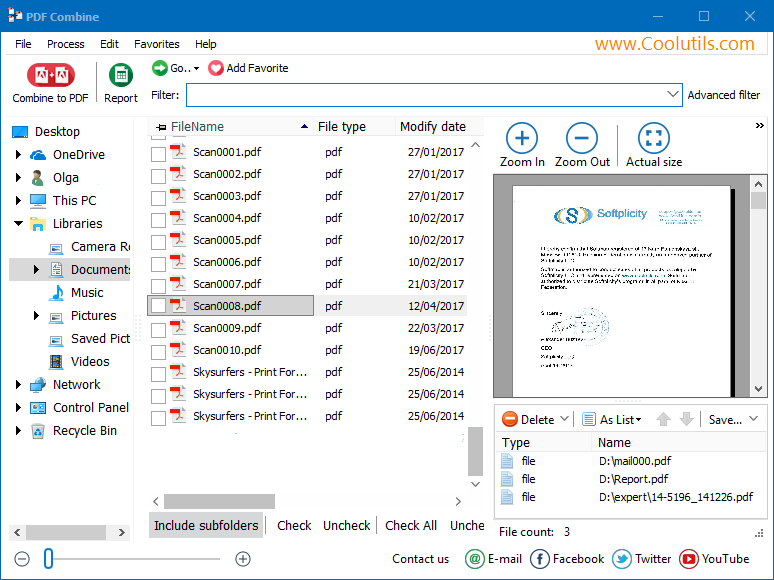
  • Passaggio 1. Aggiungere i file. Avviate PDF Combine. Utilizzate l'albero dei file a sinistra per navigare nella cartella dei PDF. Selezionate i file da unire oppure fate clic su «Seleziona tutto» per scegliere tutti i file nella cartella.
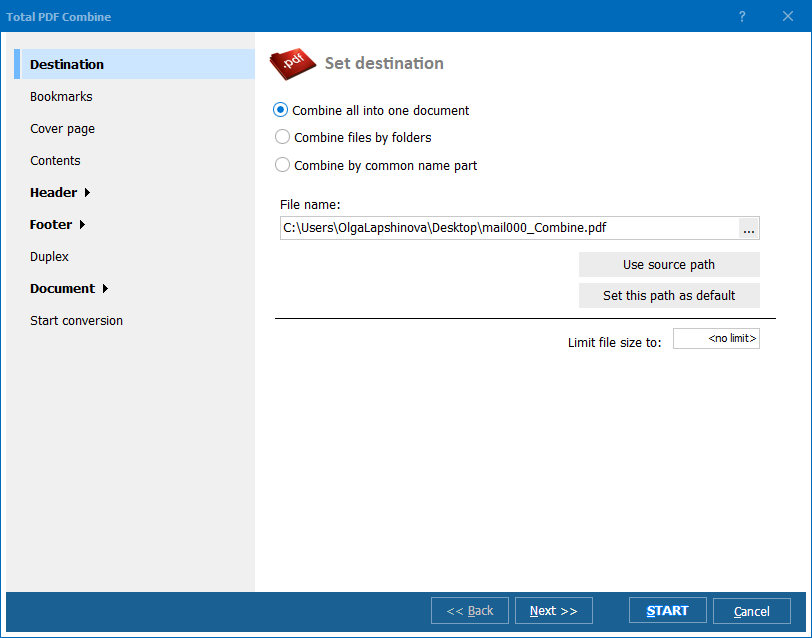
  • Passaggio 2. Impostare l'output. Fate clic su «Combina in PDF» nella barra degli strumenti. Scegliete una cartella di destinazione e un nome per il documento combinato.
  • Passaggio 3. Attivare le pagine vuote. Nella finestra delle opzioni, trovate la sezione «Pagina vuota». Selezionate dove inserire le pagine bianche: dopo ogni file, prima di ogni file o dopo i file con numero dispari di pagine (la scelta più comune per la stampa fronte-retro).
  • Passaggio 4. Regolare le impostazioni. Impostate il formato della pagina vuota in modo che corrisponda ai vostri documenti (A4, Letter o personalizzato). Opzionalmente configurate intestazioni, piè di pagina e numerazione delle pagine.
  • Passaggio 5. Combinare. Fate clic su «Avvia!» e PDF Combine unisce i vostri file con le pagine vuote inserite nelle posizioni specificate. Il PDF risultante è pronto per la stampa fronte-retro o la rilegatura.

inserire pagine vuote per stampa fronte-retro

Scarica la versione di prova

Acquista ora — $59.90

Windows 7/8/10/11 • Prova gratuita di 30 giorni

Perché servono pagine vuote nei PDF?

L'inserimento di pagine vuote sembra un dettaglio di formattazione minore — finché non vi trovate in una di queste situazioni:

1. Stampa fronte-retro

Quando stampate un PDF combinato in fronte-retro, un documento con un numero dispari di pagine fa iniziare il documento successivo sul retro dell'ultima pagina. L'aggiunta di una pagina vuota dopo i file con pagine dispari costringe ogni documento a iniziare su un nuovo foglio.

2. Rilegatura e finitura

Le tipografie richiedono che ogni sezione inizi su una pagina destra (recto). Senza pagine separatrici vuote, gli opuscoli cuciti a sella o incollati finiscono con capitoli che iniziano sul lato sbagliato. Le pagine vuote correggono la paginazione prima che il file vada in stampa.

3. Separatori di documenti negli archivi

Quando unite fatture, contratti o documenti scansionati in un unico PDF di archivio, le pagine vuote fungono da divisori visivi. Chiunque scorra il file può vedere immediatamente dove finisce un documento e inizia il successivo.

4. Modelli di moduli

I moduli governativi e aziendali spesso richiedono una pagina posteriore vuota per timbri, firme o note manoscritte. L'inserimento di una pagina vuota dopo ogni pagina del modulo produce un set pronto per la stampa conforme al layout richiesto.

5. Materiale per esami e formazione

I quaderni d'esame e i manuali di formazione utilizzano pagine vuote per evitare che le risposte traspaiano nella stampa fronte-retro e per offrire spazio per appunti. L'aggiunta di pagine vuote nelle posizioni corrette durante l'assemblaggio del PDF elimina la lavorazione manuale successiva.

Perché PDF Combine?

Elaborazione in batch

Selezionate centinaia di file PDF e uniteli in un'unica esecuzione. PDF Combine inserisce pagine vuote in ogni file secondo le vostre regole — senza dover aprire ogni documento singolarmente. Le strutture delle cartelle possono essere elaborate in modo ricorsivo.

Posizionamento flessibile

Inserite pagine vuote dopo ogni file, prima di ogni file, solo dopo i file con numero dispari di pagine o in posizioni personalizzate. Controllate esattamente dove appare ogni pagina vuota nel documento finale.

Automazione da riga di comando

La versione da riga di comando vi permette di creare script .bat che uniscono PDF e inseriscono pagine vuote in modo programmato. Eseguitela dall'Utilità di pianificazione di Windows, integratela nei flussi di gestione documentale o richiamatela dalla vostra applicazione.

Nessun bisogno di Adobe Acrobat

PDF Combine funziona in modo autonomo. Legge e scrive file PDF senza bisogno di Acrobat, Acrobat Reader o qualsiasi altro software PDF di terze parti installato sul vostro sistema.

Preserva la struttura del documento

I segnalibri, i metadati e i link interni sopravvivono all'unione. Le pagine vuote vengono aggiunte senza alterare il contenuto o la navigazione dei vostri PDF originali.

Esempio da riga di comando

Inserire una pagina vuota dopo ogni file quando si combinano tutti i PDF di una cartella:

PDFCombine.exe /src "C:\Reports\*.pdf" /out "C:\Output\combined.pdf" /BlankPage AfterEach

Potete aggiungere questo comando a un file .bat ed eseguirlo ogni notte con l'Utilità di pianificazione di Windows. La versione da riga di comando supporta tutte le opzioni disponibili nell'interfaccia grafica — posizione delle pagine vuote, formato pagina, intestazioni, piè di pagina e segnalibri.


quote

PDF Combine — strumento per unire file PDF Recensioni dei clienti 2026

Valutalo
Valutato 4.7/5 in base alle recensioni dei clienti
5 Star

"Combiniamo quotidianamente i PDF dei clienti per la stampa fronte-retro su macchine da stampa commerciali. Prima di PDF Combine, dovevamo aprire ogni file in Acrobat e aggiungere manualmente le pagine vuote affinché le sezioni iniziassero sul lato destro. Ora inseriamo oltre 200 file in PDF Combine, selezioniamo una casella e le pagine bianche vengono inserite automaticamente. Ci fa risparmiare circa 40 minuti per lavoro."

5 Star Gerald Whitmore Print Shop Manager

"Il nostro reparto contabilità scansiona le fatture e le unisce in PDF di archivio mensili. L'opzione pagina vuota fa iniziare ogni fattura su un nuovo foglio quando stampiamo in fronte-retro per i raccoglitori. La configurazione ha richiesto due minuti. La versione da riga di comando viene eseguita sul nostro file server ogni notte senza alcun intervento."

5 Star Diana Lockhart Office Administrator

"Uso PDF Combine per preparare fascicoli di documenti giudiziari. Ogni allegato deve iniziare su una pagina nuova per la rilegatura. L'inserimento di pagine vuote dopo i documenti con pagine dispari gestisce perfettamente questo aspetto. L'unico motivo per quattro stelle invece di cinque è che vorrei potesse aggiungere automaticamente fogli separatori numerati, non solo pagine vuote. Ma per quello che fa, funziona in modo affidabile."

4 Star Tomasz Krawczyk Legal Assistant

FAQ ▼

Sì. PDF Combine elabora i file in batch. Selezionate tutti i PDF di una cartella (o di più cartelle), impostate la regola per le pagine vuote e il programma inserisce le pagine bianche in ogni file durante l'unione. Non c'è limite al numero di file.
Sì. La versione da riga di comando supporta tutte le opzioni per le pagine vuote disponibili nell'interfaccia grafica. Potete automatizzare l'inserimento di pagine vuote tramite script .bat e l'Utilità di pianificazione di Windows. Esempio: PDFCombine.exe /src "C:\Reports\*.pdf" /out "C:\Output\combined.pdf" /BlankPage AfterEach
Avete diverse opzioni: inserire una pagina vuota dopo ogni file, prima di ogni file, dopo i file con numero dispari di pagine (per la stampa fronte-retro) o in posizioni specifiche. L'opzione per le pagine dispari è la scelta più popolare per la stampa fronte-retro.
No. PDF Combine è un'applicazione autonoma. Legge e scrive file PDF senza richiedere Adobe Acrobat, Acrobat Reader o qualsiasi altro software PDF di terze parti.
No. PDF Combine conserva tutti i segnalibri, i metadati e i link interni dei file PDF originali. Le pagine vuote vengono aggiunte senza modificare la struttura o la navigazione dei vostri documenti.
Sì. La versione di prova è completamente funzionale per 30 giorni. Non è richiesta carta di credito né indirizzo e-mail. Scaricatela dalla pagina di download di PDF Combine.
Sì. Oltre alle pagine vuote, PDF Combine può inserire una pagina PDF specifica (come una copertina o una pagina separatrice) tra i documenti uniti. Selezionate il PDF di origine per il separatore nella finestra delle opzioni.

Inizia a lavorare subito!

Scarica la versione di prova e converti i tuoi file in pochi minuti.
Non è richiesta carta di credito o email.

⬇ Scarica versione di prova Windows 7/8/10/11 • 118 MB
Ottieni tutti i prodotti CoolUtils
per soli $99
leggi di più

  (risparmi fino a $500)


Support
PDF Combine — strumento per unire file PDF Preview1
PDF Combine — strumento per unire file PDF Preview2

Argomenti Correlati

I migliori 8 software per unire file PDF nel 2024
Unire PDF Per Cartelle
Unisci File PDF di Windows
Come aggiungere PDF
Uno strumento facile per combinare pdf di qualsiasi dimensione e creare segnalibri!

Ultime Notizie

Iscriviti alla Newsletter

Non preoccuparti, non inviamo spam.


© 2026. Tutti i diritti riservati. CoolUtils File Converters

Cards