Logo
Home Prodotti Supporto Contatti Chi siamo
arrow1 TIFF and PDF apps
div style="background: #88d7f4; color: white; padding: 1%;">

Come riorganizzare le pagine nei file TIFF multipagina


Un servizio di scansione consegna un TIFF di 200 pagine con le pagine dell'appendice mescolate nel corpo principale. Una tipografia riceve un TIFF multipagina dove le pagine 12–15 dovrebbero essere all'inizio. In entrambi i casi, il file è corretto — ma l'ordine delle pagine è sbagliato. Correggerlo in Photoshop significa esportare ogni pagina, riordinare manualmente e riassemblare il file.

Tiff Paging consente di riorganizzare le pagine all'interno di file TIFF multipagina senza alcun software di modifica delle immagini. Trascinate le pagine in nuove posizioni, spostate blocchi di pagine tra file, eliminate le pagine indesiderate e salvate — tutto in una finestra. La modalità batch elabora centinaia di file TIFF contemporaneamente.

Cosa potete fare con la riorganizzazione delle pagine

  • Riordinare le pagine visivamente — trascinate le miniature per spostare le pagine in qualsiasi posizione nel file.
  • Spostare pagine tra file — estraete pagine da un TIFF e inseritele in un altro.
  • Eliminare pagine — rimuovete pagine vuote, duplicate o irrilevanti dai TIFF multipagina.
  • Invertire l'ordine delle pagine — correggete i file scansionati nella direzione sbagliata (ultima pagina per prima).
  • Dividere e unire — dividete un grande TIFF in file più piccoli o unite più TIFF in uno solo.
  • Ruotare le pagine — correggete le pagine orizzontali mescolate in un documento verticale senza un editor separato.

Perché i file TIFF multipagina necessitano di riorganizzazione

Il TIFF multipagina è il formato standard per documenti scansionati, fax e immagini di archivio. A differenza del PDF, la maggior parte dei visualizzatori di immagini non può riordinare le pagine all'interno di un TIFF. Quando uno scanner duplex produce pagine in ordine errato, o quando file da fonti diverse vengono uniti, la sequenza delle pagine si interrompe. I dati ci sono tutti — devono solo essere messi nell'ordine giusto.

Situazioni comuni che richiedono la riorganizzazione delle pagine:

  • Lo scanner ha alimentato una pila in ordine inverso (la pagina 50 è la prima, la pagina 1 è l'ultima)
  • Le pagine di due scansioni separate devono essere intercalate (pagine dispari da un file, pagine pari dall'altro)
  • La pagina di copertina o i fogli separatori devono essere spostati o rimossi
  • Un TIFF multipagina è stato assemblato da file individuali nell'ordine alfabetico sbagliato
  • Il controllo qualità ha segnalato pagine che devono essere sostituite con versioni riscansionate

Come riorganizzare le pagine in Tiff Paging

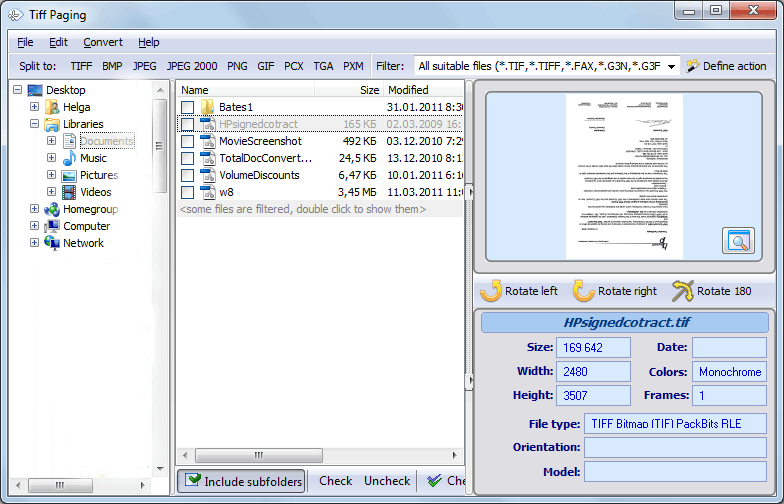
  • Passo 1. Aprire Tiff Paging. Avviate il programma. La finestra principale mostra un browser di file a sinistra e le miniature delle pagine a destra.
  • Passo 2. Caricare il file TIFF. Navigate fino alla cartella contenente il vostro TIFF multipagina e fate clic sul file. Tutte le pagine appaiono come miniature nell'area di anteprima.
  • Passo 3. Selezionare le pagine da spostare. Fate clic su una miniatura per selezionarla. Tenete premuto Ctrl per selezionare più pagine singole, o Shift per selezionare un intervallo.
  • Passo 4. Trascinare le pagine in una nuova posizione. Trascinate le pagine selezionate nella posizione desiderata nella striscia delle miniature. L'ordine delle pagine si aggiorna istantaneamente nell'anteprima.
  • Passo 5. Eliminare le pagine indesiderate. Selezionate le pagine da rimuovere e premete Canc o usate il pulsante della barra degli strumenti. Pagine vuote, fogli separatori o duplicati vengono rimossi dal file.
  • Passo 6. Ruotare le pagine se necessario. Selezionate le pagine di traverso o capovolte e fate clic sul pulsante Ruota. Scegliete una rotazione di 90°, 180° o 270°.
  • Passo 7. Salvare il risultato. Fate clic su File > Salva con nome per salvare il TIFF riorganizzato in un nuovo file, mantenendo l'originale intatto. Oppure sovrascrivete l'originale se preferite.

Scarica la versione di prova gratuita

Acquista ora — $39.50

Windows 7/8/10/11 • 30 giorni di prova gratuita

Operazioni sulle pagine a colpo d'occhio

OperazioneCosa fa
Spostare paginaTrascinate una pagina in una nuova posizione nello stesso file
Copiare paginaDuplicate una pagina e posizionate la copia in qualsiasi punto
Eliminare paginaRimuovete le pagine selezionate dal TIFF multipagina
Estrarre pagineSalvate le pagine selezionate come file TIFF separato
Inserire pagineAggiungete pagine da un altro file TIFF in qualsiasi posizione
Invertire ordineInvertite l'intera sequenza delle pagine (l'ultima pagina diventa la prima)
Ruotare paginaRuotate le pagine selezionate di 90°, 180° o 270°
Dividere fileDividete un TIFF multipagina in singoli file di una pagina

Riorganizzazione delle pagine vs. altri metodi

MetodoBatchAnteprima visivaTIFF multipaginaNessun editor di immagini
Tiff PagingSupporto completo
Adobe PhotoshopNoLimitatoNo (richiede Photoshop)
IrfanViewNoSolo visualizzazione, nessun riordino
Visualizzatore foto di WindowsNoSolo visualizzazione
Riga di comando (ImageMagick)NoRichiede scripting

Quando è necessario riorganizzare le pagine TIFF?

1. Correzione di documenti scansionati

Gli scanner duplex a volte producono le pagine nell'ordine sbagliato — prima tutte le pagine dispari, poi tutte le pagine pari in ordine inverso. Tiff Paging consente di intercalarle nell'ordine di lettura corretto senza dover riscansionare.

2. Compilazione di fascicoli legali e sanitari

I fascicoli dei casi e le cartelle cliniche arrivano come scansioni separate da diversi reparti. Le pagine devono essere combinate in un unico TIFF in ordine cronologico per l'archiviazione o la presentazione in tribunale.

3. Produzione di stampa

Le tipografie ricevono TIFF multipagina dove la pagina di copertina è alla fine o il materiale allegato è mescolato con il contenuto principale. Riorganizzare le pagine nel file evita ristampe o cernita manuale.

4. Pulizia degli archivi

Gli archivi documentali datati contengono TIFF scansionati anni fa con pagine in ordine casuale. Prima della migrazione a un sistema di gestione documentale, l'ordine delle pagine deve essere corretto.

5. Elaborazione del server fax

I fax in arrivo salvati come TIFF multipagina a volte contengono pagine di copertina, pagine di conferma o pagine vuote che devono essere rimosse o spostate prima di essere inoltrate al destinatario.

Perché scegliere Tiff Paging?

Trascinamento visuale

Vedete ogni pagina come miniatura. Trascinate le pagine in nuove posizioni con il mouse. Nessuna riga di comando, nessuno scripting, nessun dubbio su quale pagina sia quale.

Elaborazione batch

Applicate la stessa operazione a centinaia di file TIFF contemporaneamente. Dividete tutti i file in una cartella, estraete intervalli di pagine o eliminate le pagine vuote da un intero lotto.

Nessuna perdita di qualità dell'immagine

Tiff Paging sposta le pagine all'interno del contenitore TIFF senza ricomprimere i dati dell'immagine. I dati dei pixel rimangono identici all'originale.

Funziona con file di grandi dimensioni

I TIFF multipagina da scanner ad alta risoluzione possono pesare centinaia di megabyte. Tiff Paging gestisce file di grandi dimensioni senza esaurire la memoria o bloccarsi.

Strumenti aggiuntivi per le pagine

Oltre alla riorganizzazione, ridimensionate le pagine, modificate la profondità del colore, regolate la compressione e aggiungete intestazioni o piè di pagina — tutto nello stesso programma.

Scaricate la versione di prova gratuita di 30 giorni — senza e-mail o carta di credito. Una licenza personale costa $39.50 e include un anno di aggiornamenti gratuiti.

Scarica la versione di prova gratuita Acquista licenza — $39.50


quote

Tiff Paging — divide facilmente file TIFF multipagina in file più piccoli Recensioni dei clienti 2026

Valutalo
Valutato 4.7/5 in base alle recensioni dei clienti
5 Star

"Riceviamo deposizioni scansionate come TIFF multipagina e l'ordine delle pagine e sbagliato circa la meta delle volte. Prima di Tiff Paging, dovevo esportare le pagine singolarmente, rinominarle e riassemblarle. Ora trascino le miniature per correggere l'ordine in un minuto. L'anteprima visiva rende impossibile mettere una pagina nel posto sbagliato."

5 Star Sandra Kimball Litigation Support Specialist

"I clienti inviano TIFF multipagina per lavori di stampa e la pagina di copertina e spesso sepolta nel mezzo del file. Tiff Paging mi permette di riordinare le pagine senza toccare i dati dell'immagine, quindi non c'e perdita di qualita. Il fatto che gestisca file a 600 DPI senza rallentare e esattamente cio che il lavoro di prestampa richiede."

5 Star Henrik Dahlberg Prepress Technician

"Il nostro scanner produce le pagine pari e dispari in passate separate, quindi mi ritrovo con due TIFF che devono essere intercalati. Tiff Paging lo rende facile. Apro entrambi i file, seleziono le pagine da uno e le trascino nell'altro nelle posizioni corrette. Un compito che prima richiedeva 20 minuti ora ne richiede due."

4 Star Lucia Ferreira Medical Records Clerk

FAQ ▼

Sì. Tiff Paging sposta le pagine all'interno del contenitore TIFF senza ricomprimere i dati dell'immagine. Il contenuto in pixel di ogni pagina rimane identico all'originale.
Aprite il file in Tiff Paging, selezionate tutte le pagine (Ctrl+A) e usate la funzione di inversione dell'ordine. L'ultima pagina diventa la prima, e così via. Questo corregge i file scansionati nella direzione sbagliata.
Sì. Aprite entrambi i file, selezionate le pagine che volete spostare e trascinatele nell'altro file nella posizione desiderata. Le pagine vengono inserite senza influire sul resto del file.
Sì. Potete combinare più TIFF a pagina singola in un unico file multipagina e disporli in qualsiasi ordine. Potete anche dividere un TIFF multipagina in singoli file di una pagina.
Sì. Selezionate le pagine indesiderate — vuote, duplicate o irrilevanti — e premete Canc. Le pagine rimanenti vengono rinumerate automaticamente.
Sì. Tiff Paging può elaborare centinaia di file TIFF in un'unica operazione. Applicate la stessa divisione, unione o estrazione di pagine a un'intera cartella di file.
Tiff Paging supporta tutti i metodi di compressione TIFF standard: non compresso, LZW, JPEG, CCITT Gruppo 3, CCITT Gruppo 4 e ZIP. Il tipo di compressione viene preservato durante la riorganizzazione delle pagine.

Inizia a lavorare subito!

Scarica la versione di prova e converti i tuoi file in pochi minuti.
Non è richiesta carta di credito o email.

⬇ Scarica versione di prova Windows 7/8/10/11 • 4 MB
Ottieni tutti i prodotti CoolUtils
per soli $99
leggi di più

  (risparmi fino a $500)


Support
Tiff Paging — divide facilmente file TIFF multipagina in file più piccoli Preview1
Tiff Paging — divide facilmente file TIFF multipagina in file più piccoli Preview2

Argomenti Correlati

Come dividere file TIFF multipagina in immagini JPEG

Ultime Notizie

Iscriviti alla Newsletter

Non preoccuparti, non inviamo spam.


© 2026. Tutti i diritti riservati. CoolUtils File Converters

Cards