Logo
Home Prodotti Supporto Contatti Chi siamo
arrow1 TIFF and PDF apps
div style="background: #88d7f4; color: white; padding: 1%;">

Come dividere file TIFF multipagina in immagini JPEG


Un reparto di diagnostica per immagini archivia le scansioni dei pazienti come file TIFF multipagina — ogni file contiene da 20 a 50 pagine a 300 DPI. Le immagini devono essere caricate su un portale web che accetta solo JPEG. Aprire ogni TIFF in Photoshop, esportare le pagine una per una e salvarle come JPEG richiederebbe ore.

Tiff Paging divide i file TIFF multipagina in singole immagini JPEG in batch. Seleziona una cartella, scegli JPEG come formato di output, imposta le opzioni di qualità e fai clic su Avvia. Ogni pagina TIFF diventa un file JPEG separato — centinaia di file elaborati in una sola operazione.

Perché dividere TIFF in JPEG?

TIFF è il formato standard per documenti scansionati di alta qualità e imaging professionale. Ma i TIFF multipagina sono difficili da condividere, visualizzare sul web o importare in sistemi che richiedono file immagine a pagina singola. JPEG risolve questi problemi:

  • Compatibilità universale — ogni browser, telefono e applicazione può visualizzare file JPEG.
  • Dimensione file ridotta — la compressione JPEG riduce una pagina TIFF da 50 MB a 500 KB–2 MB a seconda delle impostazioni di qualità.
  • Formato pronto per il web — i portali web, le piattaforme CMS e i sistemi e-mail accettano JPEG nativamente.
  • Una pagina per file — ogni pagina diventa un file individuale che può essere visualizzato, rinominato o condiviso in modo indipendente.

TIFF vs JPEG: Differenze principali

CaratteristicaTIFFJPEG
Supporto multipaginaSì — decine di pagine in un fileNo — un'immagine per file
CompressioneSenza perdita (LZW, ZIP) o nessunaCon perdita (qualità regolabile)
Dimensione file tipicaGrande (10–100 MB per file)Piccola (100 KB–3 MB per pagina)
Supporto browser webNon supportato nativamenteUniversale
Profondità colore1 bit a 48 bit8 bit per canale (colore a 24 bit)
Ideale perArchiviazione, scansione, produzione di stampaWeb, e-mail, presentazioni, condivisione

Come dividere TIFF in JPEG con Tiff Paging

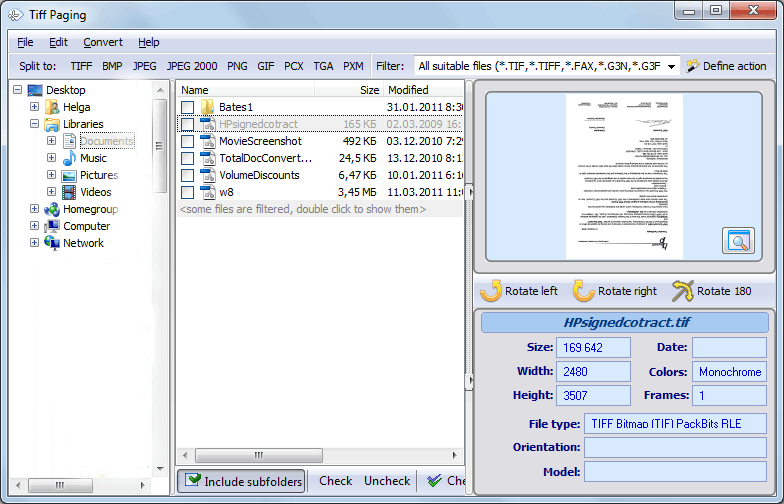
  • Passo 1. Avviare Tiff Paging. Apri il programma. La finestra principale mostra un browser di file, un elenco di file e le opzioni di elaborazione.
  • Passo 2. Aggiungere file TIFF. Naviga nella cartella contenente i tuoi file TIFF multipagina. Seleziona singoli file o un'intera cartella. Attiva Includi sottocartelle per elaborare le directory nidificate.
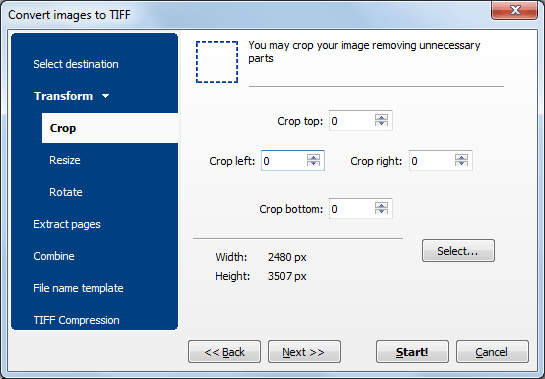
  • Passo 3. Scegliere JPEG come formato di output. Fai clic sul pulsante JPEG nella barra degli strumenti. La procedura guidata delle impostazioni si apre con le opzioni specifiche per JPEG.
  • Passo 4. Configurare la divisione delle pagine. Nella scheda Elaborazione pagine, deseleziona Combina pagine in un file e imposta il valore su 1. Questo crea un file JPEG per ogni pagina TIFF.
  • Passo 5. Impostare la qualità JPEG. Regola il cursore della qualità (1–100). Valori più alti producono immagini migliori ma file più grandi. 85–90 è un buon equilibrio per la maggior parte degli usi.
  • Passo 6. Impostare la cartella di output. Scegli la destinazione per i file JPEG. Salva in una nuova cartella per mantenere gli originali intatti.
  • Passo 7. Configurare i nomi dei file. Imposta il modello del nome file. Usa segnaposto per il nome del file sorgente e il numero di pagina per creare nomi univoci come Documento_Pagina001.jpg.
  • Passo 8. Fare clic su Avvia. Tiff Paging elabora tutti i file selezionati, divide ogni TIFF in singole pagine e le salva come immagini JPEG. Il registro mostra il numero di file e pagine elaborati.

Scarica la versione di prova gratuita

Acquista ora — $39.50

Windows 7/8/10/11 • Prova gratuita di 30 giorni

Formati di output supportati

JPEG è il formato di destinazione più comune, ma Tiff Paging può anche dividere i TIFF multipagina in altri formati immagine:

FormatoIdeale per
JPEGWeb, e-mail, presentazioni — dimensione file più piccola
PNGCompressione senza perdita — scansioni ricche di testo, screenshot
BMPNon compresso — massima compatibilità con software obsoleto
GIFGrafiche semplici con pochi colori
TGAProduzione video e flussi di lavoro di rendering 3D
PCXSistemi di scansione e fax obsoleti

Opzioni di divisione

Tiff Paging offre diversi modi per dividere i TIFF multipagina:

ModalitàDescrizioneEsempio
Una pagina per fileOgni pagina TIFF diventa un JPEG separatoTIFF di 10 pagine → 10 file JPEG
N pagine per fileRaggruppare le pagine in set multipaginaTIFF di 10 pagine, 2 per file → 5 file JPEG
Pagine specificheEsportare solo i numeri di pagina selezionatiPagine 3, 5, 7 → 3 file JPEG
Intervallo di pagineEsportare un intervallo continuo di paginePagine 5–15 → 11 file JPEG

Tiff Paging vs altri metodi

MetodoBatchTIFF multipaginaControllo qualità JPEGSelezione pagine
Tiff PagingSupporto completoSì (1–100)
Adobe PhotoshopNoUn file alla voltaSolo manuale
IrfanViewLimitatoSolo visualizzazioneNo
Convertitori onlineNoLimiti di dimensioneNoNo
ImageMagick (CLI)Richiede scriptingSì (sintassi dei comandi)

Quando è necessario dividere TIFF in JPEG?

1. Flussi di lavoro di scansione documenti

Gli scanner producono TIFF multipagina per impostazione predefinita. Quando le pagine scansionate devono essere caricate in un sistema di gestione documentale, CRM o portale web che accetta solo JPEG o PNG, la divisione è necessaria.

2. Imaging medico e legale

Le cartelle cliniche e le prove legali archiviate come TIFF multipagina devono essere condivise con parti esterne. I file JPEG sono universalmente visualizzabili senza software specializzato.

3. Conversione da stampa a web

I materiali di marketing, cataloghi e brochure archiviati come TIFF ad alta risoluzione devono essere convertiti in JPEG per l'uso su siti web, social media e campagne e-mail.

4. Migrazione degli archivi

Gli archivi documentali legacy contengono migliaia di TIFF multipagina. Quando si migra a un nuovo sistema che richiede file di singole pagine, la divisione in batch consente di risparmiare giorni di lavoro manuale.

5. Allegati e-mail

Un TIFF multipagina da 50 MB non può essere inviato via e-mail. Dividerlo in singole pagine JPEG — ciascuna inferiore a 2 MB — rende il contenuto condivisibile via e-mail.

Perché scegliere Tiff Paging?

Vera elaborazione batch

Inserisci un'intera cartella di TIFF multipagina e dividili tutti in una volta. Nessuna configurazione per singolo file, nessun conteggio manuale delle pagine.

Controllo qualità JPEG

Imposta la qualità di compressione da 1 a 100. Bilancia la dimensione del file con la qualità dell'immagine per il tuo caso d'uso specifico — miniature web, immagini pronte per la stampa o copie di archivio.

Selezione flessibile delle pagine

Dividi tutte le pagine, un intervallo specifico o singole pagine per numero. Estrai solo le pagine di cui hai bisogno senza elaborare l'intero file.

Denominazione intelligente dei file

Usa modelli di nomi file con segnaposto per il nome sorgente, il numero di pagina e il contatore di sequenza. I file di output vengono denominati in modo coerente per facilitare l'ordinamento e l'identificazione.

Formati di output multipli

JPEG, PNG, BMP, GIF, TGA, PCX — scegli il formato adatto al tuo flusso di lavoro. Cambia formato tra i batch senza modificare le altre impostazioni.

Scarica la prova gratuita di 30 giorni — nessuna e-mail o carta di credito richiesta. Una licenza personale costa $39.50 e include un anno di aggiornamenti gratuiti.

Scarica la versione di prova gratuita Acquista la licenza — $39.50


quote

Tiff Paging — divide facilmente file TIFF multipagina in file più piccoli Recensioni dei clienti 2026

Valutalo
Valutato 4.7/5 in base alle recensioni dei clienti
5 Star

"Il nostro reparto di radiologia archivia gli studi di imaging come TIFF multipagina. Il portale pazienti richiede caricamenti in JPEG. Prima di Tiff Paging, un tecnico passava due ore al giorno a dividere i file manualmente. Ora puntiamo lo strumento alla cartella giornaliera e elabora tutto in pochi minuti. Il cursore della qualità a 95 mantiene una chiarezza di livello diagnostico."

5 Star Margaret Donovan Medical Records Administrator

"Archiviamo la fotografia di prodotti come TIFF multipagina per i cataloghi stampati. Quando il team web ha bisogno di immagini singole, divido i TIFF in JPEG a qualità 85 e i file passano da 40 MB a meno di 1 MB ciascuno. I modelli di nomi file fanno risparmiare un ulteriore passaggio perché i file di output sono già denominati correttamente per il CMS."

5 Star Erik Johansson Digital Asset Manager

"Le produzioni di discovery arrivano come TIFF multipagina e la controparte vuole JPEG. Tiff Paging gestisce batch di 500 file senza problemi. L'opzione di intervallo di pagine è utile quando ho bisogno solo di prove specifiche da un file grande. Vorrei solo che avesse una percentuale di avanzamento per i batch molto grandi."

4 Star Nadia El-Amin Litigation Paralegal

FAQ ▼

JPEG utilizza compressione con perdita, quindi c'è una certa riduzione della qualità rispetto al TIFF originale. Imposta il cursore della qualità su 90–100 per minimizzare le differenze visibili. Per un output senza perdita, scegli PNG invece di JPEG.
Sì. Seleziona un'intera cartella di TIFF multipagina e Tiff Paging li divide tutti in un unico batch. Ogni file TIFF produce il proprio set di pagine JPEG.
Sì. Specifica i numeri di pagina o l'intervallo di pagine di cui hai bisogno. Tiff Paging esporta solo quelle pagine e salta il resto.
Per web ed e-mail, 75–85 offre un buon equilibrio tra qualità e dimensione file ridotta. Per stampa o archiviazione, usa 90–100. Sotto 70, gli artefatti di compressione diventano visibili.
Sì. Tiff Paging supporta modelli di nomi file con segnaposto per il nome del file sorgente e il numero di pagina. I file di output vengono denominati in modo coerente per facilitare l'ordinamento.
Sì. Il programma legge TIFF con qualsiasi metodo di compressione: non compresso, LZW, ZIP, JPEG-in-TIFF, CCITT Gruppo 3 e CCITT Gruppo 4. Tutti vengono convertiti in output JPEG standard.
Sì. Tiff Paging supporta anche PNG, BMP, GIF, TGA e PCX come formati di output. Scegli il formato nella barra degli strumenti prima di avviare la conversione.

Inizia a lavorare subito!

Scarica la versione di prova e converti i tuoi file in pochi minuti.
Non è richiesta carta di credito o email.

⬇ Scarica versione di prova Windows 7/8/10/11 • 4 MB
Ottieni tutti i prodotti CoolUtils
per soli $99
leggi di più

  (risparmi fino a $500)


Support
Tiff Paging — divide facilmente file TIFF multipagina in file più piccoli Preview1
Tiff Paging — divide facilmente file TIFF multipagina in file più piccoli Preview2

Argomenti Correlati

Come riorganizzare le pagine nei file TIFF multipagina

Ultime Notizie

Iscriviti alla Newsletter

Non preoccuparti, non inviamo spam.


© 2026. Tutti i diritti riservati. CoolUtils File Converters

Cards