Logo
제품 지원 연락처 회사 소개
arrow1 File Converters
arrow1 TIFF and PDF apps
arrow1 Forensic
arrow1 Freeware

Word 문서를 단일 PDF로 결합하는 방법

Microsoft Office의 사용자는 Word 문서를 개별 PDF 파일로 저장할 수 있습니다. 공식 플러그인을 사용하면 여러 파일을 하나로 포맷하여 결합된 PDF로 저장할 수 있습니다. 그러나 옵션의 범위는 매우 제한적입니다. 데이터를 놀라운 유연성과 속도로 변환하려면 CoolUtils의 가장 다재다능한 도구를 능가하는 것이 없습니다. 수천 개의 문서도 무리 없이 결합할 수 있습니다.

다양한 사용자 정의 및 보장된 효율성과 함께 여러 Word 문서를 빠르게 하나의 PDF로 변환합니다. 파일을 재배열하는 것 외에도, 파일의 내용을 미리 보고 수정할 수 있으며, 다른 사람의 엿보기를 방지할 수 있습니다; MP3 파일을 첨부하고, e-discovery를 위해 문서를 준비하는 등 다양한 기능이 가능합니다. 아래에서 Word를 PDF로 병합하는 가장 좋은 방법을 확인하세요.

CoolUtils 소프트웨어로 여러 Word 문서를 하나의 PDF로 변환하기

PDF Combine을 사용하면 여러 파일을 함께 결합하는 데 몇 초가 걸립니다. 데모 버전을 통해 얼마나 쉬운지를 확인하세요. Windows (XP, 2003, Vista, 7, 8, 10 지원)에 소프트웨어를 다운로드하고 설치한 후, 아래의 가이드를 따르세요.

Step 1. 여러 문서 선택

프로그램을 실행하면 왼쪽에 트리 구조로 장치에 있는 폴더 목록이 표시됩니다. 필요한 항목을 클릭하여 내용을 보고 파일 옆에 있는 상자를 체크하세요.
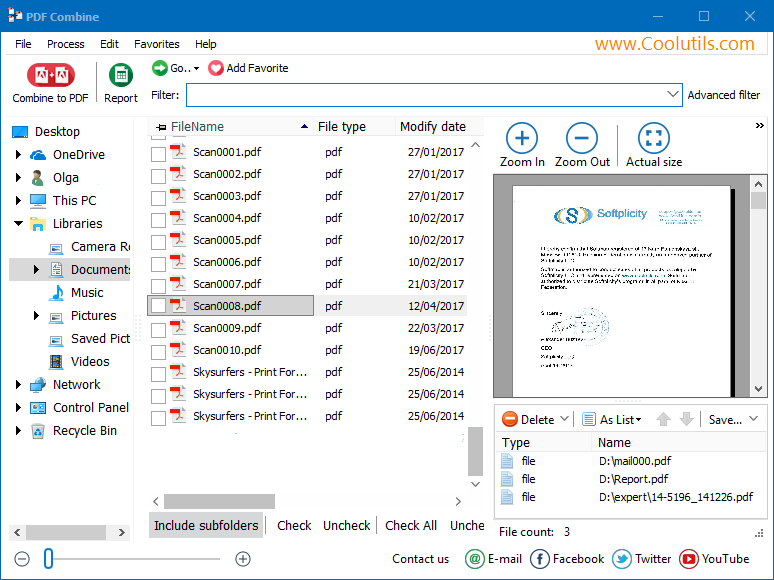
Total PDF Combine

Step 2. 파라미터 설정

왼쪽 상단의 "PDF로 결합" 버튼을 클릭하여 전체 설정 범위에 접근하고 파라미터를 미세 조정하세요. 대상지와 필요한 조정을 지정하세요.
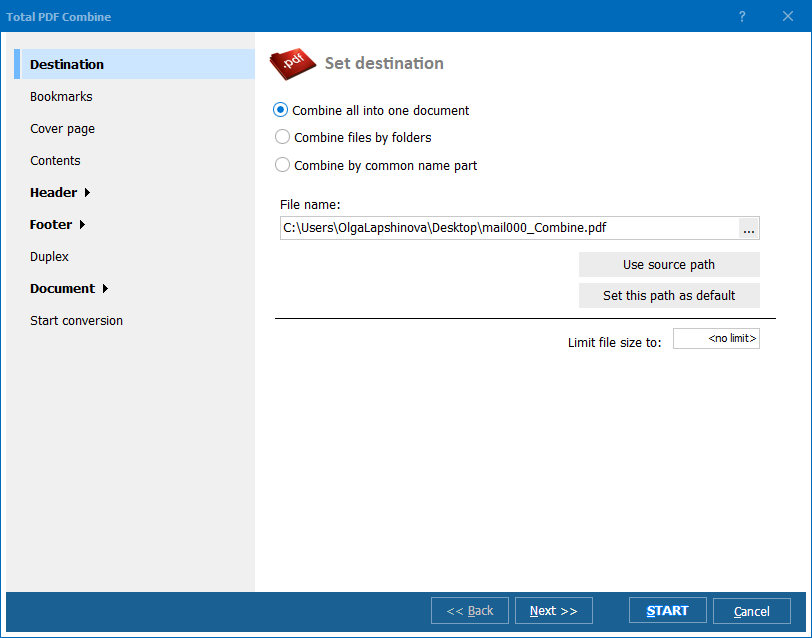
PDFCombine

Step 3. 합병 시작!

"시작" 버튼을 클릭하여 파일을 신속하고 정확하게 결합하세요. 이 유틸리티는 Word 문서를 하나의 PDF로 병합합니다.

마법사는 다양한 방식으로 출력을 사용자 정의할 수 있습니다. 북마크 추가, 바닥글 또는 머리글 생성, 목차 생성 등이 가능합니다! 완료되면 문서가 지정된 목적지로 도착할 것입니다.

서드파티 도구를 사용하는 이유?

유연성과 정밀성을 가지고 여러 문서 파일을 결합해야 한다면 PDF Combiner Pro가 최적의 선택입니다. 직관적인 인터페이스와 다양한 옵션을 갖추고 있습니다. 우리는 평생 이용 가능한 플랜을 제공하며, 정식 버전은 첫 한 해 동안 무료 업그레이드도 포함하고 있습니다.


quote

PDFCombinePro — 여러 PDF 파일을 하나로 고급 결합하는 도구 고객 리뷰 2026

평가하기
고객 리뷰를 바탕으로 4.7/5로 평가됨
5 Star

"저희는 커버 레터, 지원 진술서, 증빙 서류를 포함한 비자 신청 패키지를 준비합니다 — 모두 Word 형식입니다. PDF Combine Pro는 건당 20~40개 파일을 목차가 포함된 하나의 PDF로 병합합니다. 이전에는 복사-붙여넣기로 1시간 걸리던 작업이 이제 2분이면 됩니다."

5 Star Rachel Simmons 법률 보조원, 이민법 사무소

"저희 매뉴얼은 여러 저자가 별도의 Word 챕터로 작성합니다. 출시 시 북마크와 페이지 번호가 포함된 하나의 PDF로 결합합니다. PDF Combine Pro는 모든 서식을 유지합니다 — 표, 이미지, 상호 참조. 커맨드 라인 모드로 CI 파이프라인에서 최종 PDF를 생성할 수 있습니다."

5 Star Thomas Engberg 테크니컬 라이터, 엔지니어링 회사

"리크루터들이 후보자 프로필을 개별 Word 문서로 보냅니다. 고객에게 전달하기 전에 각 후보 목록을 하나의 PDF로 병합합니다. 일괄 모드로 수십 개의 파일을 한 번에 처리할 수 있고, 자동 목차로 탐색이 쉽습니다. 채용 성수기에 매주 몇 시간을 절약할 수 있었습니다."

4 Star Priya Nair HR 코디네이터, 인력 파견 업체

자주 묻는 질문 ▼

여러 Word 문서를 하나의 PDF로 결합하려면 어떻게 해야 하나요?

PDF Combine Pro를 설치하고 .doc 또는 .docx 파일(또는 폴더 전체)을 추가한 후 'Combine to PDF'를 클릭하고 대상 폴더를 선택한 다음 Start를 클릭하세요. 선택한 모든 문서가 설정한 순서대로 하나의 PDF로 병합됩니다.

병합 전에 페이지 순서를 변경할 수 있나요?

예. PDF Combine Pro의 파일 목록은 완전히 정렬 가능합니다. 파일을 위아래로 드래그하거나 이름, 날짜, 크기별로 정렬하여 출력 PDF의 페이지 순서를 정확하게 제어할 수 있습니다.

PDF Combine Pro는 원본 Word 서식을 유지하나요?

예. 글꼴, 이미지, 표, 머리글, 바닥글이 변환 시 보존됩니다. 결과 PDF는 원본 Word 문서와 동일하게 보입니다.

결합된 PDF에 목차를 추가할 수 있나요?

예. PDF Combine Pro는 원본 파일명 또는 북마크를 기반으로 클릭 가능한 목차를 생성할 수 있습니다. 각 항목은 PDF 내 해당 문서의 첫 페이지로 연결됩니다.

자동화를 위한 커맨드 라인 버전이 있나요?

예. PDF Combine Pro에는 커맨드 라인 인터페이스가 포함되어 있습니다. .bat 파일이나 Windows 작업 스케줄러로 병합 스크립트를 작성하여 수동 개입 없이 정해진 일정에 따라 실행할 수 있습니다.

Word 외에 어떤 파일 유형을 PDF로 결합할 수 있나요?

PDF Combine Pro는 DOC, DOCX, XLS, XLSX, HTML, TXT, TIFF, JPEG, PNG 및 기타 일반 형식을 지원합니다. 모두 한 번의 일괄 처리로 하나의 PDF로 결합할 수 있습니다.

구매 전에 PDF Combine Pro를 시용해 볼 수 있나요?

예. 무료 체험판은 전체 기능으로 30일간 사용할 수 있습니다. 이메일 주소나 신용카드가 필요 없습니다. 영구 라이선스는 $129.90으로 일회성 결제이며 구독 방식이 아닙니다.

모든 결합된 문서에 걸쳐 페이지 번호가 연속으로 이어질 수 있나요?

예. PDF Combine Pro는 머리글이나 바닥글에 모든 병합된 문서에 걸쳐 연속되는 페이지 카운터를 추가합니다. 결합된 파일의 1페이지부터 마지막 페이지까지 이어집니다. 위치, 시작 번호, 자릿수를 자유롭게 설정할 수 있습니다.

Word 파일과 PDF 파일을 하나의 병합 작업에 혼합할 수 있나요?

예. DOC, DOCX, 기존 PDF 파일을 같은 목록에 추가하세요. PDF Combine Pro가 Word 문서를 변환하고 설정한 순서대로 모든 파일을 하나의 PDF로 병합하며, 소스 파일별로 선택적 북마크를 추가할 수 있습니다.


지금 작업을 시작하세요!

무료 평가판을 다운로드하고 몇 분 만에 파일을 변환하세요.
신용카드나 이메일이 필요하지 않습니다.

⬇ 무료 평가판 다운로드 Windows 7/8/10/11 • 162 MB

Support
PDFCombinePro — 여러 PDF 파일을 하나로 고급 결합하는 도구 Preview1
PDFCombinePro — 여러 PDF 파일을 하나로 고급 결합하는 도구 Preview2

최신 뉴스

뉴스레터 구독

걱정 마세요, 스팸은 없습니다.


© 2026. 모든 권리 보유. CoolUtils File Converters

Cards
