도움이 필요하신가요? 연락처: 

 +1 (855) 418-2323
도움이 필요하신가요? 연락처:
+1 (855) 418-2323

 TIFF and PDF apps
150개의 PDF 파일이 들어 있는 폴더를 받았는데, 각 파일에 몇 페이지가 있는지 알아야 합니다. 각 파일을 마우스 오른쪽 클릭하여 속성을 확인해도 페이지 수가 표시되지 않습니다 — Windows 탐색기는 PDF에서 이 정보를 읽지 못합니다. Adobe Reader에서 모든 파일을 하나씩 여는 것은 끝이 없는 작업입니다.
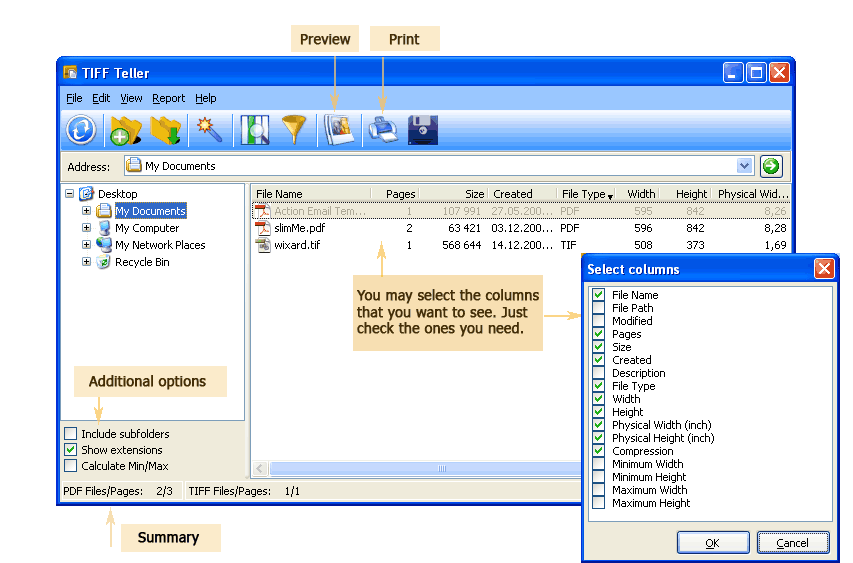
Tiff Teller는 폴더 내 모든 PDF의 페이지 수를 즉시 표시합니다. 폴더 트리에서 디렉터리를 클릭하면 오른쪽 패널에 모든 PDF 파일이 페이지 수, 파일 크기, 치수 및 기타 속성과 함께 표시됩니다. 개별 파일을 열 필요가 없습니다. 상태 표시줄에 전체 파일 수와 총 페이지 수가 한눈에 표시됩니다.
Windows 탐색기는 모든 파일의 이름, 크기, 수정 날짜를 표시합니다. 하지만 페이지 수는 파일 시스템 메타데이터가 아닌 PDF 구조 내부에 저장되어 있습니다. 이를 읽으려면 소프트웨어가 PDF 헤더를 파싱해야 합니다. Windows 표준 도구는 이 작업을 수행하지 않습니다.
Adobe Acrobat은 페이지 수를 표시할 수 있지만, 한 번에 하나의 파일만 가능합니다. 각 문서를 열고, 페이지 수를 확인하고, 닫고, 다음 파일로 이동해야 합니다. 10개 파일이면 괜찮습니다. 100개 이상이면 시간이 많이 걸리는 번거로운 작업이 됩니다.
Tiff Teller는 폴더 내 모든 PDF의 내부 구조를 읽고 테이블 열에 페이지 수를 표시합니다 — 모든 파일을 한꺼번에, 몇 초 만에 처리합니다.
페이지 수는 사용 가능한 많은 열 중 하나에 불과합니다. 표시할 파일 속성을 직접 선택할 수 있습니다:
| 열 | 표시 내용 |
|---|---|
| File Name | 파일 이름 및 확장자 |
| Location | 전체 디렉터리 경로 |
| Pages | PDF의 페이지 수 |
| Size | 바이트, KB 또는 MB 단위의 파일 크기 |
| Width × Height | 픽셀 단위의 페이지 치수 |
| DPI | 해상도(인치당 도트 수) |
| Compression | PDF 내부에 사용된 압축 방법 |
| Creation Date | 파일 생성 날짜 |
| Modification Date | 파일 최종 수정 날짜 |
View → Select Columns로 이동하여 이러한 필드를 선택하거나 해제합니다. 테이블에 필요한 정보만 표시됩니다.
| 작업 | 수동 (Adobe Reader) | Tiff Teller |
|---|---|---|
| 파일 하나의 페이지 수 확인 | 파일 열기, 도구 모음 확인 | 테이블에서 즉시 확인 가능 |
| 100개 파일의 페이지 수 확인 | 각 파일 열기/닫기 — 30분 이상 | 폴더 클릭 — 5초 미만 |
| 모든 파일의 총 페이지 수 | 숫자를 수동으로 합산 | 상태 표시줄에 자동으로 표시 |
| 0 페이지 파일 찾기 (손상됨) | 각각 열어서 로드 실패 확인 | Pages 열로 정렬 — 즉시 |
| 하위 폴더 확인 | 각 하위 폴더를 수동으로 탐색 | "Include subfolders" 체크 — 재귀적 |
| 페이지와 함께 파일 크기 및 날짜 | 각 파일에 대해 마우스 오른쪽 클릭 → 속성 | 모든 메타데이터가 하나의 테이블에 |
Tiff Teller의 가장 실용적인 용도 중 하나는 손상된 PDF를 감지하는 것입니다. 손상된 파일은 올바르게 파싱될 수 없으므로 Tiff Teller는 페이지 수를 0으로 표시합니다. 500개 파일이 있는 폴더에서 몇 주 후에 열어보기 전까지는 일부가 손상되었다는 것을 알지 못할 수 있습니다.
Tiff Teller를 사용하여 Pages 열로 테이블을 정렬합니다. 0 페이지를 표시하는 파일은 비어 있거나 손상된 것입니다. 나중에 파일이 필요할 때 문제를 발견하는 대신, 즉시 처리할 수 있습니다 — 다시 다운로드하거나, 다시 스캔하거나, 컬렉션에서 제거합니다.
PDF 묶음을 프린터로 보내기 전에, 용지와 잉크 비용을 추정하기 위해 총 페이지 수가 필요합니다. Tiff Teller는 파일을 하나도 열지 않고 상태 표시줄에 합계를 표시합니다.
스캐닝 서비스가 200개의 PDF를 납품합니다. 청구서에는 3,400페이지라고 되어 있습니다. Tiff Teller가 몇 초 만에 실제 합계를 확인합니다 — 수동으로 세지 않아도 됩니다.
종이 기록을 디지털화한 후, 모든 PDF에 예상 페이지 수가 있는지 확인합니다. 50페이지 문서가 48페이지로 표시되면 스캐닝 중에 2페이지가 누락된 것입니다.
단일 페이지 양식을 다중 페이지 보고서와 분리하려면 페이지 수별로 파일을 정렬합니다. Tiff Teller 테이블에 표시된 페이지 수를 기준으로 큰 문서는 한 폴더로, 작은 문서는 다른 폴더로 이동합니다.
0 페이지 PDF는 손상되었거나 파일 전송에 실패했음을 나타냅니다. Tiff Teller가 즉시 이를 표시하므로 나중에 문제가 발생하기 전에 손상된 파일을 교체할 수 있습니다.
Tiff Teller는 PDF 메타데이터를 직접 읽습니다. 컴퓨터에 설치된 Adobe Acrobat, Adobe Reader 또는 기타 타사 소프트웨어에 의존하지 않습니다.
폴더를 클릭하면 모든 PDF의 페이지 수가 즉시 표시됩니다. 진행 표시줄도 없고, 파일이 렌더링될 때까지 기다릴 필요도 없습니다. Tiff Teller는 실제 페이지 내용을 로드하지 않고 PDF 헤더만 읽습니다.
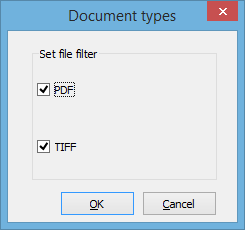
Tiff Teller는 동일한 폴더 보기에서 두 형식을 모두 처리합니다. 파일 유형 열은 각 파일이 어떤 형식인지 보여줍니다. 필터를 사용하여 PDF만, TIFF만, 또는 둘 다 표시합니다.
Tiff Teller 외부에서 페이지 수 데이터가 필요한 경우, 테이블을 Excel, CSV, PDF 또는 15개 이상의 다른 형식으로 내보냅니다. 하지만 일상적인 페이지 수 확인에는 화면의 테이블만으로 충분합니다.
GUI를 열지 않고 페이지 수를 얻으려면 .bat 스크립트나 명령줄에서 Tiff Teller를 실행합니다:
TiffTeller.exe /s "C:\Documents\*.pdf" /o "C:\Reports\pages.csv" /f CSV /cols "FileName,Pages"
Windows 작업 스케줄러로 이 명령을 예약하여 페이지 수 보고서를 자동으로 생성합니다.
30일 무료 체험판을 다운로드하세요 — 이메일이나 신용카드가 필요 없습니다. 개인 라이선스 가격은 $49.90이며 1년간 무료 업그레이드가 포함됩니다.
TiffTeller.exe /s "C:\Docs\*.pdf" /o "report.csv" /f CSV /cols "FileName,Pages"와 같은 명령을 실행하여 GUI를 열지 않고 페이지 수 보고서를 생성합니다.
무료 평가판을 다운로드하고 몇 분 만에 파일을 변환하세요.
신용카드나 이메일이 필요하지 않습니다.