Hulp nodig? Neem contact met ons op via 

 +1 (855) 418-2323
Hulp nodig? Neem contact met ons op via
+1 (855) 418-2323

 TIFF and PDF apps
(inclusief 30 dagen GRATIS proefversie)
(slechts $59,90)
De meest voorkomende reden is handmatig dubbelzijdig afdrukken. Printers zonder automatische duplexmodus kunnen slechts één zijde tegelijk afdrukken. U drukt alle oneven pagina's af (1, 3, 5...), laadt het papier opnieuw met de bedrukte zijde naar beneden en drukt vervolgens alle even pagina's af (2, 4, 6...). Het resultaat is een dubbelzijdig document van een enkelzijdige printer.
Een ander scenario: een gescande PDF waarin oneven pagina's de voorkant van elk formulier zijn en even pagina's de achterkant. U hebt alleen de voorkanten nodig voor gegevensinvoer. Het extraheren van oneven pagina's geeft u precies dat — geen lege achterkanten, geen irrelevante inhoud.
Uitgeverijen splitsen manuscripten op oneven en even pagina's voor verschillende drukruns. Juridische teams extraheren specifieke paginasubsets uit grote dossiers. Boekhoudafdelingen halen elke andere pagina uit afwisselende factuurbatches. De behoefte ontstaat wanneer pagina's een afwisselend patroon volgen.
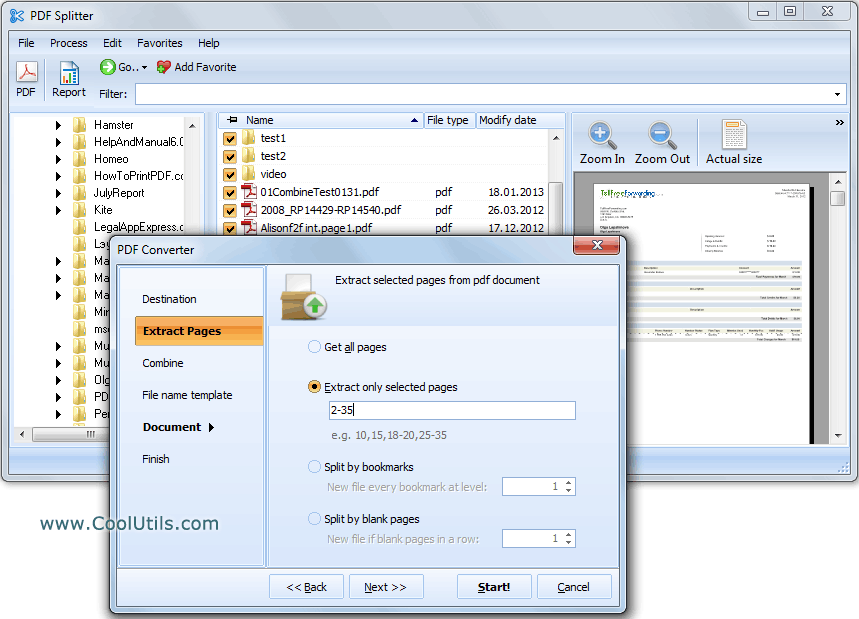
Dit handmatig doen in een PDF-editor betekent elke andere pagina aanklikken in het miniatuurenpaneel en vervolgens extraheren. Voor een bestand van 50 pagina's duurt dat minuten. Voor een map met 100 bestanden duurt het een hele dag. PDF Splitter doet het in seconden.
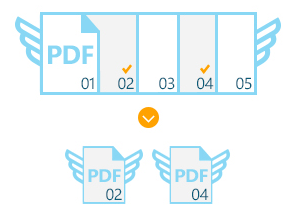
Het hele proces duurt seconden, zelfs voor grote batches. Originele bestanden blijven onaangetast — PDF Splitter maakt nieuwe uitvoerbestanden voor de geëxtraheerde pagina's.
PDF Splitter bevat een opdrachtregel-interface voor geautomatiseerde workflows:
PDFSplitter.exe C:\Documents\*.pdf -ExtractOdd -o C:\Output\
Plan dit in Windows Taakplanner om binnenkomende bestanden automatisch te verwerken. De opdrachtregelversie draait zonder GUI en past in documentverwerkingspipelines. Gebruik -ExtractEven voor even pagina's, of -Pages:1,3,5-10 voor aangepaste bereiken.
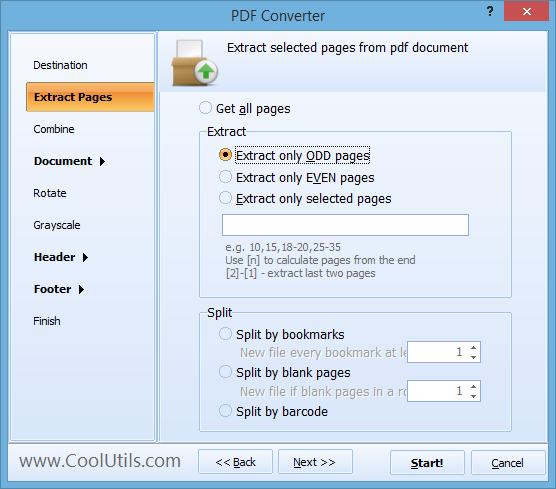
 Oneven, even of aangepaste bereiken. Extraheer alleen oneven pagina's, alleen even pagina's of specificeer elke combinatie van paginanummers en bereiken. Eén tool dekt elk pagina-extractiescenario.
Batchverwerking. Selecteer een map met 500 PDF's en extraheer pagina's uit allemaal in één run. Elk uitvoerbestand wordt benoemd op basis van het bronbestand. Geen handmatige bestand-voor-bestand afhandeling.
Paginagroepering. In plaats van één bestand per geëxtraheerde pagina, groepeer pagina's in meerpagina-uitvoerbestanden. Extraheer oneven pagina's uit een PDF van 100 pagina's en krijg één PDF van 50 pagina's — of splits in bestanden van 10 pagina's elk.
Watermerken en stempels. Voeg paginanummers, datumstempels, bestandsnamen of aangepaste tekst toe aan kop- en voetteksten van geëxtraheerde pagina's. Handig voor het labelen van geëxtraheerde subsets vóór distributie.
Meer dan pagina-extractie. PDF Splitter splitst ook op bladwijzers, op paginaaantal, op lege pagina's en op barcode. Eén tool voor elke splits- en extractietaak.
Eenmalige aankoop. Een enkele licentie van $59,90 dekt de software voor het leven. Gratis upgrades gedurende 12 maanden. Geen abonnementen, geen kosten per bestand.
| Taak | Handmatig (Acrobat) | PDF Splitter |
|---|---|---|
| Oneven pagina's uit 100 bestanden extraheren | 4–8 uur | Minder dan 30 seconden |
| Even pagina's extraheren | Elke andere pagina aanklikken | Eén instelling voor alle bestanden |
| Aangepaste paginabereiken | Pagina's handmatig selecteren | Bereik typen: 1-5, 10, 15-20 |
| Geëxtraheerde pagina's groeperen | Niet ondersteund | Pagina's per uitvoerbestand instellen |
| Automatisering | Niet mogelijk | Opdrachtregel + Taakplanner |
| Softwarekosten | Adobe Acrobat ($240/jaar) | PDF Splitter ($59,90 eenmalig) |

(inclusief 30 dagen GRATIS proefversie)
(slechts $59,90)
Download de gratis proefversie en converteer uw bestanden in enkele minuten.
Geen creditcard of e-mail vereist.