Potrzebujesz pomocy? Skontaktuj się z nami pod 

 +1 (855) 418-2323
Potrzebujesz pomocy? Skontaktuj się z nami pod
+1 (855) 418-2323

 TIFF and PDF apps
(zawiera 30-dniową BEZPŁATNĄ wersję próbną)
(tylko $59.90)
Zakładki PDF to klikalny spis treści osadzony w pliku. Instrukcja techniczna może mieć zakładki najwyższego poziomu dla każdej części, zakładki drugiego poziomu dla rozdziałów i zakładki trzeciego poziomu dla sekcji. Ta struktura drzewa określa logiczny podział dokumentu.
Dzielenie według zakładek oznacza użycie tego drzewa do tworzenia oddzielnych plików PDF. Każda zakładka staje się punktem cięcia. Strony między jedną zakładką a następną są wyodrębniane do nowego pliku, nazwanego według tytułu zakładki. Książka z 20 rozdziałami daje 20 indywidualnych plików PDF — automatycznie, bez liczenia numerów stron.
PDF Splitter idzie dalej: wybierasz, na którym poziomie zakładek chcesz dzielić. Podziel na poziomie 1, aby uzyskać jeden plik na część. Podziel na poziomie 2, aby uzyskać jeden plik na rozdział. Podziel na poziomie 3, aby uzyskać poszczególne sekcje. Ta elastyczność obsługuje nawet złożone dokumenty z głębokimi hierarchiami zakładek.
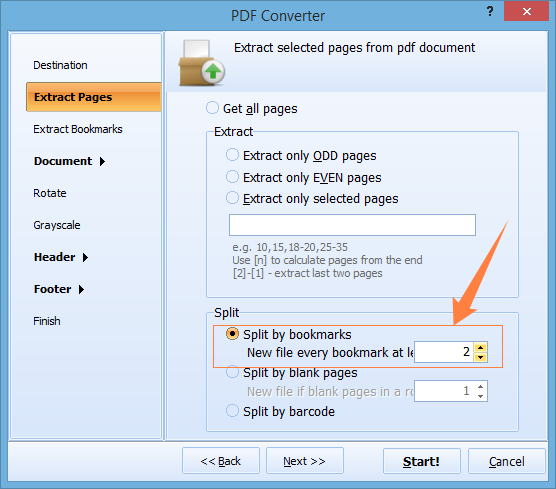
Cały proces trwa sekundy, nawet dla dokumentów z setkami zakładek. PDF Splitter zachowuje formatowanie, czcionki i obrazy każdej strony.
PDF Splitter zawiera interfejs wiersza poleceń. Najprostsży sposób użycia: skonfiguruj ustawienia dzielenia w GUI, a następnie kliknij Generate .bat file. Program tworzy gotowy do uruchomienia skrypt wsadowy ze wszystkimi parametrami — nie trzeba zapamiętywać składni poleceń.
PDFSplitter.exe C:\Manuals\*.pdf -SplitByBookmarks -Level:2 -o C:\Chapters\
Zaplanuj to w Harmonogramie zadań Windows, aby automatycznie dzielić przychodzące pliki PDF. Wersja wiersza poleceń działa bez GUI i pasuje do pipelineów przetwarzania dokumentów.
 Wybór poziomu zakładek. Większość narzędzi PDF dzieli tylko na pierwszym poziomie zakładek. PDF Splitter pozwala wybrać dowolny poziom w hierarchii. Książka z częściami, rozdziałami i sekcjami może być podzielona na każdym z tych poziomów — lub na wszystkich.
Selektywna ekstrakcja. Potrzebujesz tylko rozdziałów 3 i 7? Podaj nazwy zakładek i wyodrębnij tylko te sekcje. Reszta dokumentu jest pomijana. Nie trzeba dzielić wszystkiego i usuwać tego, czego nie potrzebujesz.
Automatyczne nazewnictwo plików. Każdy plik wyjściowy jest nazwany według tytułu zakładki. Zakładka o nazwie „Rozdział 5 - Instalacja” tworzy plik o nazwie „Rozdział 5 - Instalacja.pdf”. Żadnego ręcznego zmieniania nazw split_001.pdf, split_002.pdf.
Przetwarzanie wsadowe. Dodaj folder z 50 plikami PDF z zakładkami i podziel je wszystkie za jednym razem. Każdy dokument jest dzielony według własnej struktury zakładek. Żadnego przetwarzania plik po pliku.
Więcej niż zakładki. PDF Splitter dzieli także według liczby stron, zakresów stron, pustych stron i kodów kreskowych. Jedno narzędzie pokrywa każdy scenariusz dzielenia.
Jednorazowy zakup. Pojedyncza licencja za $59.90 obejmuje oprogramowanie dożywotnio. Bezpłatne aktualizacje przez 12 miesięcy. Żadnych subskrypcji, żadnych opłat za plik.
| Zadanie | Ręcznie (Acrobat) | PDF Splitter |
|---|---|---|
| Podział 500-stronicowego PDF według rozdziałów | 30–60 minut | Poniżej 10 sekund |
| Wybór poziomu zakładek | Nieobsługiwane | Dowolny poziom w hierarchii |
| Wyodrębnianie określonych zakładek | Ręczne liczenie stron | Podaj nazwy zakładek |
| Nazewnictwo plików wyjściowych | Ogólne (pages_1-25.pdf) | Tytuł zakładki jako nazwa pliku |
| Przetwarzanie wsadowe | Jeden plik na raz | Całe foldery na raz |
| Automatyzacja | Niemożliwa | Wiersz poleceń + generator .bat |
| Koszt oprogramowania | Adobe Acrobat ($240/yr) | PDF Splitter ($59.90 jednorazowo) |

(zawiera 30-dniową BEZPŁATNĄ wersję próbną)
(tylko $59.90)
Pobierz wersję próbną i konwertuj pliki w kilka minut.
Nie jest wymagana karta kredytowa ani e-mail.