Potrzebujesz pomocy? Skontaktuj się z nami pod 

 +1 (855) 418-2323
Potrzebujesz pomocy? Skontaktuj się z nami pod
+1 (855) 418-2323

 TIFF and PDF apps
Otrzymujesz folder ze 150 plikami PDF i musisz wiedzieć, ile stron zawiera każdy z nich. Kliknięcie prawym przyciskiem myszy na każdym pliku i sprawdzenie właściwości nie pokazuje liczby stron — Eksplorator Windows po prostu nie odczytuje tej informacji z plików PDF. Otwieranie każdego pliku w Adobe Reader trwa wieczność.
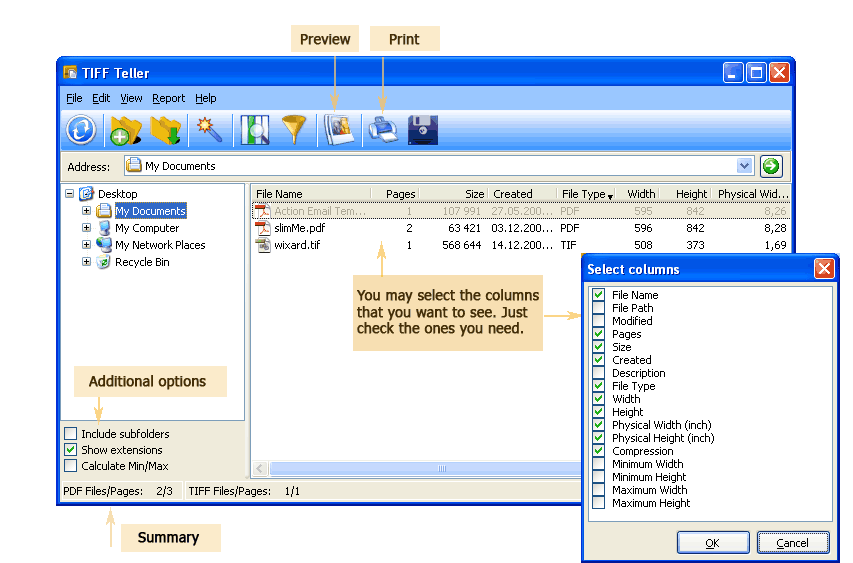
Tiff Teller pokazuje liczbę stron każdego pliku PDF w folderze natychmiastowo. Kliknij na katalog w drzewie folderów, a prawy panel wyświetli wszystkie pliki PDF z ich liczbami stron, rozmiarami plików, wymiarami i innymi właściwościami. Nie trzeba otwierać poszczególnych plików. Pasek stanu pokazuje całkowitą liczbę plików i całkowitą liczbę stron w jednym spojrzeniu.
Eksplorator Windows pokazuje nazwę pliku, rozmiar i datę modyfikacji dowolnego pliku. Ale liczba stron jest przechowywana wewnątrz struktury PDF, a nie w metadanych systemu plików. Aby ją odczytać, oprogramowanie musi przeanalizować nagłówek PDF. Standardowe narzędzia Windows tego nie robią.
Adobe Acrobat może pokazać liczbę stron, ale tylko jednego pliku na raz. Musisz otworzyć każdy dokument, sprawdzić liczbę stron, zamknąć go i przejść do następnego. Dla 10 plików jest to wykonalne. Dla ponad 100 plików staje się to czasochłonnym zadaniem.
Tiff Teller odczytuje wewnętrzną strukturę każdego pliku PDF w folderze i wyświetla liczbę stron w kolumnie tabeli — wszystkie pliki naraz, w ciągu sekund.
Liczba stron to tylko jedna z wielu dostępnych kolumn. Sam wybierasz, które właściwości plików wyświetlać:
| Kolumna | Co pokazuje |
|---|---|
| Nazwa pliku | Nazwa i rozszerzenie pliku |
| Lokalizacja | Pełna ścieżka katalogu |
| Strony | Liczba stron w pliku PDF |
| Rozmiar | Rozmiar pliku w bajtach, KB lub MB |
| Szerokość × Wysokość | Wymiary strony w pikselach |
| DPI | Rozdzielczość (punkty na cal) |
| Kompresja | Metoda kompresji użyta wewnątrz pliku PDF |
| Data utworzenia | Kiedy plik został utworzony |
| Data modyfikacji | Kiedy plik został ostatnio zmodyfikowany |
Przejdż do Widok → Wybierz kolumny, aby zaznaczyć lub odznaczyć dowolne z tych pól. Tabela pokazuje tylko to, czego potrzebujesz.
| Zadanie | Ręcznie (Adobe Reader) | Tiff Teller |
|---|---|---|
| Sprawdzenie liczby stron jednego pliku | Otwórz plik, sprawdż pasek narzędzi | Widoczne w tabeli natychmiast |
| Sprawdzenie liczby stron 100 plików | Otwieranie/zamykanie każdego pliku — ponad 30 minut | Kliknij folder — poniżej 5 sekund |
| Całkowita liczba stron we wszystkich plikach | Ręczne dodawanie liczb | Pokazywane automatycznie na pasku stanu |
| Znajdż pliki z 0 stronami (uszkodzone) | Otwórz i odkryj, że każdy nie chce się załadować | Sortuj według kolumny Strony — natychmiast |
| Sprawdzenie podfolderów | Ręczna nawigacja po każdym podfolderze | Zaznacz “Uwzględnij podfoldery” — rekurencyjnie |
| Rozmiar pliku i daty obok stron | Prawym przyciskiem → Właściwości dla każdego pliku | Wszystkie metadane w jednej tabeli |
Jednym z najbardziej praktycznych zastosowań Tiff Teller jest wykrywanie uszkodzonych plików PDF. Uszkodzony plik nie może być poprawnie przeanalizowany, więc Tiff Teller raportuje jego liczbę stron jako 0. W folderze z 500 plikami możesz nie zdawać sobie sprawy, że niektóre są uszkodzone, dopóki nie spróbujesz ich otworzyć tygodnie póżniej.
Za pomocą Tiff Teller posortuj tabelę według kolumny Strony. Pliki pokazujące 0 stron są puste lub uszkodzone. Możesz zająć się nimi natychmiast — ponownie pobrać, ponownie zeskanować lub usunąć z kolekcji — zamiast odkrywać problem póżniej, gdy pliki będą potrzebne.
Przed wysłaniem partii plików PDF do drukarki potrzebujesz całkowitej liczby stron, aby oszacować koszty papieru i tuszu. Tiff Teller pokazuje sumę na pasku stanu bez otwierania ani jednego pliku.
Firma skanująca dostarcza 200 plików PDF. Faktura mówi o 3400 stronach. Tiff Teller potwierdza rzeczywistą sumę w ciągu sekund — bez ręcznego liczenia.
Po zdigitalizowaniu dokumentów papierowych sprawdż, czy każdy PDF ma oczekiwaną liczbę stron. Dokument 50-stronicowy, który pojawia się jako 48 stron, oznacza, że dwie strony zostały pominięte podczas skanowania.
Posortuj pliki według liczby stron, aby oddzielić jednostronicowe formularze od wielostronicowych raportów. Przenieś duże dokumenty do jednego folderu, a małe do drugiego — wszystko na podstawie liczby stron widocznej w tabeli Tiff Teller.
Pliki PDF z zerową liczbą stron wskazują na uszkodzenie lub nieudane transfery plików. Tiff Teller natychmiast je oznacza, dzięki czemu możesz zastąpić uszkodzone pliki, zanim spowodują problemy w przyszłości.
Tiff Teller odczytuje metadane PDF bezpośrednio. Nie zależy od Adobe Acrobat, Adobe Reader ani żadnego innego oprogramowania zainstalowanego na komputerze.
Kliknij folder i zobacz liczbę stron każdego pliku PDF natychmiast. Bez pasków postępu, bez czekania na renderowanie plików. Tiff Teller odczytuje nagłówek PDF bez ładowania faktycznej zawartości strony.
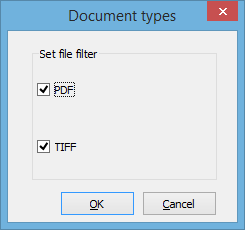
Tiff Teller obsługuje oba formaty w tym samym widoku folderu. Kolumna Typ pliku pokazuje, do którego formatu należy każdy plik. Użyj filtru, aby wyświetlać tylko pliki PDF, tylko TIFF lub oba.
Jeśli potrzebujesz danych o liczbie stron poza Tiff Teller, wyeksportuj tabelę do Excela, CSV, PDF lub 15 innych formatów. Ale do codziennych sprawdzeń liczby stron tabela na ekranie to wszystko, czego potrzebujesz.
Uruchom Tiff Teller ze skryptu .bat lub wiersza poleceń, aby uzyskać liczbę stron bez otwierania interfejsu graficznego:
TiffTeller.exe /s "C:\Documents\*.pdf" /o "C:\Reports\pages.csv" /f CSV /cols "FileName,Pages"
Zaplanuj to polecenie za pomocą Harmonogramu zadań systemu Windows, aby automatycznie generować raporty o liczbie stron.
Pobierz bezpłatną 30-dniową wersję próbną — bez konieczności podawania adresu e-mail czy karty kredytowej. Licencja osobista kosztuje $49.90 i obejmuje rok bezpłatnych aktualizacji.
TiffTeller.exe /s "C:\Docs\*.pdf" /o "report.csv" /f CSV /cols "FileName,Pages", aby wygenerować raport o liczbie stron bez otwierania interfejsu graficznego.
Pobierz wersję próbną i konwertuj pliki w kilka minut.
Nie jest wymagana karta kredytowa ani e-mail.

Powiązane tematy
Jak poznać rozmiar pierwszej strony w wielostronicowym pliku PDF
