Как объединить HTML-файлы в один PDF
HTML-страницы предназначены для браузеров, а не для обмена или архивирования. Когда необходимо передать набор HTML-документов в виде одного файла, конвертация и объединение в PDF — самое практичное решение. PDF сохраняет макет, шрифты и изображения вне зависимости от операционной системы или программного обеспечения получателя.
PDF Combine Pro от CoolUtils позволяет объединить несколько HTML-файлов в один PDF с полным контролем над результатом. Создайте интерактивное оглавление, добавьте закладки из имен файлов, вставьте номера страниц, примените нумерацию Бейтса, зашифруйте результат или прикрепите дополнительные файлы. Количество HTML-файлов для пакетной обработки не ограничено.
Зачем объединять HTML в PDF?
- Универсальный формат. Файлы PDF одинаково открываются в Windows, macOS, Linux и на мобильных устройствах. Никаких проблем с совместимостью браузеров, никакого сломанного CSS.
- Доступ без интернета. Объединенный PDF работает без подключения к сети. Все изображения и стили встроены в файл.
- Удобная навигация. Закладки и оглавление позволяют мгновенно переходить между разделами — невозможно с папкой отдельных HTML-файлов.
- Безопасность. Защитите объединенный PDF паролем, ограничьте печать или копирование, добавьте цифровую подпись для юридической силы.
- Архивирование и e-discovery. Корпоративные пользователи полагаются на PDF для долгосрочного хранения и соблюдения правовых требований. Нумерация Бейтса и последовательная нумерация страниц упрощают управление документами.
Объединение нескольких HTML-файлов в один PDF: пошаговое руководство
1. Установите PDF Combine Pro
Скачайте программу с сайта CoolUtils. Нажмите кнопку «Download Now!», чтобы получить установщик. Запустите его и следуйте указаниям мастера установки. Приложение легковесное и устанавливается менее чем за минуту. Вы можете бесплатно пользоваться пробной версией 30 дней без ограничений.
2. Выберите HTML-файлы
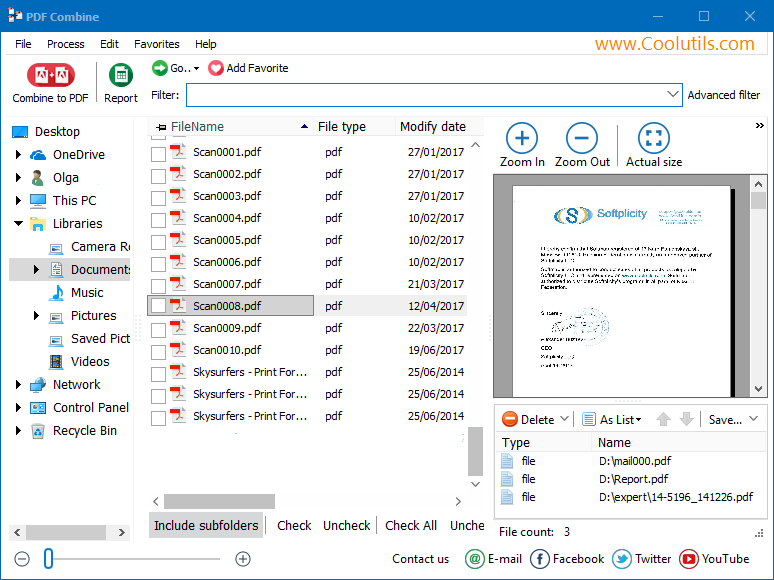
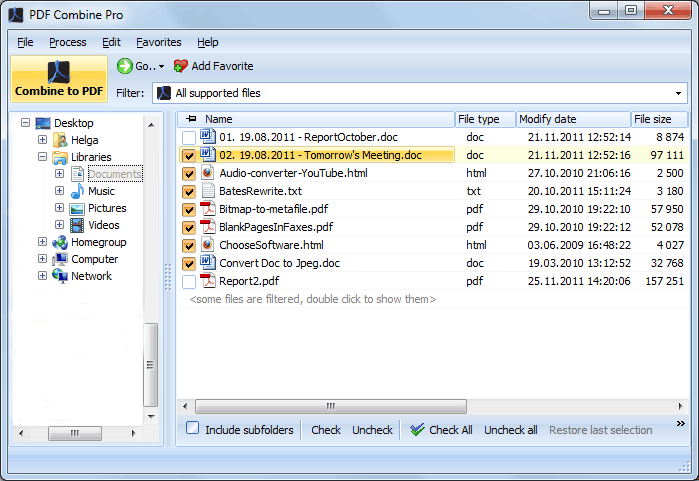
Откройте PDF Combine Pro. Дерево папок в левой панели отображает все каталоги на вашем ПК. Перейдите в папку с HTML-файлами и отметьте нужные. Можно выбрать целую папку, чтобы включить все HTML-файлы сразу, или отметить отдельные файлы вручную. Перетаскивайте элементы в списке, чтобы задать порядок страниц в выходном PDF.
![PDF Combine Pro - выбор HTML-файлов для объединения]()
3. Настройте параметры выходного файла
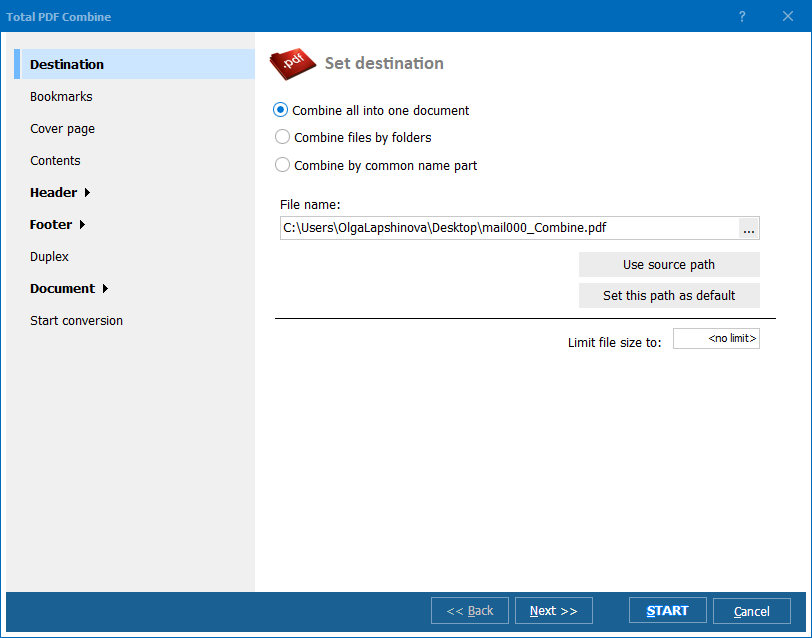
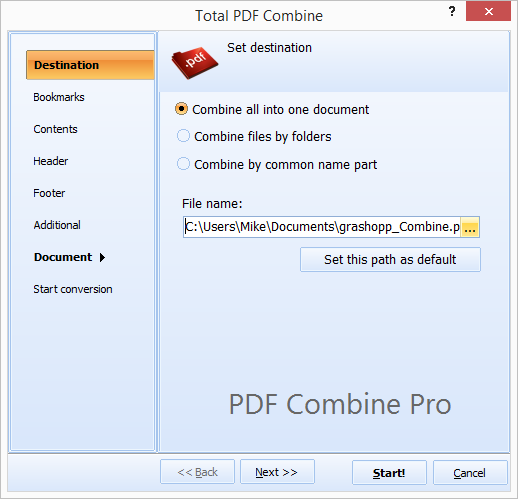
Нажмите кнопку «Объединить в PDF», чтобы открыть мастер настроек. Укажите путь для сохранения файла и настройте параметры:
- Оглавление — генерируется автоматически из имен файлов или заголовков документов.
- Закладки — интерактивная навигация по каждому объединенному файлу.
- Номера страниц и даты — колонтитулы с настраиваемым расположением.
- Нумерация Бейтса — последовательная нумерация для юридических и корпоративных документов.
- Шифрование — защита PDF паролем с настройкой прав доступа.
![PDF Combine Pro - настройки вывода при конвертации HTML в PDF]()
4. Запустите объединение
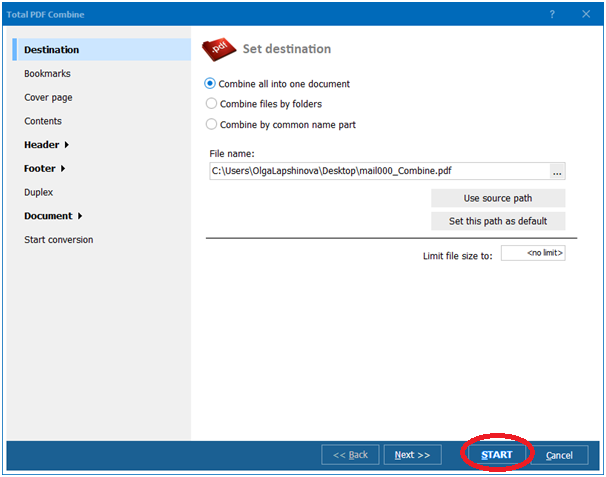
Нажмите кнопку «Старт!» внизу мастера. PDF Combine Pro конвертирует каждый HTML-файл и объединит их в единый PDF. Процесс обрабатывает сотни файлов за считанные минуты. По завершении готовый файл появится в указанной папке, готовый к отправке, печати или архивированию.
![PDF Combine Pro - объединение HTML в PDF завершено]()
HTML в PDF или онлайн-конвертеры
Бесплатные онлайн-инструменты могут объединить несколько HTML-файлов, но имеют существенные недостатки: ограничения по размеру файла, очереди на загрузку, проблемы с конфиденциальностью и отсутствие контроля над закладками или нумерацией страниц. PDF Combine Pro работает полностью на вашем ПК, сохраняет ваши данные в безопасности и обрабатывает тысячи файлов за один проход. Программа также поддерживает объединение файлов разных форматов: совмещайте HTML с DOC, DOCX, XLS, TIFF, JPEG и другими форматами в одном PDF.
Часто задаваемые вопросы: Объединение HTML-файлов в PDF
Как объединить несколько HTML-файлов в один PDF?
▼
Установите PDF Combine Pro, выберите HTML-файлы или папки в дереве файлов, нажмите Объединить в PDF, укажите путь сохранения и нажмите Старт. Программа сконвертирует и объединит все выбранные HTML-файлы в один PDF-документ.
Сохраняет ли PDF Combine Pro форматирование HTML и изображения?
▼
Да. PDF Combine Pro отображает каждый HTML-файл с исходным форматированием, стилями CSS и встроенными изображениями. Полученные страницы PDF выглядят так же, как HTML-страницы в браузере.
Можно ли добавить закладки и оглавление при объединении HTML в PDF?
▼
Да. PDF Combine Pro автоматически создает закладки из имен файлов или заголовков документов. Также генерируется интерактивная страница оглавления со ссылками на каждый раздел объединенного PDF.
Есть ли ограничение на количество объединяемых HTML-файлов?
▼
Нет. PDF Combine Pro обрабатывает неограниченное количество файлов за один проход. Вы можете объединять сотни или тысячи HTML-файлов одновременно — выбирая по отдельности или целыми папками.
Можно ли объединить HTML-файлы с другими форматами, такими как DOC или XLS, в одном PDF?
▼
Да. PDF Combine Pro поддерживает объединение файлов разных форматов. Вы можете комбинировать HTML, DOC, DOCX, XLS, XLSX, TXT, TIFF, JPEG, PNG, EML, MSG и другие типы файлов в одном PDF.
Как защитить объединенный PDF паролем?
▼
В мастере настроек вывода включите шифрование. Вы можете установить пароль на открытие, ограничить печать, копирование или редактирование, а также добавить цифровую подпись для подтверждения подлинности документа.
Работает ли PDF Combine Pro без подключения к интернету?
▼
Да. PDF Combine Pro — это настольное приложение, которое полностью работает на вашем ПК. Никакие файлы не отправляются на сервер, и для конвертации не требуется подключение к интернету.
Есть ли бесплатная пробная версия PDF Combine Pro?
▼
Да. 30-дневная бесплатная пробная версия включает все функции без ограничений. Скачайте её с сайта CoolUtils, протестируйте полный функционал и при необходимости приобретите лицензию за $129.90.


 +1 (855) 418-2323

 File Converters