Logo
Home 产品 支持 联系 关于我们
arrow1 Forensic

如何在 Windows 上打印带元数据的视频文件列表

您有一个装满视频的文件夹,甚至整个硬盘,却需要了解里面究竟有什么:哪些是高清,哪些是标清,每个片段时长多少,使用了什么编解码器。Windows 资源管理器只显示文件名和大小,没有其他有用信息。Print Maestro 可扫描您指定的任意文件夹,从每个文件中提取视频元数据,并在几秒内生成一份整洁的分页报告,供您打印或导出。

Print Maestro 从视频文件中提取哪些元数据

每个视频文件在其头部存储了技术属性。Print Maestro 读取这些属性并将其整理成结构化报告。对于每个视频文件,您将获得:

  • 文件名和完整路径 — 文件在磁盘上的确切位置
  • 文件大小 — 以 KB 或 MB 为单位,便于发现异常大或小的文件
  • 时长 — 每个片段的时:分:秒
  • 宽度 × 高度 — 以像素为单位的分辨率(例如 1920×1080、3840×2160)
  • 编解码器 — 所使用的压缩标准(H.264、H.265/HEVC、VP9、AV1、MPEG-4、DivX 等)
  • 宽高比 — 16:9、4:3、2.35:1 或其他电影比例

报告自动覆盖子文件夹。如果您的视频库分布在数十个嵌套目录中,一次扫描即可全部捕获。

支持的视频格式

Print Maestro 可读取所有常见容器格式的元数据:MP4、MKV、AVI、MOV、WMV、FLV、WebM、MPEG、MPG、3GP、M4V、TS 等。程序仅读取文件头,无需解码视频流,因此即使是大型 4K 文件,每个文件的扫描也只需几毫秒。

免费下载试用版 — 30 天

Windows 7/8/10/11 • 无需提供电子邮件

如何打印视频文件列表 — 分步操作

第 1 步:安装 Print Maestro

从上方链接下载 Print Maestro 并运行安装程序。安装过程不到一分钟。该程序可在 Windows 7、8、10 和 11 上运行。无需额外的运行时或框架。

第 2 步:选择源文件夹

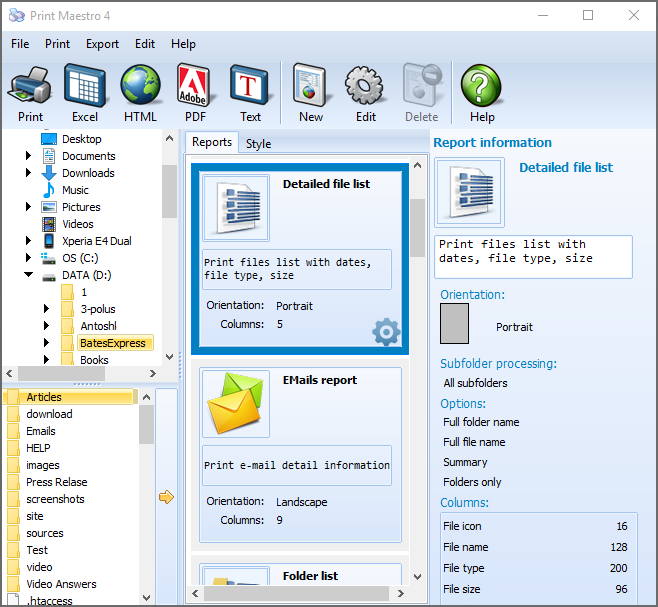
左侧面板显示完整的 Windows 文件夹树。点击包含视频文件的文件夹。如果视频分布在子文件夹中,请在顶部设置栏中启用包含子文件夹。Print Maestro 会递归遍历所有嵌套目录,并将找到的每个视频文件包含在内。

第 3 步:选择视频报告类型

右侧面板显示报告类型选项。切换到媒体选项卡并选择视频列表。屏幕底部的预览区域会立即显示包含所有检测到的视频文件及其元数据列的报告:大小、时长、宽度、高度、编解码器、宽高比。

第 4 步:按文件类型或日期筛选(可选)

使用文件掩码字段将报告缩小到特定格式:例如,输入 *.mp4;*.mkv 仅包含 MP4 和 MKV 文件。您还可以应用大小筛选器(例如,仅显示大于 500 MB 的文件)或日期筛选器,以聚焦于最近添加的内容。

第 5 步:预览报告

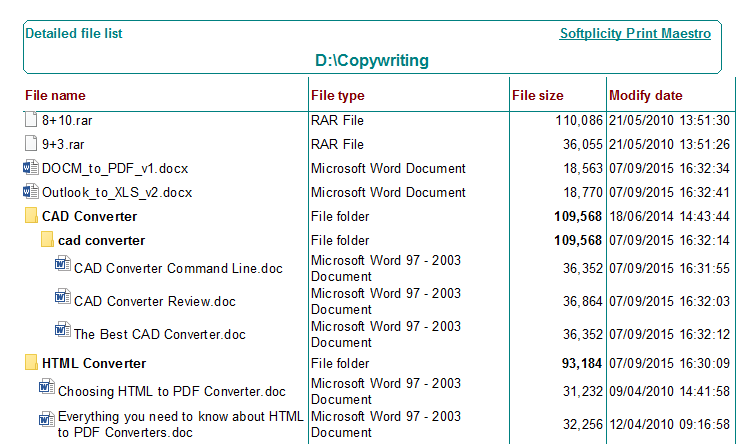
点击预览打开分页打印预览。滚动浏览各页,验证列是否正确,并确认所有文件均已包含。在确认打印或导出之前,您可以调整字体大小、列宽和页边距。

第 6 步:打印或导出

点击打印将报告发送到任意已安装的打印机。或点击导出并选择输出格式:

  • PDF — 便于共享或归档
  • Excel (XLS/XLSX) — 在 Excel 中打开,可排序、筛选和创建数据透视表
  • HTML — 在浏览器中查看或发布到内部网
  • CSV — 导入任何数据库、脚本或电子表格应用程序
  • RTF / DOC — 在 Word 中打开进行进一步编辑
  • XML / SQL / DBF — 用于导入数据库或自定义应用程序
  • 纯文本 — 制表符分隔,易于在脚本中解析

视频目录 vs. 手动方法

方法您获得的内容局限性
Windows 资源管理器 文件名、大小、日期 无时长、无编解码器、无分辨率。无法导出。无法将子文件夹扫描到单一列表中。
DIR 命令 (CMD) 文本转储中的文件名和大小 无元数据。无格式。无法显示编解码器或时长。难以共享。
MediaInfo(独立版) 每次一个文件的详细信息 无法批量导出到报告。无法生成覆盖整个文件夹树的列表。无打印功能。
Print Maestro 完整元数据报告:任意文件夹树中每个文件的大小、时长、分辨率、编解码器、宽高比 仅限 Windows。

何时需要视频文件清单

  • 后期制作交付 — 制片人需要向客户提供可交付的文件列表:每个片段的时长、编解码器和分辨率集中在一页上。Print Maestro 在一分钟内即可生成。
  • 存储迁移 — 在将视频库复制到新存储之前,打印当前清单。复制完成后再次运行并比较两份报告,以验证无文件丢失。
  • 家庭媒体库 — 您将数百部电影保存到硬盘上。打印包含文件名、时长、分辨率和编解码器的目录。一目了然地了解哪些是高清,哪些是 4K,哪些需要重新编码。
  • 合规与归档 — 广播和企业档案馆需要对每项存储资产进行文档记录。一份注明日期、包含编解码器和时长的打印报告满足大多数归档要求。
  • 编解码器审计 — 您需要找到所有 H.265 文件,或所有使用非标准编解码器的文件。导出为 CSV 并按编解码器列排序,即可立即获得答案。
  • 培训素材目录 — 电子学习团队维护录制课程的素材库。一份显示文件名、时长和分辨率的打印列表,有助于追踪哪些内容是最新的,哪些需要更新。

为什么选择 Print Maestro 制作视频列表

无需编写脚本

PowerShell 可以使用 FFprobe 或 Windows Shell COM 对象提取视频属性,但设置一个可用的脚本需要时间和技术知识。Print Maestro 通过图形界面实现同样的功能,无需编写脚本 — 选择文件夹、选择报告类型、点击导出即可。

子文件夹支持

真实的视频库从来都不是扁平结构的。文件按年份、项目、客户或类型组织在嵌套文件夹中。Print Maestro 递归遍历整个树结构,生成一份合并报告。您无需对每个子文件夹单独运行工具。

一个工具支持多种导出格式

无论您需要发送给客户的 PDF、制片人需要的 Excel 文件,还是生产管理系统需要的 CSV,Print Maestro 都能从同一界面处理所有这些目标格式。

15 种预定义报告,外加自定义布局

视频列表是 15 种内置报告类型之一。您还可以通过选择任意元数据列组合来构建自定义报告:将视频属性与文件日期、完整路径或文件系统或文件头中的任何其他属性混合搭配。

个人许可证起售价 $39.90。30 天免费试用,无任何限制 — 无需提供电子邮件或信用卡。

下载免费试用版 立即购买 — $39.90

Windows 7/8/10/11


quote

Print Maestro — 快速轻松地管理和打印您的文件和文件夹 客户评价 2026

评价
基于客户评价评分4.7/5
5 Star

"我们向客户交付项目时需要提供完整的资产清单 — 每个片段的文件名、时长、编解码器和分辨率。在使用 Print Maestro 之前,我只能从 MediaInfo 中逐个文件地手动整理电子表格。现在,我只需将 Print Maestro 指向项目文件夹,选择"视频列表",导出为 Excel,交付物就完成了。原本需要 40 分钟的工作现在只需两分钟。"

5 Star Marcus Lindqvist Video Editor, Northlight Post

"我们的档案馆存有超过 12,000 个视频文件,分布在数百个文件夹中。每年我们都需要打印一份供合规审查使用的清单,显示每个文件的编解码器、分辨率和时长。Print Maestro 只需几分钟即可扫描整个素材库并导出整洁的 PDF。子文件夹支持功能至关重要 — 所有内容都汇总在一份报告中,无需手动整合。"

5 Star Patricia Sommer Digital Archivist, Bremer Media Group

"一位客户请我在存储升级前审计他们的媒体服务器 — 他们需要了解有多少文件是高清还是标清,以及使用了哪些编解码器。我运行了 Print Maestro,导出为 CSV,然后在 Excel 中按编解码器和分辨率排序,大约花了十分钟。简单易用的工具,功能与描述完全一致。如果还能显示帧率就更好了,但对于核心元数据来说,它的表现完美无缺。"

4 Star Kevin Osei IT Support Specialist

FAQ ▼

Print Maestro 从每个视频文件中提取六项属性:文件大小、时长(时:分:秒)、以像素为单位的宽度和高度、编解码器(H.264、H.265、VP9、MPEG-4 等)以及宽高比。这些列显示在“媒体”选项卡下的“视频列表”报告类型中。
Print Maestro 可读取所有常见视频容器格式的元数据,包括 MP4、MKV、AVI、MOV、WMV、FLV、WebM、MPEG、MPG、3GP、M4V 和 TS。程序仅读取文件头,因此即使是大型 4K 文件,扫描速度也很快。
可以。在生成报告之前启用“包含子文件夹”选项。Print Maestro 会递归遍历整个文件夹树,并将找到的每个视频文件列在一份合并报告中,无论有多少嵌套目录。
可以。使用文件掩码字段指定要包含的扩展名 — 例如,输入 *.mp4;*.mkv 仅显示 MP4 和 MKV 文件。您还可以按文件大小范围或修改日期进行筛选,以缩小结果范围。
报告可以导出为 PDF、Excel (XLS/XLSX)、HTML、CSV、RTF、DOC、XML、SQL、DBF 和纯文本格式。每种格式只需在“导出”按钮中点击一次即可生成。导出文件在导出完成后会自动打开。
Print Maestro 是一款图形界面应用程序,不包含命令行界面。对于定时或自动化报告,可以将导出设置保存为配置文件,然后从图形界面手动运行。
Windows 资源管理器仅显示文件名、大小和日期 — 无编解码器、无时长、无分辨率。MediaInfo 可显示详细属性,但每次只能处理一个文件,且无法批量导出。Print Maestro 一次性为整个文件夹树生成完整报告,并将其导出为 PDF、Excel 或 CSV。

立刻开始工作!

下载试用版,只需几分钟即可转换文件。
无需信用卡或电子邮件。

⬇ 下载试用版 Windows 7/8/10/11 • 37 MB

Support
Print Maestro — 快速轻松地管理和打印您的文件和文件夹 Preview1
Print Maestro — 快速轻松地管理和打印您的文件和文件夹 Preview2

最新消息

订阅新闻

不用担心,我们不发送垃圾邮件。


© 2026. 版权所有. CoolUtils File Converters

Cards