Brauchen Sie Hilfe? Kontaktieren Sie uns unter 

 +1 (855) 418-2323
Brauchen Sie Hilfe? Kontaktieren Sie uns unter
+1 (855) 418-2323

 TIFF and PDF apps
Sie führen 30 Dokumente zu einer PDF-Datei zusammen und erhalten eine 200-seitige Datei ohne Navigation. Der Leser scrollt Seite für Seite auf der Suche nach dem richtigen Abschnitt. Lesezeichen lösen dieses Problem — sie fügen ein klickbares Inhaltsverzeichnis im PDF-Panel hinzu, sodass jeder mit einem Klick zu einem bestimmten Dokument springen kann. PDF Combine Pro führt PDF-, DOC-, DOCX-, XLS-, TIFF-, JPEG-, HTML- und TXT-Dateien zu einer einzigen PDF zusammen und erstellt automatisch Lesezeichen aus Dateinamen, Dokumenttiteln oder einer benutzerdefinierten Beschriftungsliste.
Lesezeichen sind ein Navigationsbereich, der in das PDF-Format integriert ist. Wenn Sie eine PDF-Datei in Adobe Reader, Foxit oder einem anderen Viewer öffnen, zeigt eine Seitenleiste eine Baumstruktur klickbarer Links. Jeder Link springt zu einer bestimmten Seite oder einem bestimmten Abschnitt im Dokument. Lesezeichen ändern den Seiteninhalt nicht — sie befinden sich in einer separaten Metadaten-Ebene.
In einer kombinierten PDF-Datei dienen Lesezeichen als Inhaltsverzeichnis. Wenn Sie 15 Rechnungen zusammenführen, zeigt jedes Lesezeichen auf die erste Seite dieser Rechnung. Wenn Sie Kapitel eines Handbuchs zusammenführen, zeigt jedes Lesezeichen auf den Kapitelanfang. Der Leser navigiert durch eine 500-seitige Datei genauso einfach wie durch eine 5-seitige.
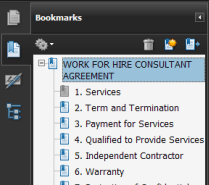
Lesezeichen ermöglichen es dem Leser, zu jedem Abschnitt der kombinierten PDF zu springen.
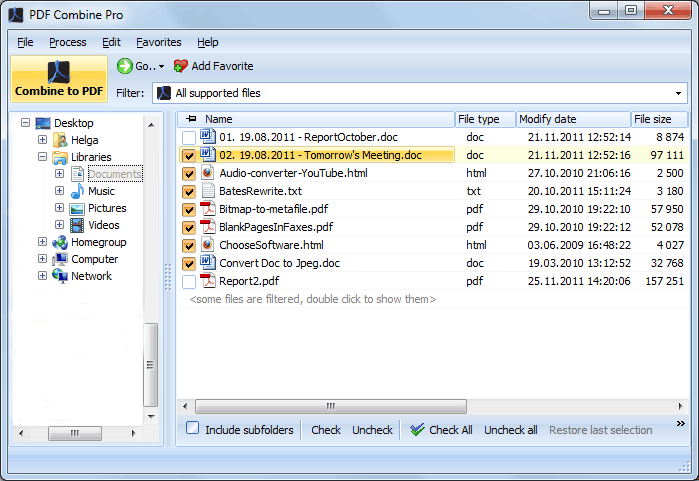
Invoice_January.pdf und Invoice_February.pdf zusammen und erhalten Sie die Lesezeichen "Invoice_January" und "Invoice_February".Starten Sie PDF Combine Pro. Der Ordnerbaum auf der linken Seite zeigt Ihre Laufwerke und Verzeichnisse. Navigieren Sie zum Ordner mit den Dateien, die Sie zusammenführen möchten. Markieren Sie einzelne Dateien oder wählen Sie einen ganzen Ordner. Unterstützte Formate: PDF, DOC, DOCX, XLS, XLSX, RTF, TXT, HTML, TIFF, JPEG, PNG.
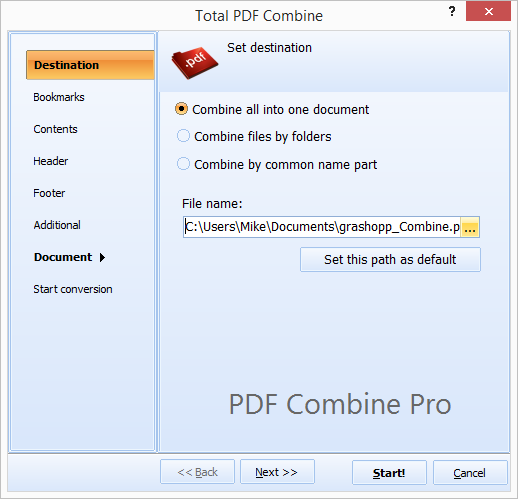
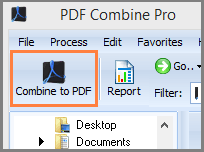
Klicken Sie auf die Schaltfläche Zu PDF kombinieren in der oberen linken Ecke der Symbolleiste. Der Einstellungsassistent öffnet sich mit Registerkarten für Ziel, Lesezeichen, Inhalt, Kopfzeile, Fußzeile und Dokumentoptionen.
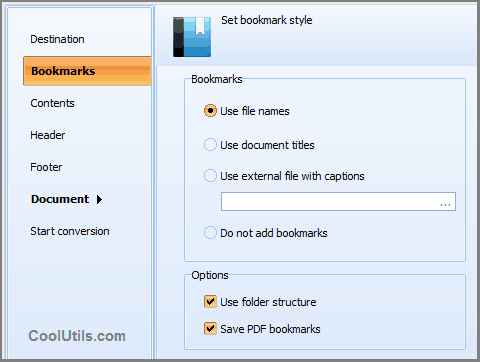
Gehen Sie zur Registerkarte Lesezeichen. Wählen Sie die Lesezeichenquelle:
Aktivieren Sie Ordnerstruktur verwenden, um einen hierarchischen Lesezeichenbaum aus Unterordnern zu erstellen. Aktivieren Sie PDF-Lesezeichen speichern, um die internen Lesezeichen der Quell-PDF-Dateien beizubehalten.
Auf den anderen Registerkarten können Sie die Seitengröße (A4, Letter, Legal) festlegen, Kopf- und Fußzeilen hinzufügen, Seitennummern einfügen, PDF-Verschlüsselung konfigurieren oder eine digitale Signatur anfügen.
Klicken Sie auf Konvertierung starten. PDF Combine Pro liest jede ausgewählte Datei, konvertiert Nicht-PDF-Formate im laufenden Betrieb, erstellt den Lesezeichenbaum und schreibt eine einzelne Ausgabe-PDF. Ein Fortschrittsprotokoll zeigt den Status an. Nach Abschluss öffnet sich der Ausgabeordner automatisch.
PDF Combine Pro enthält eine Befehlszeilenschnittstelle für die unbeaufsichtigte Verarbeitung:
PDFCombinePro.exe "C:\Reports\*.pdf" "C:\Output\Combined.pdf" -bFileName -fStructure
Parameter: Quellpfad (Platzhalter unterstützt), Ausgabedatei, -bFileName setzt die Lesezeichenquelle auf Dateinamen, -fStructure behält die Ordnerhierarchie bei. Speichern Sie dies in einer .bat-Datei und führen Sie es über den Windows-Aufgabenplaner aus. Die Befehlszeile unterstützt alle in der GUI verfügbaren Optionen: Verschlüsselung, Kopfzeilen, Fußzeilen, Seitennummern und digitale Signaturen.
| Lesezeichenquelle | Ideal für | Erfordert | Beispiel |
|---|---|---|---|
| Dateinamen | Dateien mit aussagekräftigen Namen | Nichts — automatisch | Contract_2024.pdf → "Contract_2024" |
| Dokumenttitel | Dateien mit ausgefüllten Metadaten | Titelfeld in den Dokumenteigenschaften | Titel: "Service Agreement" → "Service Agreement" |
| Externe Datei | Benutzerdefinierte Bezeichnungen, die von Dateinamen abweichen | Eine .txt-Datei mit einer Bezeichnung pro Zeile | Zeile 1: "January Report" → erste Datei erhält "January Report" |
| Ordnerstruktur | Dateien in Unterverzeichnissen organisiert | Unterordnernamen als Kategoriebezeichnungen | Ordner "Q1" → übergeordnetes Lesezeichen "Q1" mit untergeordneten Dateien |
| Funktion | Online-PDF-Zusammenführer | PDF Combine Pro |
|---|---|---|
| Automatische Lesezeichen | Selten — die meisten Online-Tools führen ohne Lesezeichen zusammen | Ja — vier Lesezeichenquellen mit Ordnerhierarchie |
| Vorhandene Lesezeichen beibehalten | Nein | Ja — verschachtelt unter Lesezeichen auf Dateiebene |
| Stapelgröße | 5–20 Dateien, oft mit Größenbeschränkungen | Unbegrenzte Dateien, keine Größenbeschränkung |
| Eingabeformate | Nur PDF | PDF, DOC, DOCX, XLS, XLSX, RTF, TXT, HTML, TIFF, JPEG, PNG |
| Datenschutz | Dateien werden auf Server von Drittanbietern hochgeladen | 100% offline — Dateien verlassen nie Ihren Computer |
| Befehlszeilen-Automatisierung | Nein | Ja — vollständige CLI mit allen Optionen |
| PDF-Verschlüsselung | Selten | Ja — Passwortschutz und Berechtigungskontrolle |
| Geschwindigkeit | Abhängig von der Upload-/Download-Bandbreite | Lokale Verarbeitung — nur durch Festplattengeschwindigkeit begrenzt |
Eine 300-seitige PDF ohne Lesezeichen ist eine Wand aus Seiten. PDF Combine Pro fügt automatisch ein klickbares Inhaltsverzeichnis hinzu, sodass jeder Leser den richtigen Abschnitt in Sekunden finden kann. Kein manuelles Erstellen von Lesezeichen in Acrobat nötig.
Die meisten PDF-Zusammenführungstools akzeptieren nur PDF-Eingaben. PDF Combine Pro konvertiert DOC, DOCX, XLS, XLSX, RTF, TXT, HTML, TIFF, JPEG und PNG im laufenden Betrieb während der Zusammenführung. Sie müssen Dateien nicht erst in PDF konvertieren — legen Sie alle hinein und erhalten Sie eine kombinierte PDF.
Organisieren Sie Quelldateien in Unterordnern, und PDF Combine Pro spiegelt diese Struktur im Lesezeichenbaum wider. Ordnernamen werden zu übergeordneten Lesezeichen, Dateien zu untergeordneten. Ein Zusammenführungsvorgang erzeugt ein mehrstufiges Inhaltsverzeichnis.
Verschlüsseln Sie die Ausgabe-PDF mit Benutzer- und Eigentümerpasswörtern. Legen Sie Berechtigungen fest, um Drucken, Kopieren oder Bearbeiten zu verhindern. Fügen Sie eine zertifikatbasierte digitale Signatur hinzu, um zu beweisen, dass das Dokument nach dem Zusammenführen nicht manipuliert wurde.
Die Befehlszeilenschnittstelle verarbeitet geplante und bedarfsgesteuerte Zusammenführungen, ohne die GUI zu öffnen. Planen Sie eine nächtliche Aufgabe, die Dateien aus einem freigegebenen Ordner sammelt und eine kombinierte PDF mit Lesezeichen erstellt, die bis zum Morgen in einem Ausgabeverzeichnis bereitsteht.
Laden Sie die kostenlose 30-Tage-Testversion herunter — keine E-Mail-Adresse oder Kreditkarte erforderlich. Eine Einzellizenz kostet $129.90 und beinhaltet ein Jahr kostenlose Upgrades. Funktioniert unter Windows 7/8/10/11.
Kostenlose Testversion herunterladen Lizenz kaufen — $129.90
Laden Sie die Testversion herunter und konvertieren Sie Ihre Dateien in wenigen Minuten.
Keine Kreditkarte oder Email erforderlich.